Tercer reto
Clase 13 de 23 • Curso de Comunicación Online con Slack 2018
Contenido del curso
Clase 13 de 23 • Curso de Comunicación Online con Slack 2018
Contenido del curso
¿Qué hay que hacer?
Recuerda escribir tus comentarios del reto en el sistema de discusiones.

JORGE OLGUIN SUAREZ

Carlos Enrique Ramírez Flores

Rabi Leonel Leon Chan

Patricio Manuel Ugarte

Isabel Ruiz Buriticá

Wilson Montenegro

Usuario anónimo

José Enrique Pérez Aquino

Abdel Mejia

Sergio Rodríguez

Luis Alberto Carrillo

Andrés Vega

Percy Tejada

Alex Fabian Moreno Acero

Fiorella Ximena Cornejo Arana

Alexander Rueda Urrego

José Quichimbo

Daniel Vicente Vergara Suarez

Karla Marisol Pérez Romero
SEBASTIAN CARDENAS PELAEZ

Luisa Fernanda Martinez Lopez

Erik Antonio Ticonipa Quispe

Cristian Sandoval Puentes
@aquí envía notificaciones solo a los miembros activos de un canal @canal envía notificaciones a todos los miembros de un canal, tanto si están activos como si no @todos envía notificaciones a todas las personas del canal #general
De esta manera pude dirigirse la interacción a usuarios determinados
gracias
Gracias Hermano
++Alertas++: @persona notifica a la persona que fue mencionada. @aquí notifica a todas las personas que se encuentren conectadas en ese momento. @canal notifica a todas las pesonas que forman parte del canal en el que estoy escribiendo. @todos notifica ++a todas las personas del espacio de trabajo++.
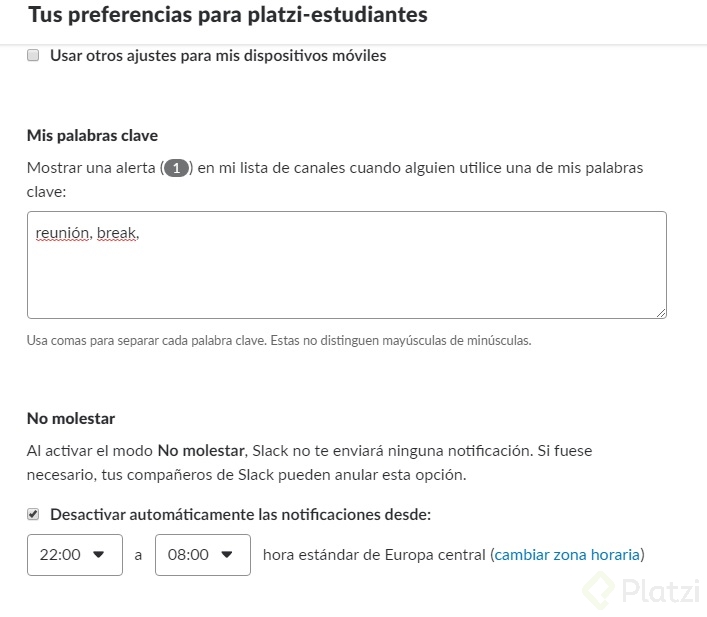
Se pueden posponer las notificaciones por distintos lapsos de tiempo desde la campana que aparece junto al nombre del workspace. También desde el menú que se despliega allí se puede configurar horario de noMolestar e incluso solicitar notificaciones por palabras claves que nosotros definamos.
El slash, o barra lateral / habilita las opciones especiales de Slack y de las extensiones que hayamos integrado.
Podemos programar un mensaje para un determinado canal escribiendo: /recordar #canal [mensaje] o para una persona escribiendo: /recordar @persona [mensaje] Luego hay que configurar a mano cuándo queremos que Slackbot envíe un nuestro mensaje.
Si no escribimos un #canal o una @persona, el recordatorio será para nosotros mismos.
Si no queremos configurar el horario a mano podemos escribir al final del mensaje algo como 5pm y Slackbot reconcocerá eso como el horario a recordarnos nuestro mensaje. De esa misma manera también se puede configurar una fecha indicando palabras como Mañana o Lunes
Hay muchísimas alternativas para el /
Una que personalmente me encanta es: /atajos o /teclas que despliega una barra al costado con todos los shortcuts con los que cuenta Slack.
Otra interacción interesante es la de: /quiénes que te da una lista de las personas que están registradas en ese canal.
Excelente resumen! Muchas gracias por compartir :)
Tenemos varios tipos de alertas.
Con @ se pude notificar a un usuario, a todos los miembros del canal o a todos en el espacio de trabajo.
Si le doy click en la campana puedo configurar mis preferencias de notificaciones.
También puedo activar notificaciones para palabras clave que yo defina, para colocar varias las puedo separar por coma.
Tipos de Alertas @aqui: Notificar a todos los miembros conectados @canal: Notificar a todos los miembros del canal @todos: Notificar a todos los miembros del espacio de trabajo
Interacciones con SlackBot /recordar : Poner un recordatorio /buscar: Realizar búsquedas en todo Slack
@canal- Envia notificacion a los miembros del canal @aqui- Envia notificacion a aquellos que se encuentren conectados en el canal @todos- Envia notificacion a todos los miembros del grupo de Slack @usuarioEspecifico- Envia notificacion al usuario en especifico
En mi caso, he generado alertas prioritarias por las siguientes palabras clave: página, admin, administrador, no sirve, no se ve, problema, cambio, cambia, cambien, sergio, queja, internet, urge, whatsapp, twitter, facebook, face
hay opciones para que las alertas queden restringidas a cierto horario, o para que solo cuando sea un mensaje directo, o al momento de detectar alguna palabra clave en las salas.
Esa parte de los recordatorios me parece de mucha util para recordar las reuniones que tenemos semanales y nunca olvidarlas.
Se puede notificar de la siguiente manera: @aqui: usuarios activos @canal: todas las personas del canal @todos: todas las personas del espacio de trabajo @nombreusuario: a una persona especifica
hay mucha variedad de alertas y herramientas para trabajar con los canales
opciones para que las alertas queden restringidas a cierto horario, o para que solo cuando sea un mensaje directo, o al momento de detectar alguna palabra clave en las salas.
Además se pueden configurar las preferencias de las notificaciones en la campana situada en la parte superior derecha. Allí podemos elegir si queremos ser notificados de todo lo nuevo, menciones especiales (mensajes directos, menciones o palabras clave).
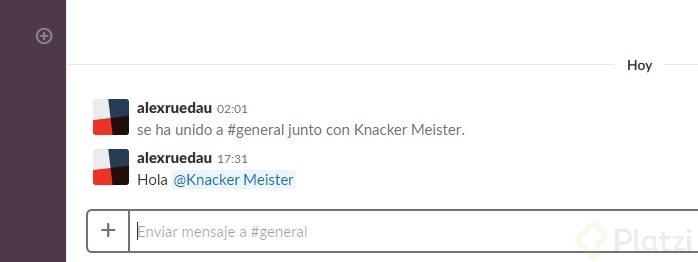
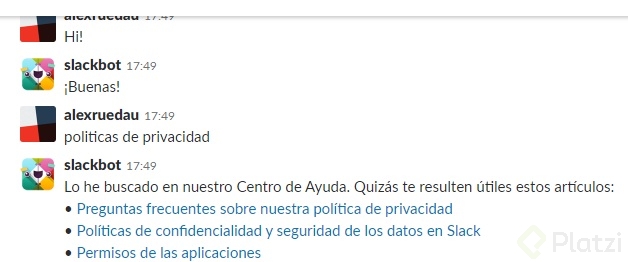
Puedo enviar alertas con:
El SlackBot me ha ayudado a recordar al departamento técnico de una visita técnica agendada. Genial.
TIPOS DE ALERTAS
@usuario --> Mencionar a un usuario para que a este le llegue un alert
@canal --> Mencionar a un canal en general para que todos sus miembros reciban una alerta sobre algo
@todos --> Que todos los miembros del espacio de trabajo reciban una notificación.
Las alertas son útiles para notificar sobre temas específicos. Se pueden personalizar por hora, día e interesados.
Describe las alertas disponibles y sus modos de uso.
Hecho
@here @channel @everyone Alertas Creadas. /search: para realizar búsquedas en SLACK. /shortcuts: Muestra los atajos de teclado.