Instalación de entorno de desarrollo: macOS
Clase 4 de 31 • Curso de Java: Backend con Spring Boot
Contenido del curso



Dependencias en Spring Boot
- 6

Qué es una dependencia en Java
03:46 min - 7

Inversión de control e inyección de dependencias en Spring
09:39 min - 8

Autoconfiguración de dependencias en Spring Boot
03:18 min - 9

Anotaciones @Component, @Service y @Repository
05:22 min - 10

Proyecto Spring Boot con Spring Initializr
09:40 min - 11

Crea e inyecta componentes en Spring Boot
08:10 min - 12

Crea beans propios en Spring Boot sin estereotipos
15:08 min
Configuración general de Spring Boot


JPA con Spring y Spring Data
- 17

Modelar entidades con JPA en Spring Boot
11:07 min - 18

Configurar data source en Spring Boot con H2
06:49 min - 19

Cómo guardar datos en base de datos con JPA
13:01 min - 20

Consultas personalizadas con JPQL y @Query
13:44 min - 21

@Value y @PropertySource en Spring Boot
05:05 min - 22

Query Methods en Spring Boot con JpaRepository
07:28 min - 23

Query Methods con OR, BETWEEN y ORDER BY
14:12 min - 24

Named Parameters y DTOs en JPQL
09:10 min - 25

@Transactional y rollback en Spring Boot
12:25 min - 26

Rollback automático con @Transactional en Spring Boot
06:40 min
REST con Spring Boot


Conclusiones

Hola, te doy la bienvenida a esta clase donde instalaremos nuestras herramientas para el sistema operativo macOS.
Para el curso utilizaremos las siguientes herramientas:
- JDK 8 o versión superior
- IntelliJ IDEA
- Postman
Instalación JDK 11
- Ve a la página https://adoptopenjdk.net/, la cual es una iniciativa que tiene como propósito facilitar la difusión e instalación del OpenJDK.
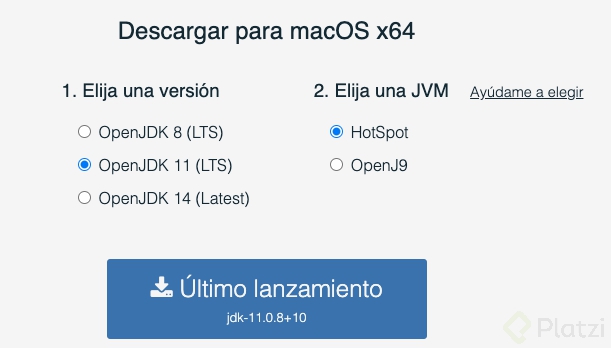
- Selecciona la versión OpenJDK 11 (LTS) y la JVM HotSpot como se ve en la imagen, luego da clic en el botón azul para descargar.
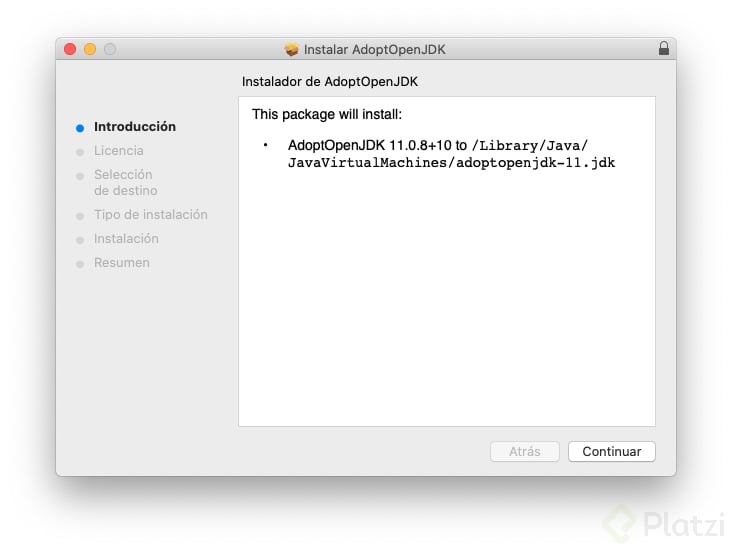
- Una vez termine la descarga del archivo .msi debes dar doble clic en dicho archivo y aparecerá el instalador de nuestro OpenJDK:
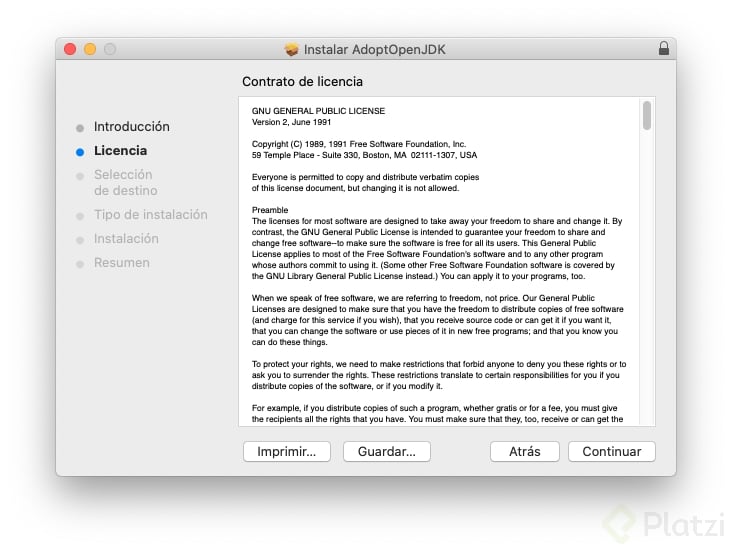
- En la siguiente sección acepta los términos del Contrato de licencia, y luego da clic en Continuar:
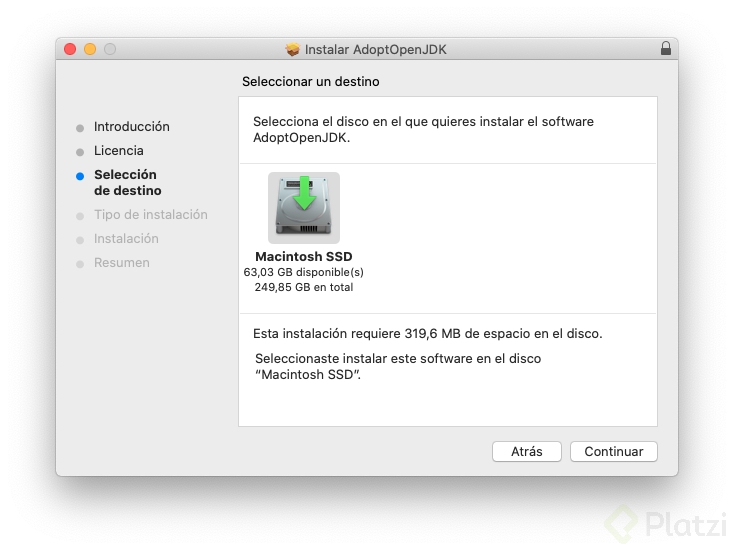
- En el siguiente paso selecciona el disco en donde quieres instalar el OpenJDK, en mi caso solo tengo un disco duro así que lo instalaré allí:
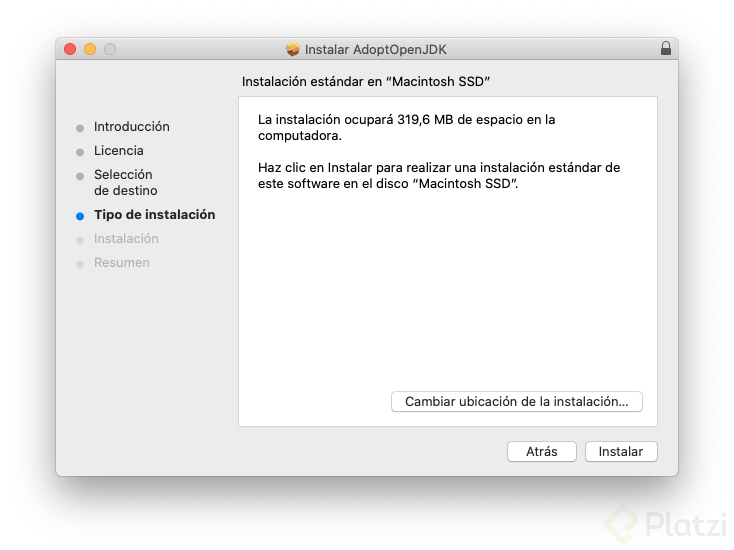
- A continuación, se muestra cuánto ocupará la instalación en tu disco duro y también puedes modificar su ubicación; te recomiendo que lo dejes en la ubicación por defecto. Para continuar da clic en el botón Instalar:
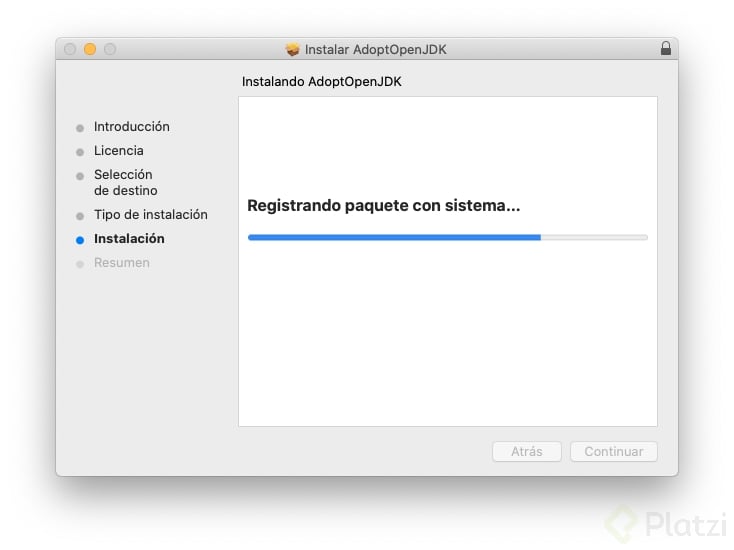
- Ahora la instalación empezará a preparar e instalar todo lo necesario para trabajar con OpenJDK, este proceso puede tomar algunos segundos:
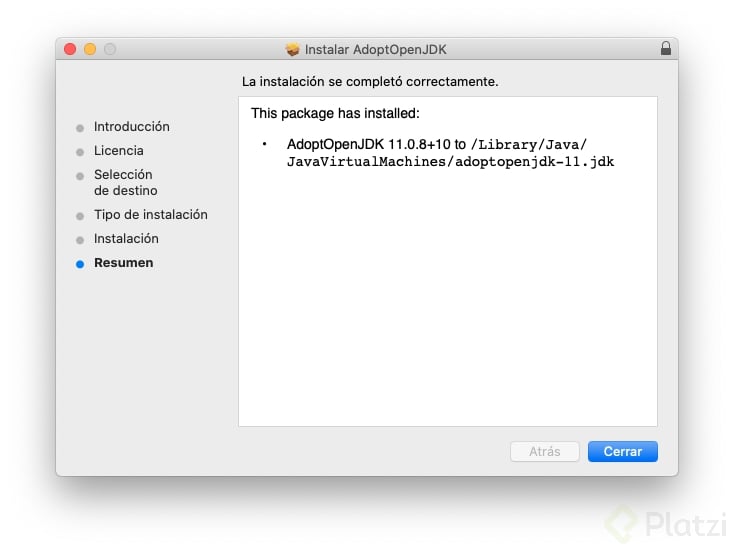
- Una vez finalizado este proceso se mostrará la información de resumen de la instalación y la ubicación en nuestro equipo. Para finalizar da clic en Cerrar.
- Para verificar si la instalación del OpenJDK se realizó correctamente, ejecuta el comando
java -versionen tu terminal favorita y verás lo siguiente en pantalla:

Instalación IntelliJ IDEA
-
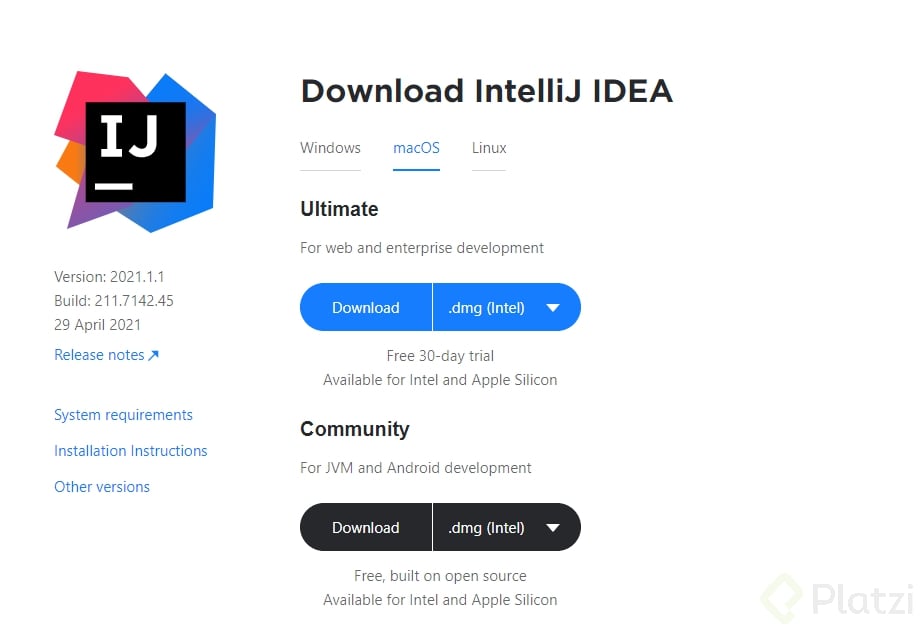
Ve al sitio web oficial de descarga de IntelliJ IDEA: https://www.jetbrains.com/idea/download
-
Da clic en Download de la versión Community, que es la versión gratuita.
- Una vez termine la descarga del archivo .dmg debes dar doble clic en dicho archivo y aparecerá el instalador de nuestro IDE, donde lo único que debemos hacer es arrastrar el logo de IntelliJ IDEA hacia la carpeta de Applications:
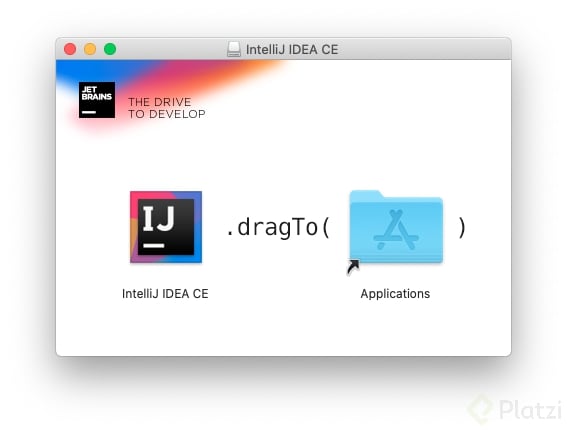
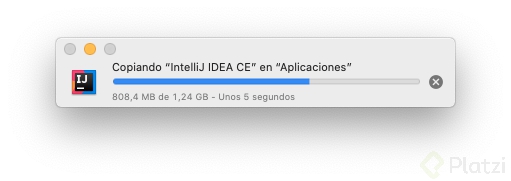
- Una vez inicie la instalación se verá el proceso, junto con el tiempo restante de copiado del IDE en nuestra Mac. Cuando esto termine, IntelliJ estará listo para ser utilizado:
Instalación de Postman
-
Ve al sitio de descarga de Postman en https://www.postman.com/downloads/.
-
Da clic al botón de download the app.
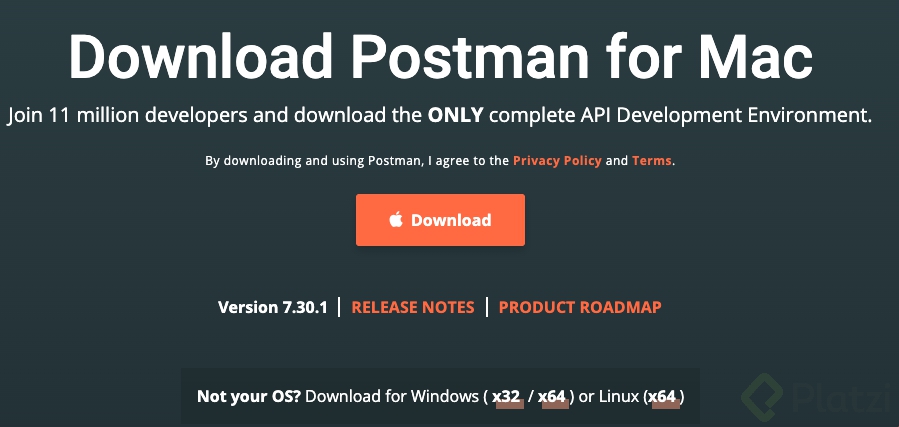
- Una vez termine la descarga del archivo .zip debes descomprimir el archivo y allí encontrarás el ejecutable de Postman:
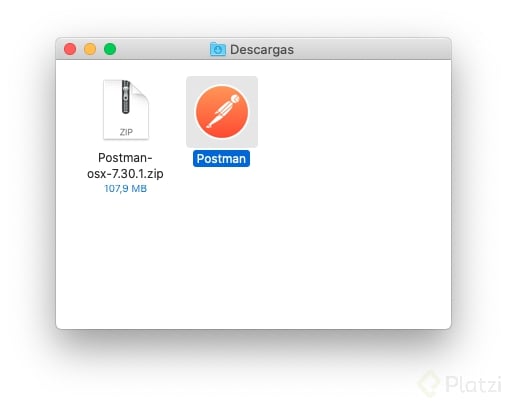
- Para terminar arrastra el ejecutable de Postman hasta el menú de Aplicaciones de tu Mac para que lo tengas disponible desde el Launchpad y evites borrarlo por error.
Ya tenemos todas nuestras herramientas instaladas y tenemos todo listo para iniciar. Te veo en la próxima clase.