Dominar SQL Server es una habilidad que marca la diferencia en el mundo laboral latinoamericano. Bancos, retail y telecomunicaciones operan sobre este motor de bases de datos, y conocer su instalación, configuración y herramientas de gestión es el primer paso para trabajar con datos a nivel profesional. A continuación, se explica cómo preparar el entorno completo desde cero.
¿Por qué SQL Server domina el ecosistema empresarial?
SQL Server no solo tiene una fuerte presencia en el mercado corporativo. Lo que lo diferencia es SSMS (SQL Server Management Studio), su herramienta de gestión que incluye el analizador de planes de ejecución más visual disponible [0:40]. Cuando una consulta tarda demasiado, SSMS muestra exactamente dónde está el cuello de botella y por qué ocurre.
Otro punto relevante es la relación directa con la nube. SQL Server y Azure SQL Database comparten sintaxis [0:55], lo que significa que todo lo aprendido en un entorno local se transfiere de forma natural cuando llega el momento de migrar a servicios en la nube.
¿Cómo instalar SQL Server Express en Windows?
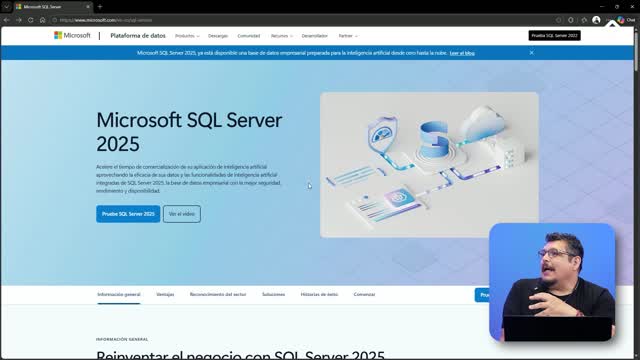
El proceso comienza en la página oficial de Microsoft. Se debe buscar la versión SQL Server 2025 Express [1:24], que es la edición gratuita ideal para aprendizaje y desarrollo.
- Acceder a microsoft.com/sqlserver y buscar la sección de versiones disponibles.
- Seleccionar SQL Server 2025 Express y presionar descargar.
- Ejecutar el instalador y elegir la instalación básica [2:30].
- Aceptar los términos, seleccionar la carpeta de destino e instalar.
Para usuarios de Mac o Linux, la documentación oficial indica que la instalación se realiza a través de Docker [1:55]. Cada sistema operativo tiene instrucciones específicas que conviene seguir paso a paso.
Una vez finalizada la instalación, el sistema entrega cadenas de conexión [2:55]. Es importante guardarlas en un archivo de texto porque serán necesarias al momento de conectar el cliente con el servidor.
¿Cómo conectarse a través de SSMS?
Después de instalar SQL Server Express, el siguiente paso es instalar SQL Server Management Studio [3:34], que actúa como el cliente para interactuar con el motor de base de datos. La instalación se inicia desde el propio instalador de Express, que redirige al enlace de descarga de SSMS.
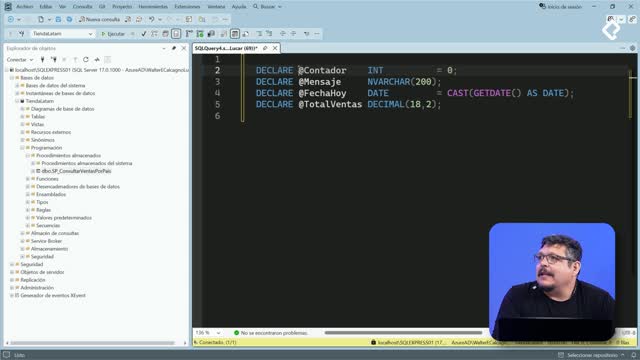
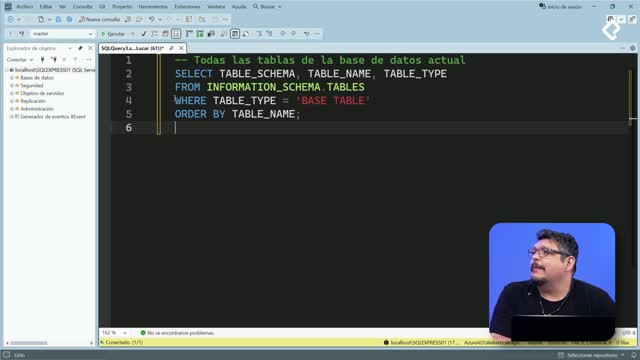
Al abrir SSMS por primera vez, se debe pegar la cadena de conexión previamente guardada en el campo correspondiente y presionar conectar [4:32]. Una vez autenticado, el explorador de objetos muestra el servidor local con el nombre localhost\SQLEXPRESS y las cuatro bases de datos de sistema que se instalan automáticamente con cualquier instancia de SQL Server [5:02]. Estas bases de datos del sistema no deben modificarse; son parte del funcionamiento interno del motor.
¿Cómo crear las tablas e importar datos con bulk insert?
En los recursos se encuentra un archivo llamado ddl.sql [5:25] que contiene toda la estructura de la base de datos: tablas, llaves primarias y llaves foráneas. Para ejecutarlo, basta con abrir el archivo desde SSMS con Control + O, seleccionarlo y presionar ejecutar [5:48]. El resultado es la creación completa de la base de datos Tienda Latam con todas sus tablas en el esquema DBO.
Para poblar las tablas con datos, se utiliza el comando bulk insert [6:30], que permite cargar registros directamente desde archivos CSV hacia las tablas. A diferencia del insert into tradicional, bulk insert realiza una carga masiva desde archivo, lo cual es mucho más eficiente para volúmenes grandes de datos.
sql USE TiendaLatam; BULK INSERT paises FROM 'C:\tiendaLatam\tiendaLatamCSV\01_paises.csv';
¿Por qué importa el orden de importación?
El orden en que se pueblan las tablas es crítico para no romper las llaves foráneas [7:14]. La secuencia correcta está documentada tanto en el DDL como en los recursos: primero países, después categorías, tipos de clientes, sucursales y así sucesivamente.
Para verificar que la carga fue exitosa, se ejecuta una consulta simple [7:50]:
sql SELECT COUNT(*) FROM paises;
Si el resultado coincide con la cantidad de registros del CSV, el bulk insert fue exitoso. La recomendación es seleccionar cada bloque de script y ejecutarlo uno a uno [8:10] para mantener el control sobre cada tabla.
Con el entorno listo y las tablas pobladas, el siguiente paso será trabajar con joins con criterios complejos sobre datos reales [8:45], que es precisamente lo que separa a un usuario básico de SQL de uno avanzado. ¿Ya completaste la carga de todas las tablas? Comparte tu experiencia en los comentarios.