
Cómo crear un bucket público en Supabase Storage
Contenido del curso


Base de Datos y API Automatizada



Storage en Supabase

Conectando el Frontend con Supabase
- 12
Conectar frontend de Next.js con Supabase
10:10 min - 13
Conectar Supabase JS con datos reales del ranking
11:02 min - 14
Crear posts reales con Supabase y Next.js
10:10 min - 15

Cómo conectar un feed cronológico con Supabase
07:11 min - 16

Deploy en Vercel con variables Supabase
06:00 min - 17

Qué sigue después de Supabase Fundamentos
00:41 min
Cómo crear un bucket público en Supabase Storage
Resumen
Crear un bucket público en Supabase Storage es el paso que transforma una app con datos planos en una experiencia visual completa. Aquí aprenderás a configurar el almacenamiento de imágenes para SuplatziGram, entender el acceso público a los archivos y dejar listas las carpetas que organizarán fotos de perfil y posts. Es contenido pensado para quienes están construyendo una red social con Supabase como backend.
¿Qué es el módulo de storage en Supabase y para qué sirve?
El storage de Supabase es el espacio donde guardas archivos como imágenes, videos o documentos, separado de la base de datos relacional. Funciona con buckets, que puedes imaginar como carpetas principales donde se almacena todo el contenido binario de tu aplicación.
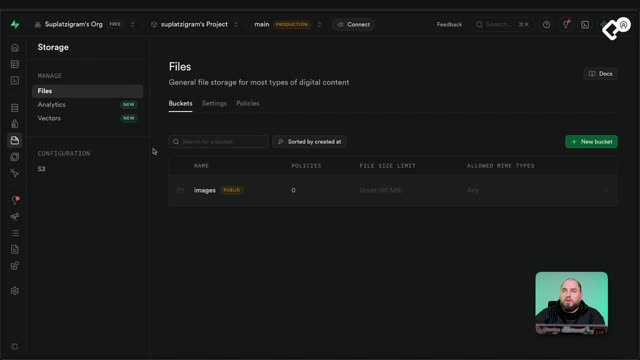
Dentro del dashboard, en el apartado de storage, vas a encontrar varias secciones: la creación de buckets, configuraciones generales, analíticas y vectores. Las analíticas y los vectores son funcionalidades nuevas que Supabase está incorporando, mientras que las configuraciones de la versión gratuita te permiten usar solo un par de opciones avanzadas.
¿Qué es un bucket en Supabase? Es una carpeta lógica donde se almacenan archivos como imágenes, videos o documentos. Cada bucket puede tener sus propias políticas de acceso, restricciones de tamaño y tipos de archivo permitidos.
¿Por qué importan las políticas de acceso?
Las políticas controlan quién puede subir, leer o editar archivos dentro de un bucket. Son la capa de seguridad principal del storage, sobre todo cuando manejas contenido sensible o cuentas de usuarios reales. En proyectos productivos, configurar políticas correctas evita que cualquier persona pueda acceder o modificar archivos sin autorización.
¿Cómo crear un bucket público paso a paso?
Para crear el bucket de SuplatziGram, entra al apartado de storage y haz clic en crear bucket. Le pondremos el nombre images, que será el contenedor principal de todas las fotos de la aplicación.
Al marcarlo como público, Supabase advierte que cualquiera podrá leer los objetos sin autorización. Esto es justo lo que queremos para una red social tipo Instagram: que cualquier visitante, incluso sin estar logueado, pueda ver las publicaciones desde su URL.
Las opciones adicionales que aparecen al crear el bucket son:
- Restricción de tamaño de archivo: la versión gratuita tiene un límite global de 50 MB por archivo.
- Restricción de tipos de archivo: puedes especificar formatos permitidos separados por coma.
- Visibilidad pública o privada: define si los archivos son accesibles sin autenticación.
Para este proyecto dejamos ambas restricciones desactivadas, manteniendo el límite por defecto de 50 MB y aceptando cualquier tipo de archivo. Después de hacer clic en crear, el bucket aparece en el listado marcado como público y sin políticas activas.
¿Qué opciones ofrece la interfaz del bucket?
Una vez dentro del bucket recién creado, Supabase muestra una interfaz dedicada con varias herramientas para gestionar el contenido:
- Recargar para ver archivos nuevos.
- Cambiar el tipo de vista entre columnas y lista.
- Ordenar por nombre, fecha de creación, modificación o último acceso.
- Ordenar de forma ascendente o descendente.
- Agregar archivos o crear carpetas.
- Acceder a settings, vaciar el bucket o eliminarlo.
- Gestionar políticas de acceso.
La interfaz mantiene visible la etiqueta de bucket público como recordatorio constante de que todos los archivos serán accesibles desde cualquier navegador.
¿Cómo organizar las carpetas para fotos de perfil y posts?
Dentro del bucket images vamos a crear dos carpetas que separarán el contenido por tipo de uso. Esta organización facilita la gestión y permite aplicar lógicas distintas en el front end al momento de subir o consultar imágenes.
Las dos carpetas son:
- profile: almacenará las fotos de perfil de cada usuario.
- posts: almacenará las imágenes que los usuarios publiquen en su feed.
Esta separación lógica te ayuda a construir rutas predecibles cuando subas archivos desde el front end y cuando recuperes las URLs públicas para mostrarlas en la interfaz.
¿Por qué usar un bucket público para imágenes de una red social? Porque permite que cualquier visitante vea las fotos sin necesidad de autenticación, replicando el comportamiento de plataformas como Instagram donde el contenido se carga sin fricción.
Con el bucket creado y las carpetas organizadas, ya tienes la base para empezar a subir imágenes desde el front end y asociar sus URLs a los posts. ¿Cómo estás organizando tu storage en proyectos similares? Cuéntame en los comentarios.