Instalación de Xcode y primer Playground
Contenido del curso


Fundamentos de programación iOS
- 3

Variables, constantes y tipos de datos en Swift
18:55 min - 4

Condicionales en Swift con if y else
16:58 min - 5

Funciones en Swift con parámetros y return
10:37 min - 6

Variables opcionales en Swift
09:29 min - 7

Arrays en Swift: declara, accede e inserta
10:28 min - 8

Eliminar y buscar elementos en arrays Swift
05:41 min - 9

Sets en Swift: sin orden ni duplicados
07:14 min - 10

Operaciones entre sets en Swift
05:22 min - 11

Diccionarios en Swift para datos complejos
10:54 min - 12

Ciclo while en Swift desde cero
06:48 min - 13

Ciclo for en Swift para buscar datos
09:38 min - 14

Batalla Pokémon con while en Swift
10:45 min
POO en iOS
- 15

Qué es la programación orientada a objetos
06:56 min - 16

Creación de Structs en Swift para Gestión de Materias
11:16 min - 17

Herencia en Swift: class vs struct
13:27 min - 18

Uso de Enumerables (Enums) en Swift para Datos Limitados
09:27 min - 19

Protocolos en Swift como contratos de código
15:12 min - 20

map, filter y reduce con arreglos en Swift
10:53 min - 21

Prueba final del Students Manager en Swift
05:40 min
Manejo de errores y programación segura


Programación en el ecosistema de Apple

Recursos
Resumen
Configurar tu entorno de desarrollo es el primer paso para programar en Swift. Aquí aprenderás cómo instalar Xcode en macOS, crear un proyecto vacío y abrir tu primer Playground para empezar a escribir código. Esta guía es para quienes inician en Swift y necesitan dejar lista su computadora antes de la primera clase de fundamentos.
¿Cómo se instala Xcode en macOS?
Xcode es el entorno oficial de Apple para programar en Swift y solo está disponible en equipos con macOS. La instalación se hace directamente desde el App Store, sin descargas externas ni instaladores de terceros.
Estos son los pasos que sigues para tenerlo listo [0:11]:
- Abre el App Store en tu Mac.
- Escribe Xcode en la barra de búsqueda y selecciona el primer resultado.
- Pulsa Obtener y luego Instalar.
- Autentica con tu huella o tu Apple ID si te lo solicita.
- Espera a que termine la descarga (puede tardar varios minutos según tu conexión).
¿Necesito una cuenta Apple ID para instalar Xcode? Sí. El App Store puede pedirte iniciar sesión con tu Apple ID antes de descargar Xcode, igual que con cualquier otra aplicación.
¿Cómo creo un proyecto vacío en Xcode?
Una vez instalado, abres Xcode desde el botón Abrir del App Store o desde tu carpeta de Aplicaciones. Te aparecerá una ventana de bienvenida donde verás los proyectos recientes (vacía si es tu primera vez) [1:12].
Desde ahí, sigues este flujo:
- Haz clic en Create New Project.
- Ve a la pestaña Other y selecciona la plantilla Empty.
- Asigna un nombre a tu producto, por ejemplo, uno de prueba.
- Elige la ubicación en tu computadora donde quieras guardarlo.
- Pulsa Create.
La plantilla Empty es la opción correcta para este curso porque te da un proyecto limpio, sin configuraciones de iOS o macOS adicionales que puedan distraerte mientras aprendes los fundamentos.
¿Qué es un Playground y cómo lo creo?
Un Playground es un archivo de Xcode pensado para experimentar con código Swift de forma interactiva, viendo el resultado de cada línea sin tener que compilar una app completa. Es la herramienta ideal para practicar fundamentos.
¿Qué es un Blank Playground en Xcode? Es una plantilla en blanco donde escribes código Swift y observas en tiempo real los valores de tus variables y las salidas en consola, sin construir una aplicación.
Para crearlo dentro de tu proyecto [2:05]:
- Haz clic derecho sobre tu proyecto en la barra lateral izquierda.
- Selecciona New File from Template.
- En el filtro escribe play y elige Blank Playground.
- Nómbralo, por ejemplo My Playground, y pulsa Create.
¿Cómo se usa la interfaz de Xcode?
La interfaz de Xcode se divide en zonas claras que vas a usar todo el tiempo. Conocerlas desde el inicio te ahorra fricción cuando empieces a programar.
Barra lateral izquierda y área de trabajo
La barra lateral izquierda es tu navegador de archivos: ahí ves la estructura de carpetas y saltas entre archivos del proyecto. El área central de la derecha es tu espacio de trabajo, donde escribes el código de cada archivo que abres [2:48].
La consola y el botón Play
La consola se abre arrastrando desde la parte inferior hacia arriba. Es donde aparecen los mensajes que tu código imprime y los errores de ejecución.
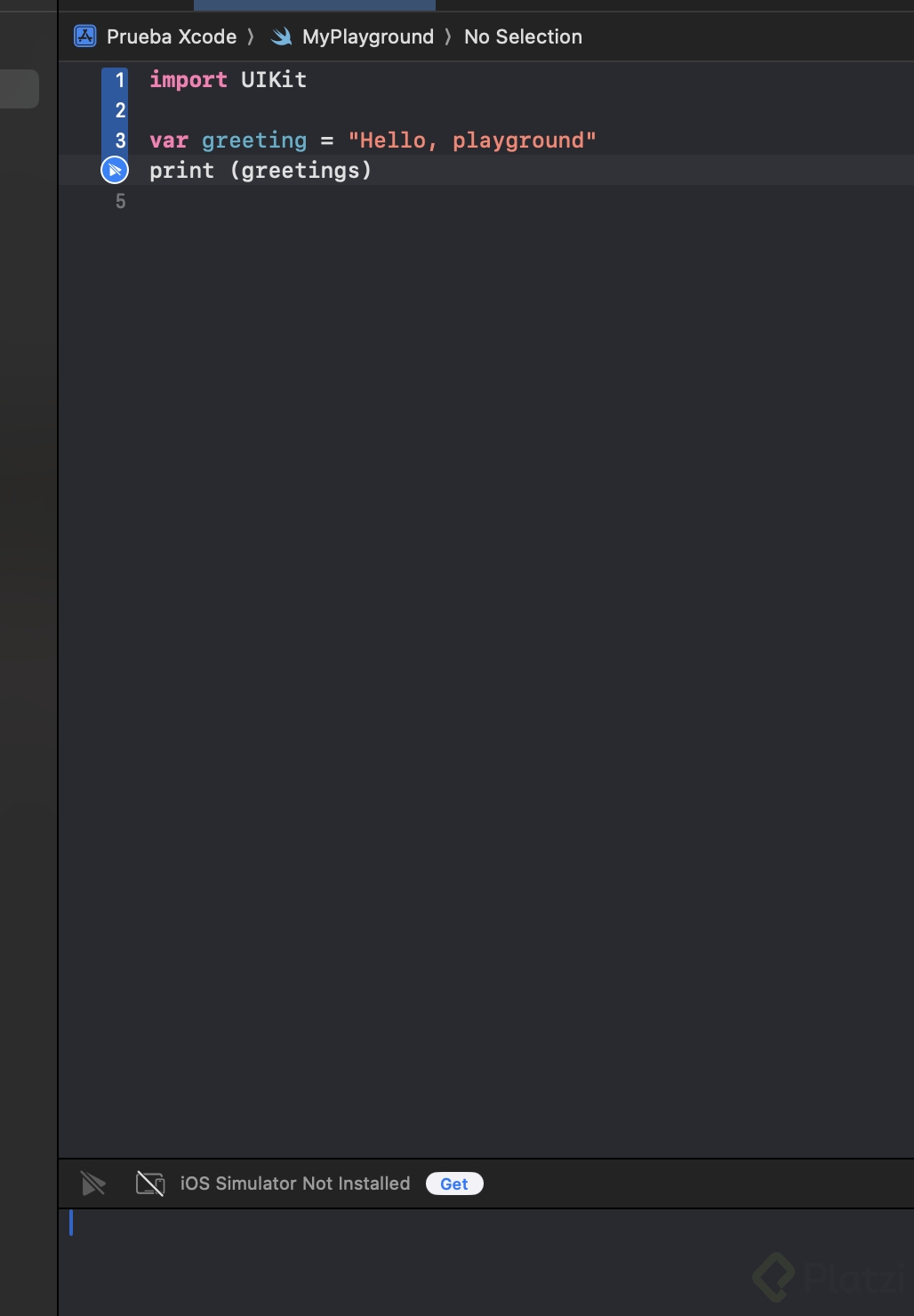
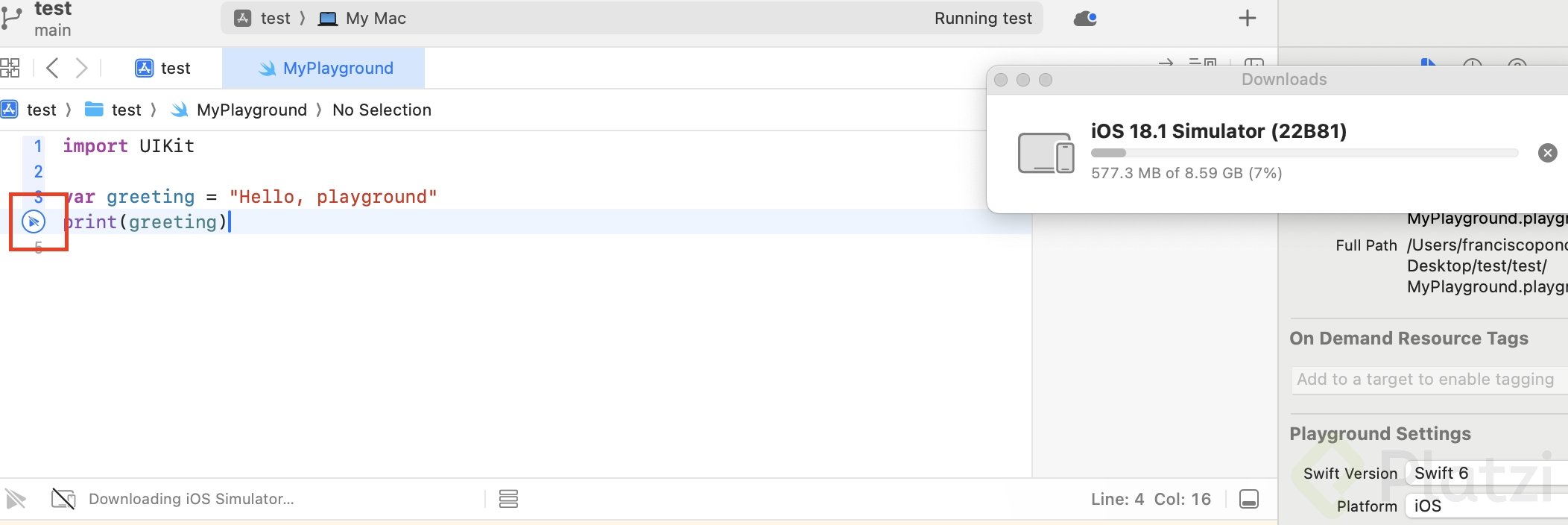
El botón Play ubicado en la parte inferior compila y ejecuta tu Playground. La primera vez que lo presionas puede tardar un poco más porque Xcode prepara el entorno por primera vez [3:18].
Visualización de variables
Xcode muestra al lado del código los valores que toman tus variables durante la compilación. Esta vista lateral te permite seguir, línea por línea, qué guarda cada variable sin tener que imprimir todo manualmente en consola [3:50].
Con Xcode instalado, un proyecto vacío creado y un Playground listo, ya tienes todo lo necesario para empezar a escribir tus primeras líneas de Swift. ¿Te quedó alguna duda en la instalación? Cuéntame en los comentarios cómo te fue con tu primer Playground.