Pantalla de registro de usuario
Contenido del curso


Creando las primeras pantallas de la app
- 4

Programando la primera pantalla en módulos
14:27 min - 5

Escribiendo la lógica para mostrar dos pantallas
14:05 min - 6

Pantalla de inicio de sesión con SecureField y Scroll
17:01 min - 7

Completando nuestra pantalla de inicio de sesión
17:33 min - 8

Pantalla de registro de usuario
Viendo ahora - 9

Comprobando el funcionamiento de nuestras pantallas
05:31 min - 10

Estructura de las pantallas con TabView
13:19 min - 11

Creando nuestra pantalla home
14:04 min - 12

Pantalla home: logo y barra de búsqueda
13:28 min - 13

Pantalla home: programación de interfaces estáticas
15:50 min - 14

Pantalla home: carruseles
13:23 min
Aplicando arquitectura MVVM


Reproductor y búsqueda de video


Últimas pantallas de la app


Utilizando la cámara y fotos del iPhone


¿Qué más posibilidades tiene SwiftUI?

Pantalla de registro de usuario
Resumen
¿Cómo crear la interfaz gráfica de la pantalla de registro?
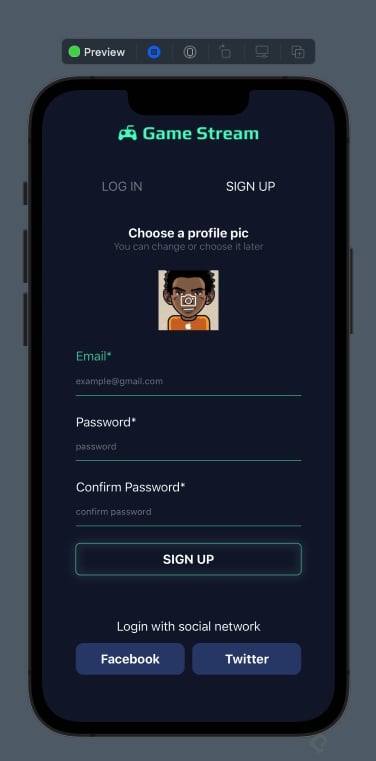
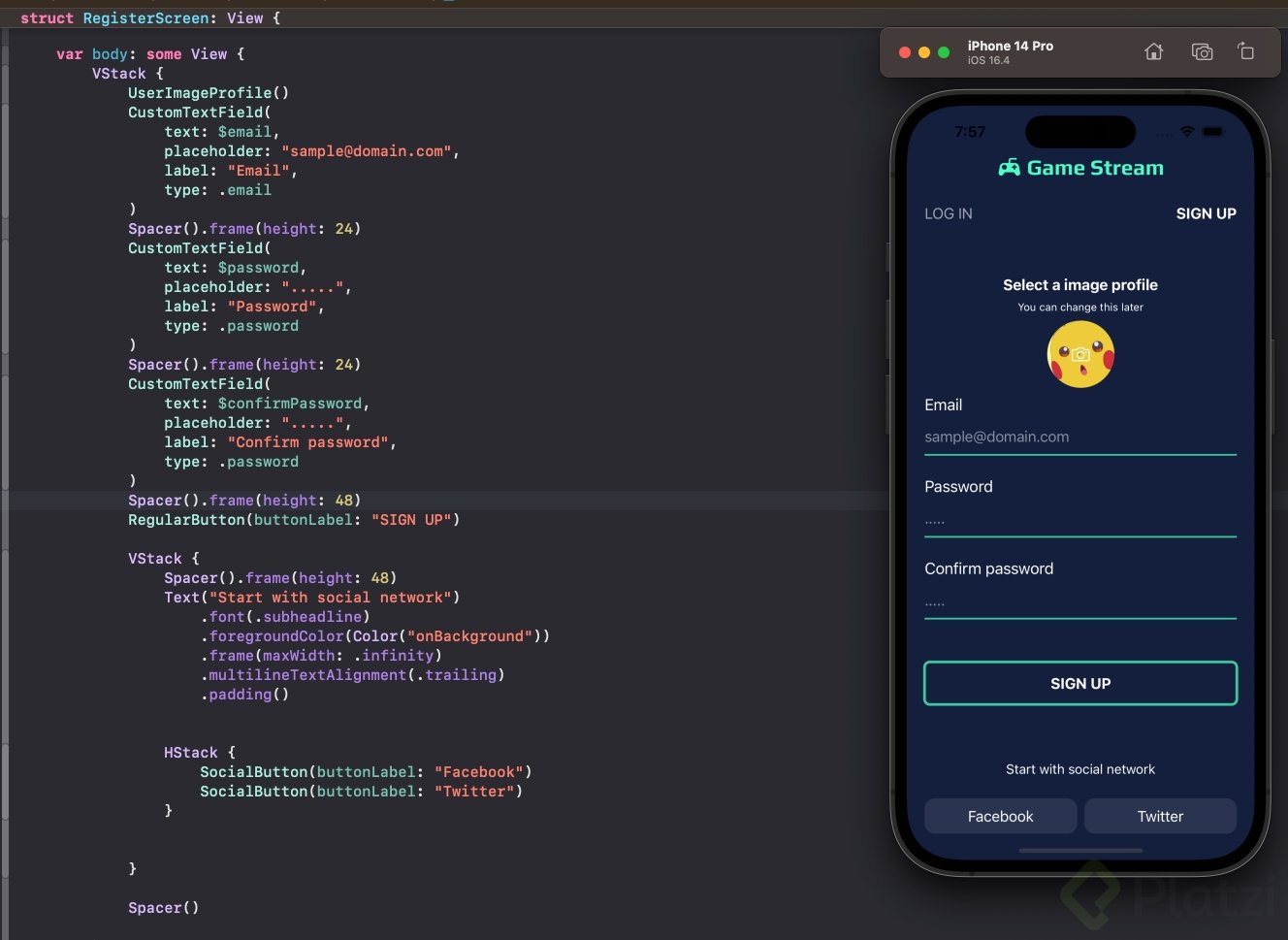
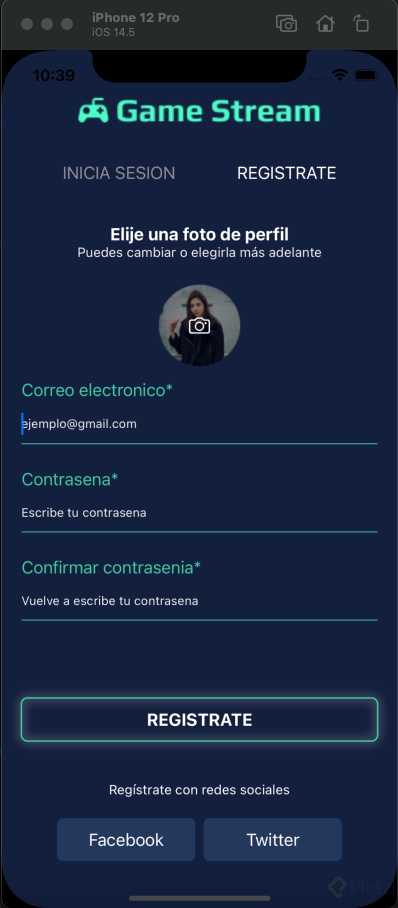
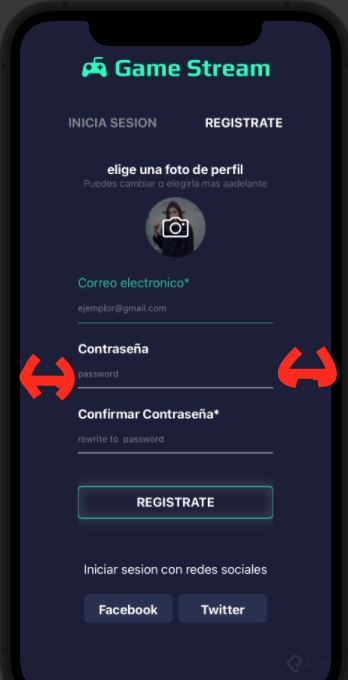
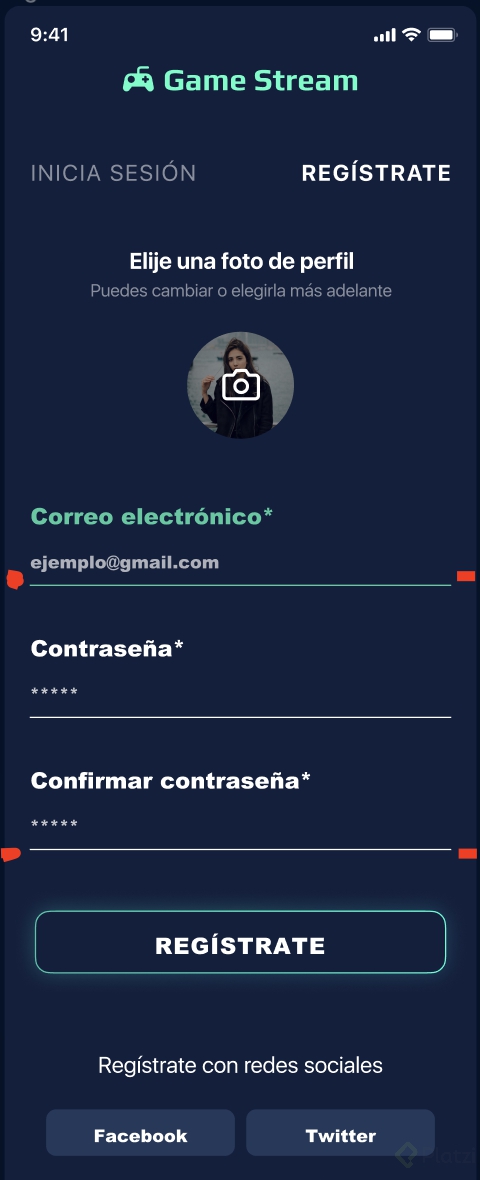
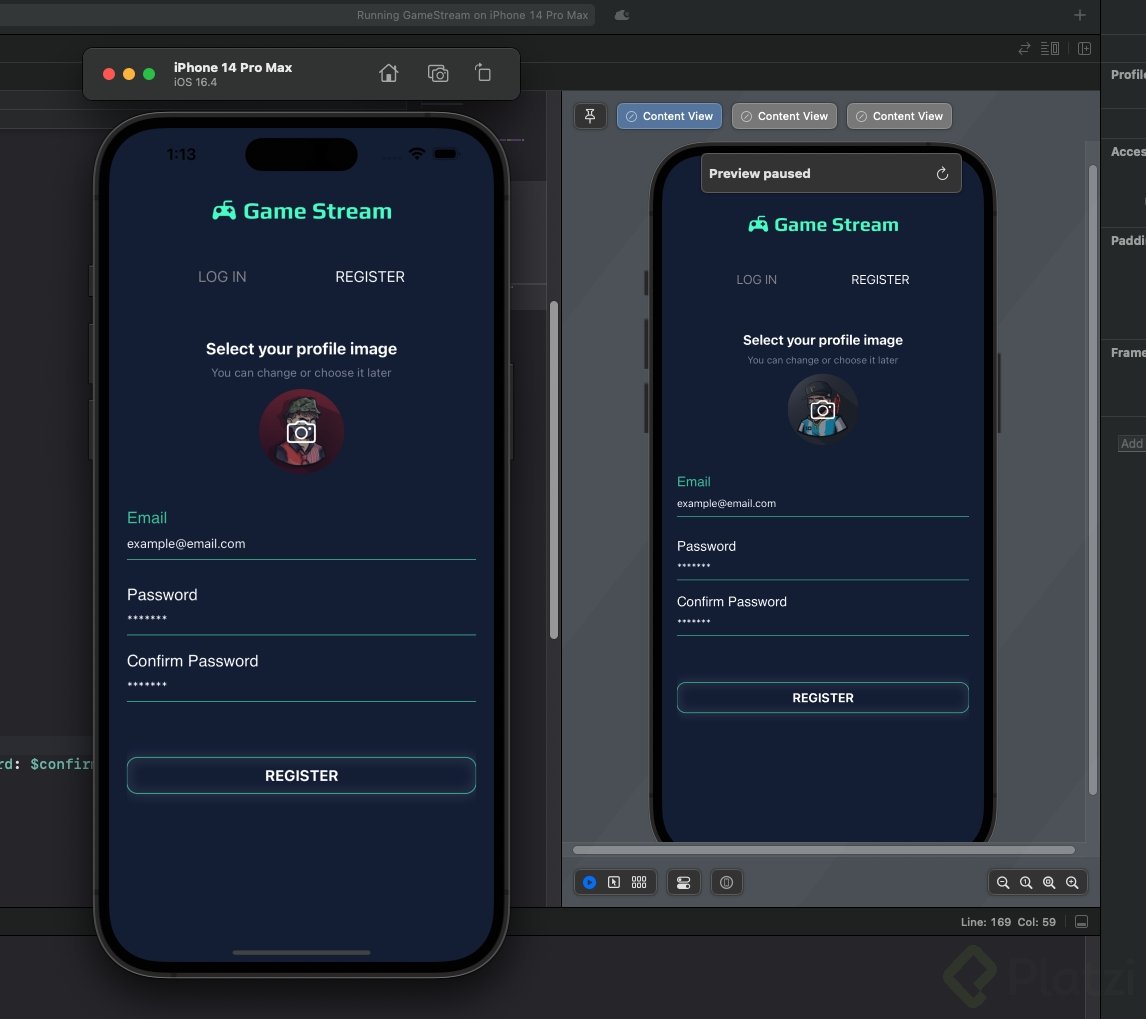
¿Alguna vez has querido saber cómo crear una interfaz gráfica para una aplicación? En esta lección guiada, te mostraremos cómo diseñar una pantalla de registro utilizando Xcode. La pantalla de registro es una parte fundamental en cualquier aplicación que requiera autenticación de usuario. Con un enfoque paso a paso, aprenderás a implementar gráficos, botones y campos de texto para usuarios nuevos.
¿Cómo iniciar el proyecto en Xcode?
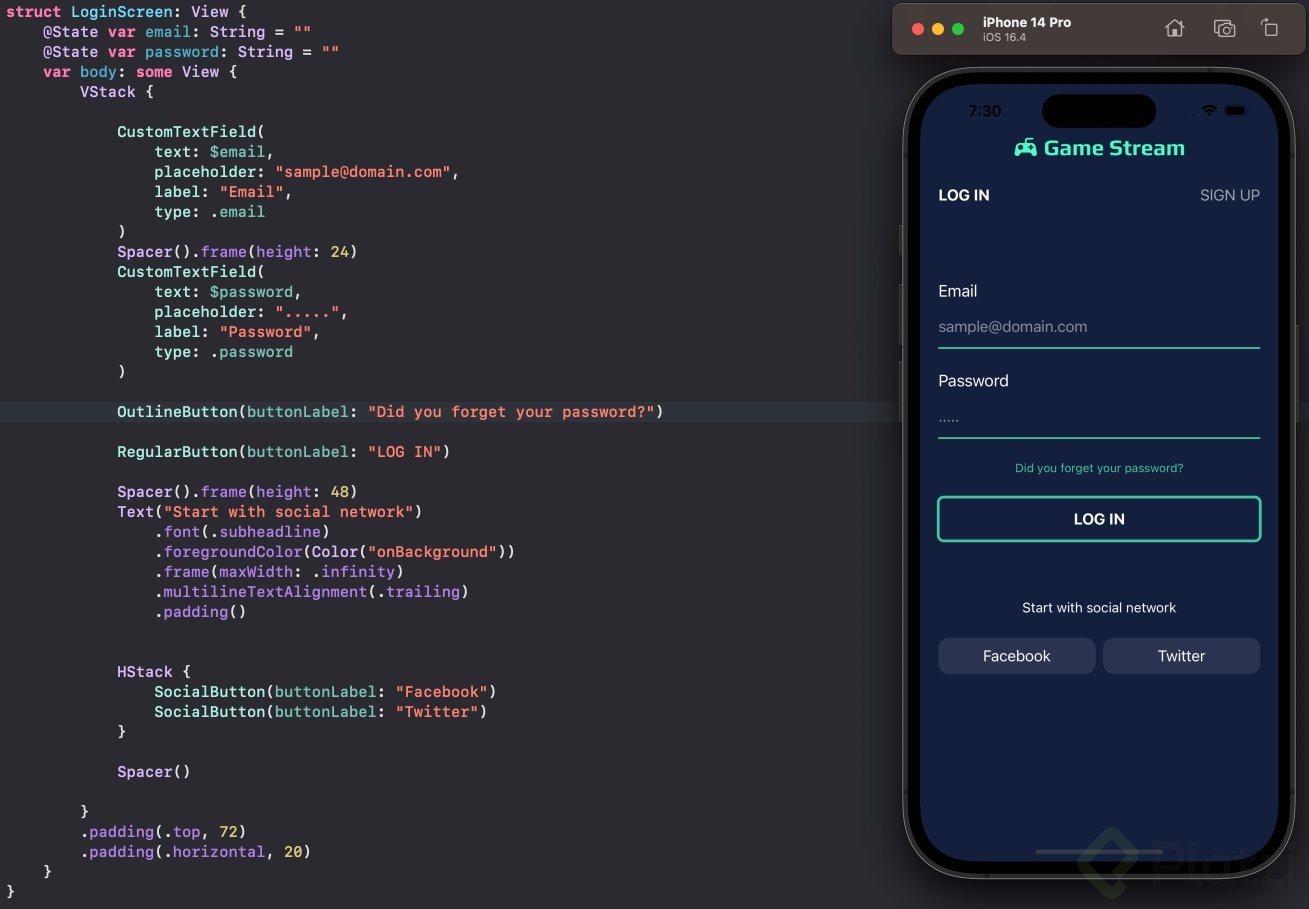
Primero, asegúrate de tener Xcode instalado y crear un nuevo proyecto. Si ya has seguido el desarrollo de la pantalla de inicio de sesión, notarás que muchas de las estructuras y componentes son similares. La clave reside en reaprovechar el código existente para esta nueva pantalla.
¿Cómo importar y manejar imágenes?
Uno de los primeros pasos es importar imágenes necesarias para la pantalla de registro. Para esto:
- Ve a los assets y selecciona la opción de importar.
- Importa la imagen del perfil, que será utilizada en el diseño.
Asegúrate de nombrar las imágenes correctamente para evitar futuros errores de compilación.
¿Cómo estructurar los elementos en la pantalla de registro?
La estructura de la UI para la pantalla de registro es parecida a la de inicio, pero con diferencias sutiles. Aquí te dejamos un ejemplo de cómo se trabaja en Xcode:
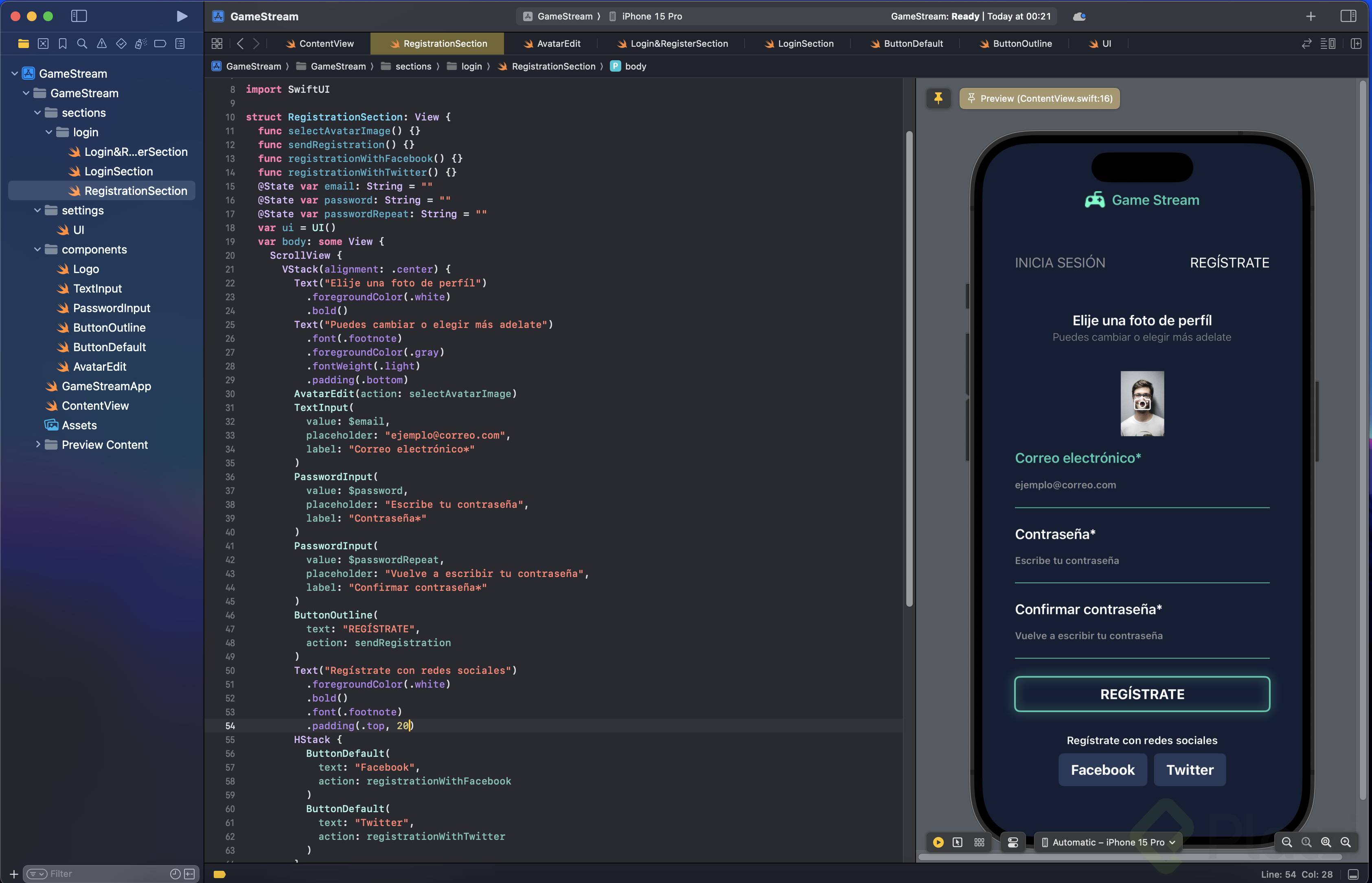
// Agregando un B stack para la imagen B stack { Alignment = .center VStack { Text("Elige una foto de perfil") .font(.system(size: 20, weight: .bold, design: .default)) .foregroundColor(.white) Text("Puedes cambiar o elegirla más adelante") .font(.footnote) .foregroundColor(.gray) } }
Además, es crucial crear botones con acción. Puedes usar un botón para capturar la foto de perfil del usuario. La acción se programará de la siguiente manera:
// Creando el botón para tomar foto Button(action: { self.tomarFoto() }) { ZStack { Image("perfilEjemplo") .resizable() .frame(width: 80, height: 80) .aspectRatio(contentMode: .fit) Image(systemName: "camera") .foregroundColor(.white) } }
¿Cómo añadir campos de texto para registro?
En los campos de texto se deben manejar inputs como correo electrónico y contraseña. Asegúrate de vincular estos inputs adecuadamente y de añadir placeholders que guíen al usuario:
@State private var email: String = "" @State private var password: String = "" @State private var confirmarPassword: String = ""
Y en el diseño:
VStack { TextField("Correo Electrónico*", text: $email) SecureField("Contraseña", text: $password) SecureField("Confirmar Contraseña", text: $confirmarPassword) }
¿Cómo mejorar la organización del código?
Para evitar sobrecargar un stack de elementos, es recomendable dividir los elementos visuales en módulos pequeños. Por ejemplo:
- Un stack para los campos de texto.
- Otro stack separado para los botones de acción.
¿Qué errores comunes se pueden evitar?
- Demasiados elementos en un Stack: Asegúrate de no superar la cantidad máxima de elementos permitida en un stack.
- Typo en el Código: Verifica que todos los elementos tengan los nombres correctos y sean consistentes.
- Propiedades mal asignadas: Cada variable debe tener un state inicializado correctamente.
¿Cuál es el siguiente paso?
Una vez cumplidos los requisitos de la pantalla de registro, prueba la funcionalidad. Un reto adicional sería alinear los textos y eliminar cualquier componente no deseado. Incrementar la calidad visual de tus interfaces y resolver cada pequeño error te ayudará a crear interfaces más profesionales y funcionales.
Sigue adelante y explora más oportunidades en el mundo del desarrollo de aplicaciones. El esfuerzo y aprendizaje constante hacen la diferencia. ¡Ánimo y sigue aprendiendo!