Ahora que tenemos las herramientas que necesitamos estamos en condiciones de crear nuestro primer proyecto Symfony.
Para ello vamos a valernos de nuestro viejo y querido composer.
Abre una terminal y ejecuta los siguientes comandos:
cd ~
composer create-project symfony/website-skeleton code
¡Excelente! Tu proyecto está creado :)
Explorando el proyecto
Lo primero que querrás hacer será verificar que todo está en su lugar, ¿cierto? ¡Buena idea!
Abre un navegador y dirígete a [http://homestead.test](http://homestead.test)
Si todo salió bien deberías ver una pantalla como esta:
¡Felicitaciones! Has creado tu primer proyecto Symfony en una máquina virtual Homestead.
Ahora que está todo en su lugar… ¿qué tal si miramos un poco por detrás de la cortina?
Lo primero que debes comprender es cómo está conectada la máquina virtual con tu propia computadora.
Es realmente simple, si te fijas en la definición de Homestead.yaml encontrarás:
folders:
- map: ~/code
to: /home/vagrant/code
Esta definición indica que tu directorio local ~/code (el de tu computadora real) está mapeado al directorio virtual /home/vagrant/code.
Esto significa que todo lo que escribas en tu directorio ~/code será replicado en forma automática en el directorio /home/vagrant/code de la máquina virtual y viceversa.
Esto permite que los cambios que realices en tu editor de código se vean reflejados en tu servidor web en forma inmediata (Sin necesidad de subirlos vía FTP ni nada por el estilo).
Recuerda que el servidor web (Nginx en este caso) está alojado en tu máquina virtual y tú lo estás accediendo desde tu navegador a través de la URL [http://homestead.test](http://homestead.test)
Pues bien, te invito ahora a que ejecutes los siguientes comandos:
cd ~/code
ls -l
Ahí podrás ver todos los directorios y archivos que ha creado el instalador de Symfony.
Repasémoslos brevemente:
bin/
Aquí encontrarás algunas herramientas útiles que veremos más adelante.
config/
Este directorio contendrá la configuración de tu aplicación y los paquetes que utilices.
public/
Aquí se encontrará toda la información a la que tiene acceso cualquier visitante de tu sitio.
src/
Este es probablemente el directorio más importante: aquí estará el código de tu aplicación.
templates/
Este directorio también contendrá código, pero sólo el referente a las vistas.
tests/
Aquí residirán los scripts que crearás para realizar las pruebas de tu aplicación.
translations/
Aquí se almacenarán los archivos de traducción que permitirán que tu aplicación pueda ser utilizada por personas de diferentes países.
var/
Este directorio es interno. El propio framework se encargará de administrarlo.
vendor/
Aquí se instalarán las dependencias que agregues usando composer.
¡Perfecto! Ya estamos casi listos para empezar a codear :)
En la clase 2 te había adelantado que una de las ventajas de usar Symfony es su capacidad para generar código por tí.
Para lograr este objetivo el framework cuenta con una poderosa herramienta: el ejecutor de comandos.
Para accederlo simplemente escribe en tu terminal:
php bin/console
Verás una salida similar a esta:
A través de este script podrás realizar una gran cantidad de tareas sumamente importantes a la hora de desarrollar tu aplicación: tenla muy presente.
Hasta ahora todos los comandos que hemos usado los hemos ejecutado en la computadora física. Sin embargo, el servidor web, la base de datos y todo lo demás que conforma el entorno de nuestra aplicación está en la máquina virtual… es tiempo de ir a donde nuestro código vive.
Dado que estamos trabajando con Homestead nos basta con ejecutar:
homestead ssh
Y estaremos dentro de la Matrix… quiero decir, de la máquina virtual :)
Una vez dentro, muévete al directorio /home/vagrant/code usando:
cd /home/vagrant/code
Y luego, si usas el comando ls verás exactamente el mismo contenido que hay en ~/code en tu máquina física. Precisamente de éso se trata el mapeo que figura en tu archivo Homestead.yaml.
Y ahora sí, es momento de comenzar a escribir código.
¿Qué mejor que arrancar implementando nuestro modelo de datos?
Acompáñame a la siguiente clase y aprende cómo usar Doctrine en tus proyectos.
Yo decidí instalar directamente en mi PC con Windows 10, trabajo con
XAMPP Apache + MariaDB + PHP + Perl
Instalé Symfony 5 y todo perfecto sin ningún problema.
En el siguiente video de Youtube explican como instalar Symfony 5 en Windows 10.
Hola a todos!, he creado un repositorio en GitHub con todo lo neceseario para arrancar el proyecto con Docker (docker-compose).
Este repositorio tiene los servicios de: PHP(Symfony) + Nginx + MySQL, el esqueleto (Symfony) del proyecto ya está montado además la conexión a la BBDD también, espero que pueda ayudarles:
https://github.com/JesusCH92/symfony-dockerizado.git
Instale Symfony en un directorio especial, luego por medio de la instalación de php a nivel de sistema levanto un servidor interno en el directorio de la instalación por medio de la terminal.
php -Slocalhost:80-t public
El anterior comando levanta un servidor local en el puerto 80, este puede ser sustituido por 8080 u otro si se presenta problemas luego se le especifica la carpeta del directorio de public.
¡Genial! Yo logré instalar symfony tal cual como lo explican aquí pero lo hice en mi máquina real usando apache en ubuntu, simplemnete cree un host virtual y uso mi url personalizada: curso-symfony.test jaja
Por cierto, ele ejecutor de comandos se ve muy bueno y es muy idéntico a Laravel, de hecho se que Laravel está basado en Symfony así que no me extrañaría que le hayan agregado comandos a este ejecutor de comandos jaja, en todo caso, con Laravel se llama artisan y se ejecutan como: php artisan
Me dió un error en el archivo yml, que no reconocía el type: "symfony4"
Busqué en la documentación de symfony y vi que el type lo colocaba después de
sites:
- map: symfony-demo.test
to: /home/vagrant/projects/symfony_demo/public
type: symfony4
lo coloqué así y ya corrió todo.
Si alguien sabe porqué no funciona de la manera en la que puso el profe me avisa porfa.
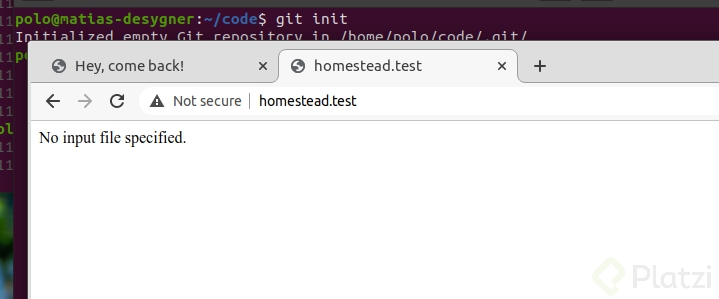
hola yo tenia ya instalado un proyecto en mi equipo local en ubuntu con simfony y apache anteriormente, segui los pasos del tutorial hasta la lectura 5 y al probar lo instalado en el navegador con la url "homestead.test" lo que me aparece es..! "No input file specified.", las instalaciones realizadas afectan al entorno de trabajo que ya tenia instalado anteriormente?!
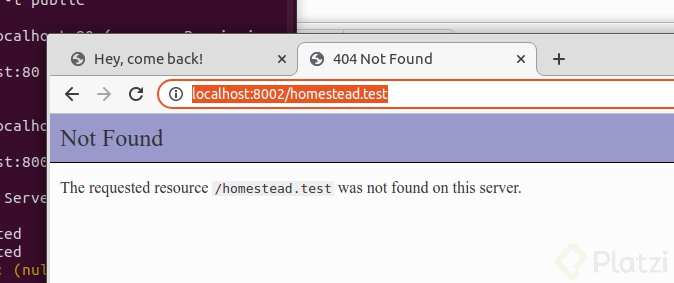
siguiendo diferentes aportes del curso decidí probar el siguiente comando dentro de la carpeta ~/code donde se instaló symfony para levantar el servidor en el puerto 8002
sudo php -S localhost:8002 -t public
levanto el servidor pero al localhost:8002/homestead.test
como se cual sera el servidor que será usado en el proyecto?, entiendo en el curso dice que sera nginx, supongo en el que se instala por que lo que se descargo con git, pero donde establesco que servidor usar en el proyecto?, en mi caso mi equipo ya tenia instalado apache y tenia un proyecto usando ese servidor
Está desordenado el contenido, tuve que buscar en la documentación de Laravel Homestead para saber cómo terminar de configurar mi entorno (Windows). El tutorial parece estar enforcado más a usuarios UNIX.
Para poder hacer el
cd ~/code
ls -l
Tuve que buscar como acceder a la máquina virtual a través de SSH. Esto recién se explica al final de esta clase. Como digo, el contenido está desordenado.
Hola,
tengo este nuevo error,
Fatal Error: composer.lock was created for PHP version 7.4 or higher but the current PHP version is 7.3.17.
ayuda ,please