¿Cómo modificar el diseño de nuestros elementos en HTML con Tailwind CSS?
Cuando se trata de personalizar el diseño de las páginas web, Tailwind CSS se ha convertido en una herramienta esencial para muchos desarrolladores. La biblioteca ofrece una gran variedad de clases de estilo que facilitan la estilización sin necesidad de escribir CSS personalizado. Utilizando Tailwind, podemos aplicar colores de manera eficiente a diferentes elementos de nuestra página. Vamos a explorar cómo hacerlo de manera efectiva.
¿Cómo manejamos los colores en Tailwind CSS?
Una de las ventajas de Tailwind CSS es su amplia paleta de colores predefinidos. Estos colores pueden aplicarse a diversos aspectos de un elemento HTML, tales como:
El fondo (background)
El texto (text)
Los bordes (borders)
El texto de placeholder en un input (placeholder text)
Para iniciar, podemos personalizar nuestro archivo de configuración de Tailwind CSS. Este archivo permite introducir ajustes personalizados, pero cabe destacar que por defecto, Tailwind ya viene con numerosos valores predeterminados.
# Generar archivo de configuración completo de Tailwind CSSnpx tailwindcss init tailwind.config.js --full
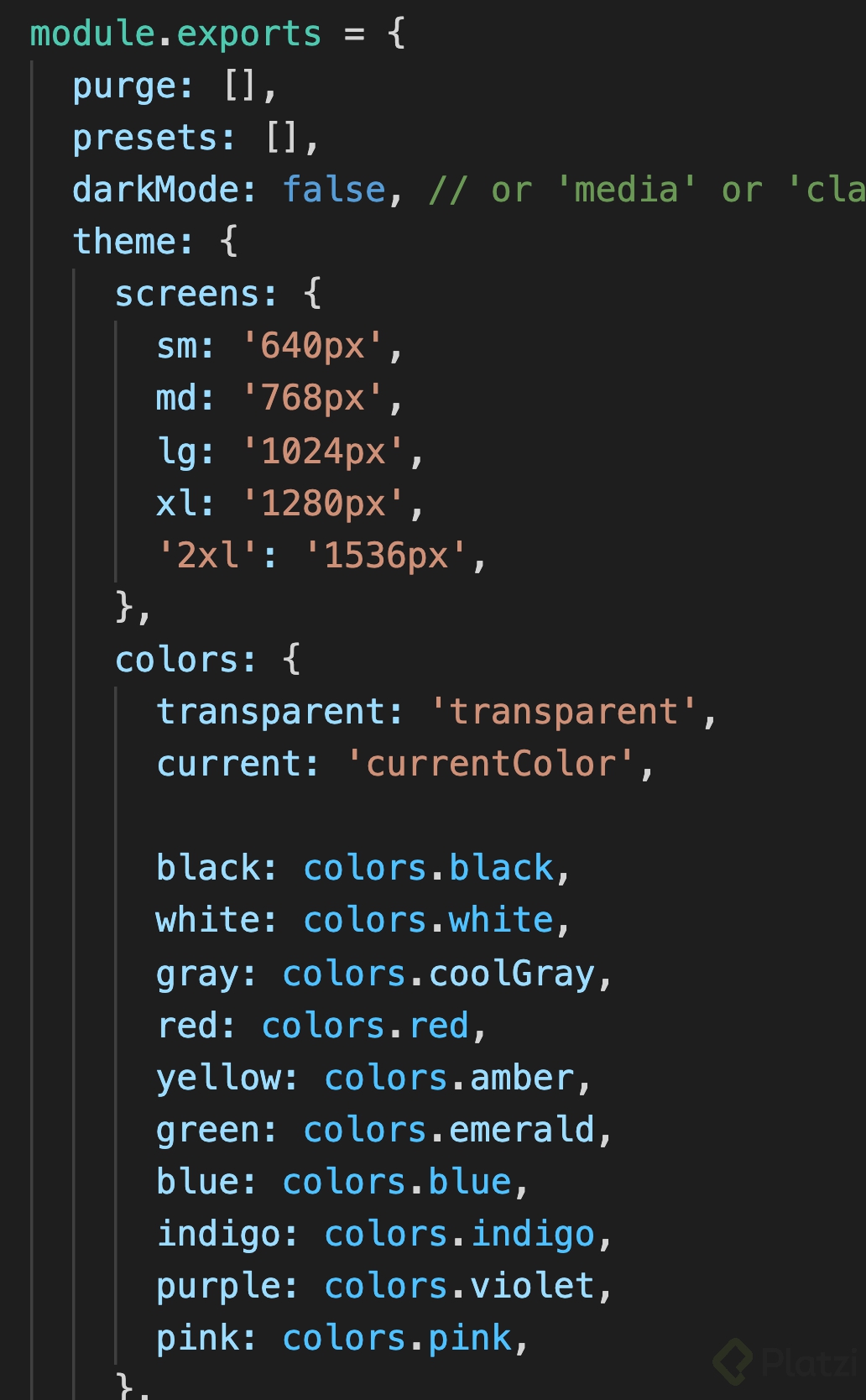
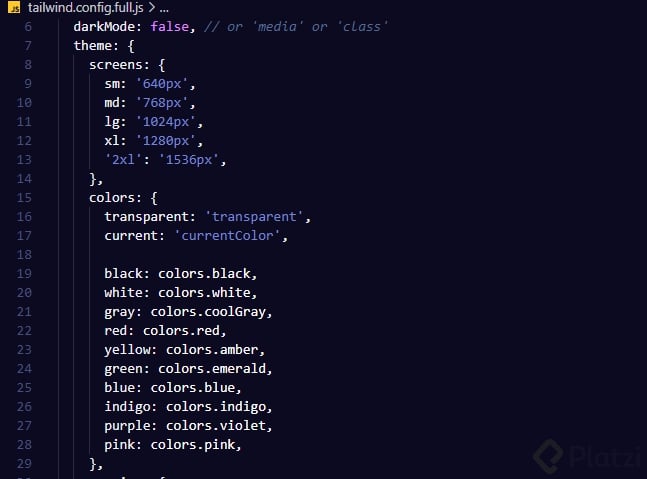
Dentro de este archivo, encontraremos una lista extensa de opciones de configuración, donde la sección de colores destaca por incluir varias tonalidades de cada color con números que van del 100 al 900.
¿Cómo cambiar el color de fondo y texto usando Tailwind?
Cambiar el color de fondo en un elemento HTML es sencillo con Tailwind. Por ejemplo, para cambiar el fondo a un tono amarillo medio, simplemente aplicaremos la clase bg-yellow-500. Aquí está un ejemplo:
<divclass="bg-yellow-500"> Este es un div con fondo amarillo.
</div>
Para modificar el color del texto, se puede usar una clase como text-white para el color blanco:
<pclass="text-white"> Este texto es blanco.
</p>
Usualmente, aplicar estas clases requerirá asegurarse de que nuestro servidor web esté corriendo para visualizar los cambios. Es importante siempre guardar los cambios en nuestro editor y recargar la página.
¿Cómo trabajamos con bordes y placeholder text?
Modificar estilos para bordes también es simple con Tailwind. Podemos cambiar la apariencia del borde aplicando la clase border con el color y espesor deseados:
El uso de estas clases es versátil y permite jugar con diferentes combinaciones para lograr el diseño deseado. Si un color no es suficientemente visible, es fácil incrementar su intensidad o elegir un tono más oscuro.
¿Cuál es la clave para personalizar con éxito usando Tailwind CSS?
El éxito al usar Tailwind CSS radica en entender las clases disponibles y realizar pruebas para ver qué combinaciones logran el diseño que imaginas. Es una herramienta potente que, bien utilizada, puede simplificar el proceso de estilización y fomentar un diseño coherente y atractivo.
Siempre mantente explorando y probando diferentes combinaciones, tal como se fomenta en esta clase. La clave está en la práctica y en estar dispuesto a experimentar con las múltiples opciones que Tailwind CSS ofrece para tu creatividad y proyectos. ¡Sigue aprendiendo y descubriendo nuevas posibilidades!

¡Genial aporte, Daniel! :D
Cuéntanos, ¿cómo vas con el curso?
bueno
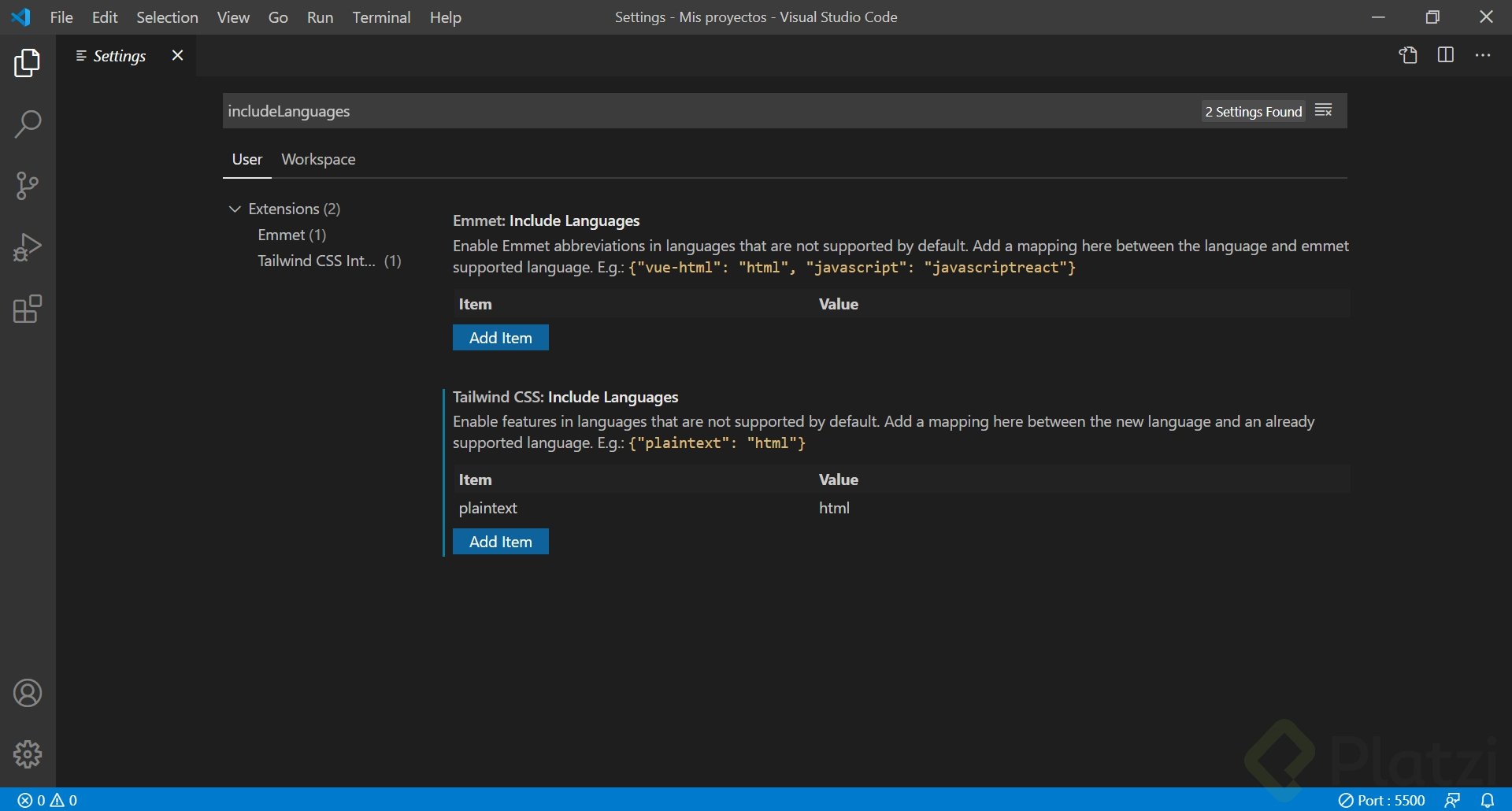
Para la gente que no le funcione el autocompletado tienen que ir a Settings-->includeLanguages y les debería de aparecer el de Tailwind CSS, agregan como item plaintext y de value html.
Espero que les haya sido de ayuda!
¡Gran aporte! muchas gracias
Ya lo hice y sigue sin funcionarme el emmet. Maldición ahora tendre que escribir todo a mano XD
EN ESTA CLASE ME ENCONTRÉ CON QUE NO SE ME REFLEJABAN LOS CAMBIOS EN CUANDO AL COLOR, LES COMPARTO LOS PASOS QUE SEGUI DESPUES DE BUSCAR UNA SOLUCIÓN:
(EN MI CASO TUVE QUE HACER TODO DESDE CERO, PERO DEPENDE DE CADA QUIEN SI LO HACE DESDE CERO O NO)
1. CREE LA CARPETA DE MI PROYECTO Y DENTRO DE LA CARPETA EJECUTE LOS SIGUIENTES COMANDOS
npm init -y
npm i tailwindcss
2. AHORA ENTRAS A TU EDITOR DE CÓDIGO PREFERIDO Y CREAS UN DIRECTORIO:
src/estilos.css
3. DENTRO DEL DIRECTORIO CREADO ANTERIORMENTE PONEMOS LAS SIGUIENTES LINEAS Y GUARDAMOS:
++¡OJO AQUI! YA QUE EL ARCHIVO QUE SE GENERA (output.css) DEBE TENER MÁS DE 19,000 LINEAS++
(EN MI CASO SON LOS PASOS ENSEÑADOS EN LA CLASE, MI ARCHIVO GENERABA UNICAMENTE 418 LINEAS, LO CUAL POR LO QUE LEÍ, ES INCORRECTO)
9. UNA VEZ COMPILADO Y ACTUALIZADO NUESTRO ARCHIVO CSS DE SALIDA, HACEMOS UNA PRUEBA PARA VERIFICAR QUE YA ESTE FUNCIONANDO TODO CORRECTO
<body><h1 class="text-danger">Lorem, ipsum dolor.</h2><h2 class="bg-yellow-500 text-white">Lorem, ipsum dolor.</h3></body>
¡Y LISTO, CON ESTOS PASOS A MI ME FUNCIONÓ, ADICIONAL A ESTO LES COMPARTO LA DOCUMENTACIÓN DE LA QUE SAQUE ESTOS PASOS POR SI GUSTAN VERIFICARLOS, SALUDOS!
DOCUMENTACIÓN - PASOS A SEGUIR PARA INSTALACIÓN Y PRIMEROS PASOS TAILWIND CSS
Gracias tuve el mismo problema
No es necesario borrar todo y comenzar de nuevo, yo hice esto:
Abrir una nueva carpeta con nombre src y estilos.css
Estimados que plugin usa el profe para que se vea los colores en el archivo tailwind.config.full.js
Hola compañero, el plugin es Color Highlight ✋
Excelente pregunta y aporte, estaba buscando lo mismo ya qu eme parecio muy util
Por si alguno tubo error al utilizar la versión 3 de tailwind, les recomiendo que en el content del archivo tailwind.config.js coloquen el siguiente bloque "./public/**/*.{html,js}", para que el archivo les quede de la siguiente manera y les pueda funcionar el cambio de colores y demás
Recuerden que si no se les aplican los estilos tienen que hacer el rebuild.
El siguiente código te hace el rebuild y se mantiene a la espera para hacerlo cada vez que hayan cambios:
npx tailwindcss -i ./css/tailwind.css-o ./public/css/style.css--watch
// O puede ser que necesiten poner lo siguiente en sus tailwind.config.js: content:["./public/**/*.{html,js}"],
Nota
Cuando nostros creamos y agregamos las siguientes lineas al CSS:
El cual, y nada más observamos, a través de tailwind.config.full.js. Por lo que, con o sin el archivo generado, estamos viendo el resultado con PostCSS por default.
Si deseamos generar un archivo de CSS con la configuración establecida en tailwind.config.js, debemos agregar los siguientes cambios al archivo de PostCSS:
pues no mi aparecen los cambios tengo corriendo el servidor y nada pense que eran las cookies y no es eso
Me sucede lo mismo, no me aparecen los estilos.
a ver tu código
¿Que extensión tiene en VSCODE que permite ver los colores en tiempo real mediante su valor hex? , la veo muy util
Color Highlight es la que uso yo, no se si es a esa la que te refieres.
¡Hola!
También uso Color Highlight.
Un saludo.
buen dia, dos preguntas
++1. sigo el paso a paso y no me cambio el estilo++
++2. active el Color Highlight y no funciono, no se si tenga que ver la version de tailwind ya que la que tengo es la 2.0.3++
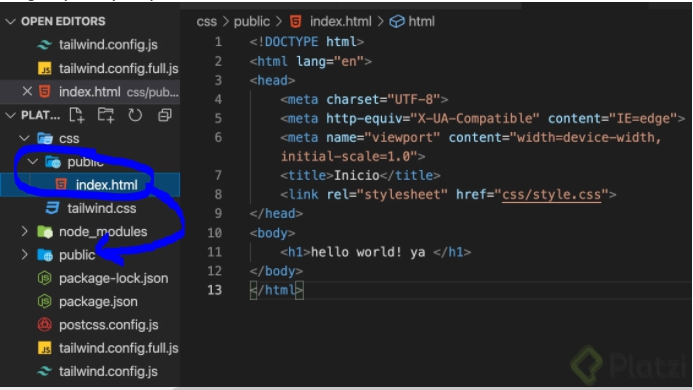
Me parece que tienes la carpeta public dentro de la carpeta css, debes moverla a la carpeta raíz. Y después correr el npm run build para que te genere bien el archivo style.css
Tengo el mismo problema, pudiste resolverlo?
he hecho de todo y no me funcionan las clases quien tuvo este mismo problema y ya lo soluciono por favor?
Hola, podrias ser mas especifico? si no te ha funcionado nada lo más probable es que tengas que instalar NODE.JS te dejo el link:
Alguien sabe por qué no me aparecen todos los colores como al profe? :S

Hola:wave:
No estoy seguro si esto es a lo que te refieres, pero para que se vea el cuadrito del color que estás usando puedes usar la extensión Color Highlight de VSCode.
Espero que te sea de ayuda, saludos:v:
Hola! @centenosky Yo me refería a que a él le aparecen muchos colores en HEX que a mi no me están apareciendo por defecto en el archivo de tailwind.config.full.js, por el contrario solo me aparecen esos colores con nombre en lugar de la lista de HEX que le aparece al profe en el ejemplo
Seguí los pasos de las clases pero no me funcionaron, lo que hice fue revisar la documentación oficial y segui los pasos de instalación https://tailwindcss.com/docs/installation
No se si alguien me pueda ayudar con esto, similar algunos comentarios anteriores, no se configuran los colores de la misma manera que en la clase.
No se si sea por la versión del tailwind.config.full.js que se genera, en la clase se crea la tailwindcss 1.1.4 , mientras que a mi se me genera así:
no entiendo porque cuando escribo en el editor, no quiere funcionarme el Tailwind intelliSense no entiendo ya lo instale y no quiere reconocer los valores cuando escribo, que raro alguien me puede ayudar por favor.
Hola, Javi
Me pasó lo mismo. ¿Usas MacOS?
Yo lo desinstale y reinstale y a veces funcionaba.
Saludos
La documentación ha cambiado un poco por lo que el comando que me funciono para que el otuput este correcto es
Estuve buscando información de como hacer que funcione Tailwind, porque no me estaba compilando bien ni nada. Entonces encontre un tutorial en una plataforma de aprendizaje online, y viene de maravilla como complemento a está clase.
Gracias porque no me estaba funcionando ni con la documentación oficial y eso frustra XD
Si a alguien no le funciona la extensión de IntelliSense en VSC es porque están dejando que VSC les autocomplete la palabra class. Para que funcione correctamente, ustedes deben de escribir completamente la palabra class. Desconozco la razón por la que pasa esto, pero esta es la solución que me ha funcionado a mi.
Confirmo tu solución. ¡Gracias!

//Cambiar un fondo (bg- + color)//Cambiar color a un texto (text-red-600)<p class="bg-yellow-500 text-red-600">HolaSoy un texto con Tailwind</p>//Borde a un input (border-2 border-blue 300) ponemos color<input class="border-2 border-blue-300 placeholder-green-600" type="text" placeholder="Lorem ipsum">