📚 CLASE: Cómo configurar la autenticación multifactor (MFA)
━━━━━━━━━━━━━━━━━━
🎯 IDEA PRINCIPAL
Las contraseñas ya no son una barrera suficiente.
Las filtraciones de datos, el phishing, los ataques de fuerza bruta y la reutilización de contraseñas hacen que una contraseña pueda ser comprometida fácilmente.
La autenticación multifactor (MFA) agrega capas adicionales de verificación para que, incluso si un atacante obtiene tu contraseña, no pueda acceder a tu cuenta.
La MFA es una de las medidas de seguridad con mayor impacto y menor costo que puedes implementar hoy.
━━━━━━━━━━━━━━━━━━
⚡ RESUMEN ULTRA RÁPIDO
• MFA agrega una segunda o tercera capa de autenticación.
• Una contraseña robada no garantiza acceso a una cuenta protegida con MFA.
• Las aplicaciones autenticadoras suelen ser más seguras que los códigos SMS.
• Las llaves físicas de seguridad representan uno de los niveles más altos de protección.
• El correo electrónico principal debe ser la primera cuenta donde actives MFA.
━━━━━━━━━━━━━━━━━━
🔑 LO VERDADERAMENTE IMPORTANTE
🔐 MFA reduce drásticamente el riesgo de compromiso
Muchos ataques terminan en el momento en que el atacante descubre que necesita un segundo factor.
Una contraseña robada deja de ser suficiente.
━━━━━━━━━
📱 No todos los factores son igual de seguros
Nivel básico:
• Código por SMS
Mejor:
• Aplicaciones autenticadoras
Nivel avanzado:
• Llaves físicas de seguridad
A medida que aumenta la seguridad, disminuye la dependencia de redes móviles y ataques de ingeniería social.
━━━━━━━━━
📧 El correo electrónico es el activo más importante
Error frecuente:
Activar MFA en redes sociales pero no en el correo principal.
Si alguien controla tu correo:
• puede recuperar contraseñas
• restablecer accesos
• secuestrar múltiples cuentas
Primero protege tu correo.
Después protege todo lo demás.
━━━━━━━━━
🔄 Los códigos de recuperación son críticos
Muchos usuarios activan MFA y olvidan guardar los códigos de respaldo.
Cuando pierden el teléfono:
• pierden acceso a sus cuentas
• comienzan procesos complejos de recuperación
Los códigos de recuperación forman parte del sistema de seguridad.
No son opcionales.
━━━━━━━━━
🛡️ La identidad digital se protege por capas
La seguridad moderna no depende de una sola barrera.
Depende de múltiples controles funcionando juntos:
• contraseña fuerte
• MFA
• actualizaciones
• monitoreo
• hábitos seguros
━━━━━━━━━━━━━━━━━━
🧠 CONCEPTOS QUE DEBO ENTENDER
MFA (Multi-Factor Authentication)
Sistema que exige más de una prueba de identidad antes de conceder acceso.
━━━━━━━━━
Factores de autenticación
Algo que sabes:
• contraseña
• PIN
Algo que tienes:
• teléfono
• token físico
• llave de seguridad
Algo que eres:
• huella
• reconocimiento facial
• biometría
━━━━━━━━━
Aplicación autenticadora
Genera códigos temporales que cambian constantemente.
Ejemplos populares:
• Google Authenticator
• Microsoft Authenticator
• Authy
• 2FAS
━━━━━━━━━
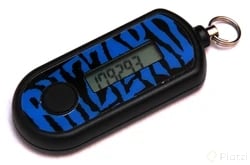
Llave de seguridad física
Dispositivo dedicado para autenticación.
Ejemplo:
• YubiKey
Ofrece protección superior contra phishing avanzado.
━━━━━━━━━
Códigos de recuperación
Claves de emergencia que permiten recuperar acceso si pierdes el segundo factor.
━━━━━━━━━━━━━━━━━━
🧩 MODELO MENTAL
Cuenta protegida solo con contraseña
Contraseña filtrada
→ acceso comprometido
→ robo de datos
→ secuestro de cuenta
━━━━━━━━━
Cuenta protegida con MFA
Contraseña filtrada
→ atacante intenta ingresar
→ sistema solicita segundo factor
→ acceso bloqueado
━━━━━━━━━
Seguridad efectiva
Contraseña fuerte
+
MFA
+
Códigos de recuperación
+
Monitoreo de accesos
↓
Protección mucho más robusta
━━━━━━━━━━━━━━━━━━
🚀 ACCIONES INMEDIATAS
✅ Activa MFA hoy en:
• Gmail
• Outlook
• Microsoft
• GitHub
• WhatsApp
• Facebook
• Instagram
• LinkedIn
━━━━━━━━━
✅ Instala una aplicación autenticadora
Recomendadas:
• Microsoft Authenticator
• Authy
• Google Authenticator
• 2FAS
━━━━━━━━━
✅ Guarda los códigos de recuperación
Hazlo en:
• gestor de contraseñas
• ubicación física segura
• copia de respaldo protegida
━━━━━━━━━
✅ Revisa métodos MFA existentes
Verifica:
• dispositivos autorizados
• números telefónicos asociados
• correos de recuperación
━━━━━━━━━
✅ Prioriza cuentas críticas
Orden recomendado:
- Correo electrónico
- Banca
- Gestor de contraseñas
- GitHub
- Redes sociales
━━━━━━━━━━━━━━━━━━
💼 APLICACIÓN PROFESIONAL
Para desarrolladores
• protege GitHub obligatoriamente con MFA
• protege plataformas cloud
• protege cuentas de despliegue y CI/CD
Una cuenta comprometida puede afectar proyectos completos.
━━━━━━━━━
Para empresas
MFA es una de las defensas más efectivas contra:
• robo de credenciales
• accesos no autorizados
• phishing
Muchas organizaciones lo consideran un requisito mínimo.
━━━━━━━━━
Para trabajo remoto
Reduce significativamente el riesgo asociado a:
• dispositivos personales
• redes compartidas
• accesos desde múltiples ubicaciones
━━━━━━━━━
Para IA y automatización
Protege:
• cuentas de OpenAI
• proveedores cloud
• APIs de pago
• plataformas de automatización
La pérdida de estas cuentas puede generar daños financieros importantes.
━━━━━━━━━━━━━━━━━━
🔥 HACKS Y RECOMENDACIONES REALES
💡 Usa una aplicación autenticadora antes que SMS siempre que sea posible.
Los SMS pueden ser vulnerables a ataques de SIM swapping.
━━━━━━━━━
💡 Guarda los códigos de recuperación el mismo día que activas MFA.
Muchos usuarios olvidan este paso y lo descubren demasiado tarde.
━━━━━━━━━
💡 Protege también el gestor de contraseñas con MFA.
Tu gestor contiene las llaves de todo tu ecosistema digital.
━━━━━━━━━
💡 Revisa periódicamente los dispositivos autorizados.
Elimina aquellos que ya no uses.
━━━━━━━━━
💡 Considera una llave física si manejas activos importantes.
Especialmente si trabajas con:
• desarrollo
• infraestructura cloud
• criptomonedas
• información sensible
━━━━━━━━━━━━━━━━━━
🧠 INSIGHT ESTRATÉGICO
Los principiantes creen que la seguridad consiste en crear contraseñas complejas.
Los profesionales entienden que las contraseñas eventualmente pueden filtrarse.
Por eso diseñan sistemas que sigan siendo seguros incluso cuando una capa falla.
Esa es la verdadera filosofía de la ciberseguridad moderna:
"No confiar en una única barrera."
La MFA representa exactamente ese principio.
Asume que la contraseña puede caer y prepara una segunda línea de defensa.
━━━━━━━━━━━━━━━━━━
📝 REFLEXIÓN FINAL
La autenticación multifactor es una de las medidas de seguridad con mayor retorno sobre el tiempo invertido.
Se configura en minutos, no requiere conocimientos avanzados y bloquea una enorme cantidad de ataques reales.
Si solo implementaras una mejora de seguridad hoy, activar MFA en tus cuentas críticas probablemente sería la decisión con más impacto para proteger tu identidad digital. 🚀