Práctica: Comandos para organizar el Sistema de Archivos
Clase 4 de 23 • Curso de Introducción a la Terminal y Línea de Comandos 2019
Contenido del curso
Aprender a manipular archivos a través de la terminal
- 3

¿Qué es y cómo funciona el sistema de archivos? - Organización de archivos
08:57 min - 4

Práctica: Comandos para organizar el Sistema de Archivos
Viendo ahora - 5

Manejo de archivos de texto y utilidades interactivas
05:19 min - 6

Utilidades batch y batch avanzadas
08:52 min - 7

Práctica: Tratamiento de texto
02:09 min
Comprender los mecanismos de comunicación y administración entre procesos
- 8

Comunicación entre procesos: Qué son y cómo se utilizan los flujos estándar
07:29 min - 9

Práctica: Comunicación entre Procesos
00:40 min - 10

Administración de procesos en background y foreground
07:14 min - 11

Permisos sobre archivos: El sistema de permisos octal
09:05 min - 12

Práctica: Usuarios, Grupos y Permisos
00:44 min - 13

Sistemas de manejo de paquetes
05:30 min
Conocer herramientas avanzadas
- 14

Herramientas de compresión y combinación de archivos
06:28 min - 15

Herramientas de búsqueda de archivos
05:25 min - 16

Herramientas para interactuar a través de HTTP
04:22 min - 17

Acceso seguro a otras computadoras
05:24 min - 18

Configuración de un servicio de mailing
00:59 min - 19

Qué son y cómo se utilizan las variables de entorno
05:00 min
Automatizar tareas: el verdadero poder de la terminal
Comandos para trabajar desde nuestra ubicación
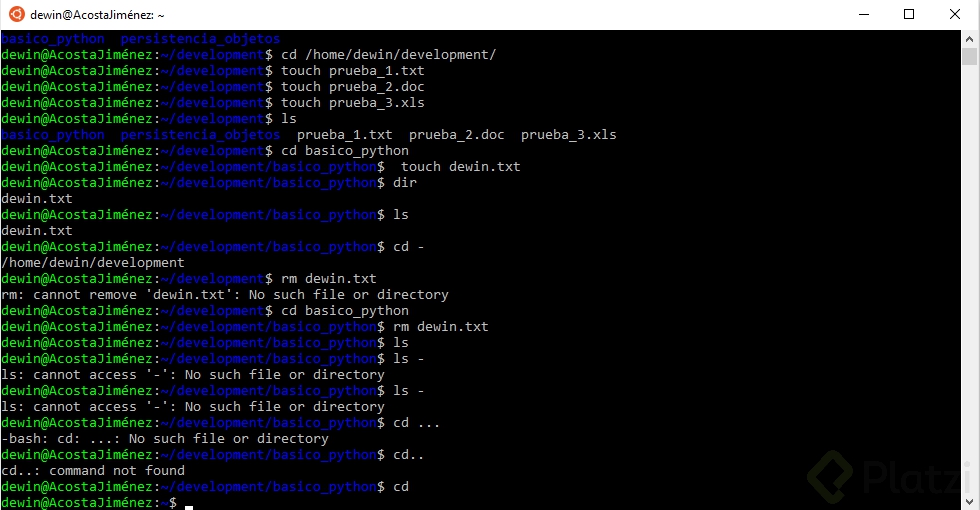
Lista los archivos que se encuentran en el directorio sobre el que estamos trabajando:
> ls
Lista todos los archivos incluyendo aquellos que se han definido como ocultos:
> ls -a
Todos los directorios contienen los archivos . y .., estos son punteros a directorios.
.. --> directorio padre . --> directorio actual
Otros parámetros que puedes usar con el comando ls:
Ordena los archivos por fecha de modificación:
> ls -t
Ordena elementos primero por nombre y después por extensión:
> ls -x
Ordena los elementos primero por extensión y luego por nombre:
> ls -X
Muestra toda la información: usuario, grupo, permisos, tamaño, fecha y hora de creación.
> ls -l
Muestra la misma información que ls -l pero con las unidades de tamaño en KB, MB:
> ls -lh
Muestra el contenido de todos los subdirectorios de forma recursiva:
> ls -R
Ordena los resultados por tamaño de archivo:
> ls -S
Comandos para cambiar de ubicación
Print Working Directory: se usa para mostrar el directorio actual en el que nos encontramos trabajando.
> pwd
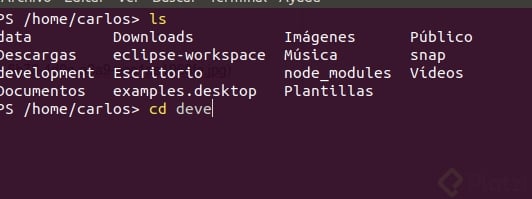
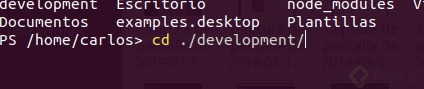
cd: se utiliza para cambiar de directorio. Luego del comando se debe especificar la ruta del directorio al que nos queremos mover. Por ejemplo:
> cd /home/mi_usuario
Comandos para mover, copiar o borrar
cp: copiar un archivo hacia un directorio.
> cp [archivo que se va a copiar] [directorio hacia el que se va a mover]
rm: eliminar un archivo.
> rm archivo.txt
`mv``: mover un archivo, cambiar su ubicación. La sintaxis es así:
>mv [ruta del archivo] [directorio hacia el que se va a mover]
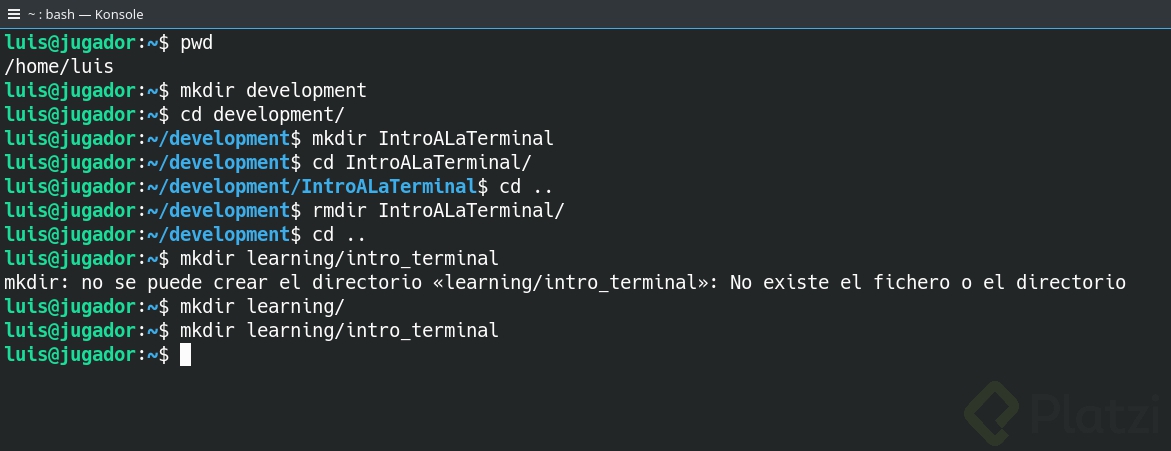
rmdir: eliminar un directorio. En este caso es importante resaltar que, para que el directorio pueda ser eliminado, no puede contener archivos u otros directorios en su interior.
> rmdir [ruta / nombre del directorio a eliminar]
¡Desafío!
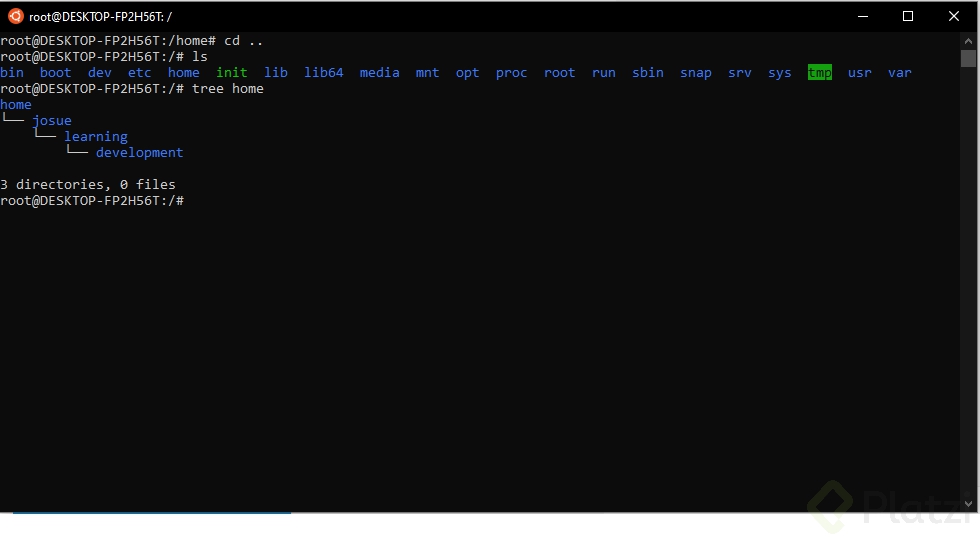
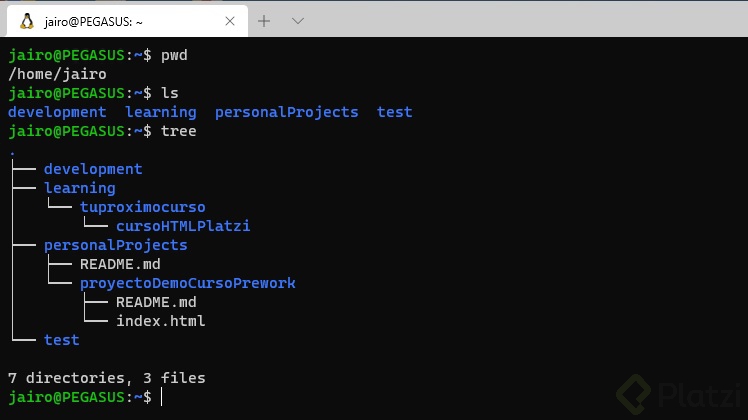
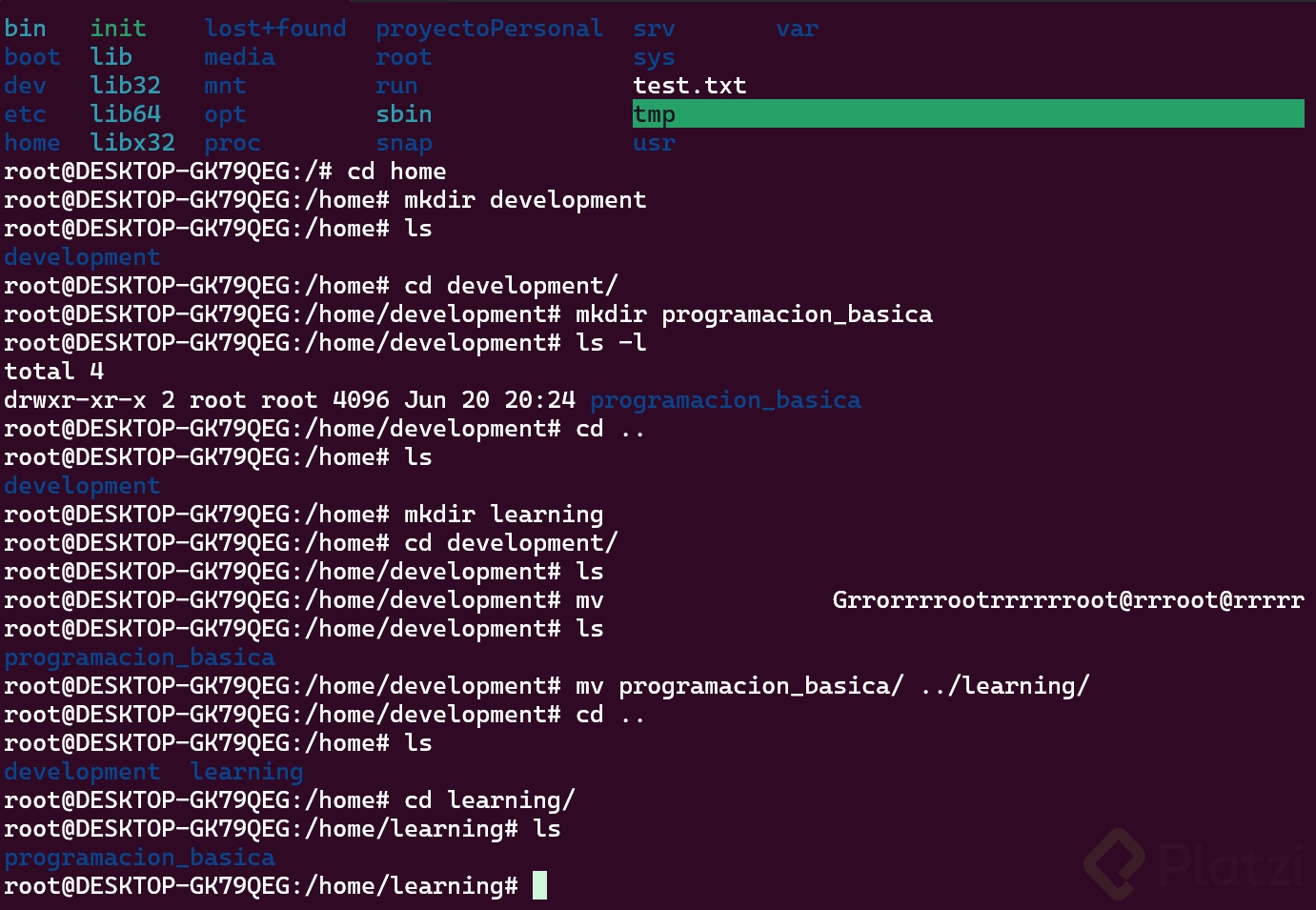
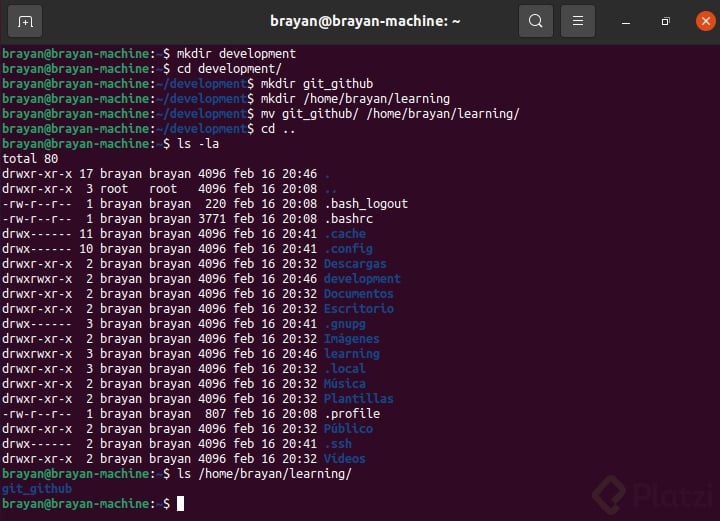
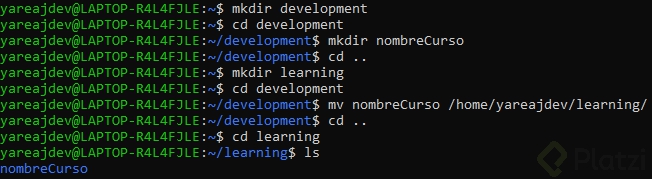
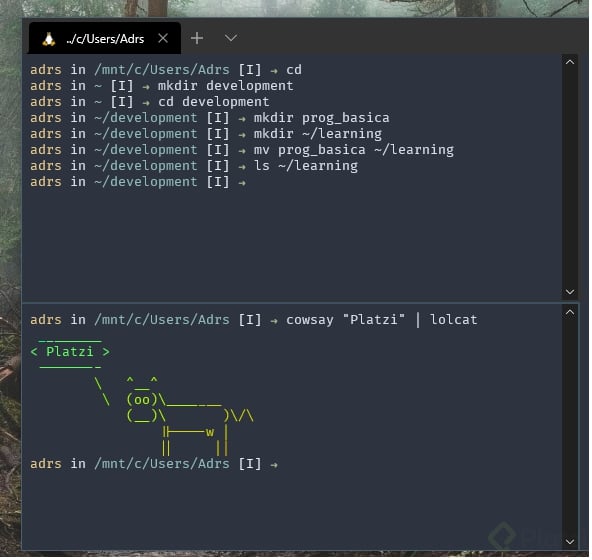
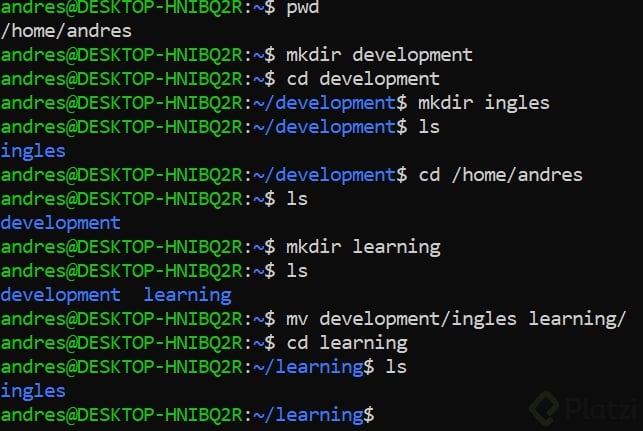
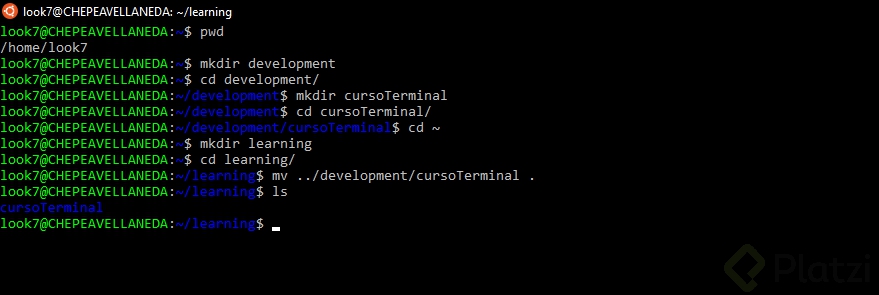
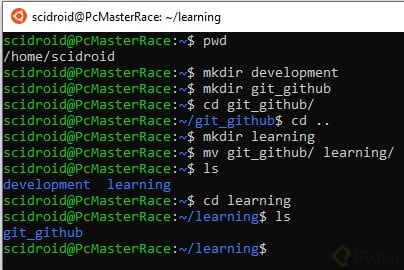
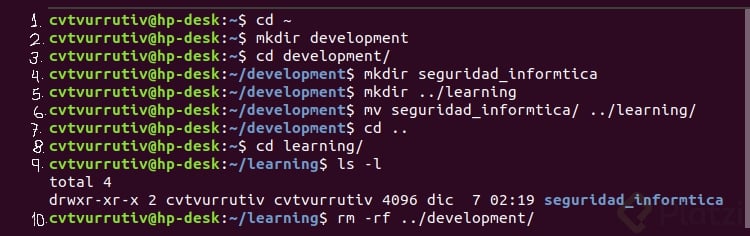
El desafío de esta clase consiste en utilizar todos los comandos y recursos que estudiamos hasta ahora para organizar tu espacio de trabajo como desarrolladora.
- Ve a tu carpeta personal (
/home/tunombre). - Crea una carpeta llamada
developmenty entra en ella. - Crea una nueva carpeta con el nombre del próximo curso que vas a tomar en Platzi y entra en ella. Te recomiendo escribir los nombres de carpetas o archivos en minúsculas y no usar espacios ni tildes para evitar dificultades (por ejemplo:
prog_basicaoprogramacion-basica). - ¡Ay, disculpa! Debíamos guardar las carpetas de los cursos en otro lugar. Mueve la carpeta de tu próximo curso a esta nueva ubicación:
/home/tunombre/learning/tuproximocurso. Puedes mover la carpeta como prefieras, con el comando para mover directorios o los comandos de copiar y eliminar.
Cualquier duda o dificultad que te encuentres puedes dejarla en la sección de comentarios. Estaremos atentos para ayudarte.