Configurado nuestro proyecto
Contenido del curso


Tipos de datos primitivos


Tipos de datos especiales
- 13

Any
10:17 min - 14

Union Types
08:10 min - 15

Alias y tipos literales
08:55 min - 16

Null y Undefined
11:59 min - 17

Funciones
10:34 min - 18

Retorno de funciones
08:34 min - 19

Objetos en funciones
09:24 min - 20

Objetos como tipos
05:20 min - 21

Módulos: import y export
12:11 min - 22

Usando librerías que soportan TypeScript
06:45 min - 23

Usando librerías que NO soportan TypeScript
08:28 min
Próximos pasos

Recursos
Resumen
No vamos a instalar TypeScript de manera global, sino solo para el proyecto, ya que normalmente así se hace en mundo real. Se trabaja por proyecto.
Realicemos los siguientes pasos:
- Creamos una carpeta para nuestro proyecto (el nombre que desees) e ingresamos a la misma. Mediante la terminal sería lo siguiente:
mkdir ts-project cd tsc --version
- Abrimos nuestro editor de código desde la ubicación de la carpeta del proyecto. Si usas Visual Studio Code, usando la terminal es así:
code .
- Crearemos los siguientes archivos:
- Un archivo .gitignore en el editor o desde la terminal. Para su contenido, podemos utilizar la página gitignore.io. En nuestro programa necesitaremos las siguientes especificaciones:
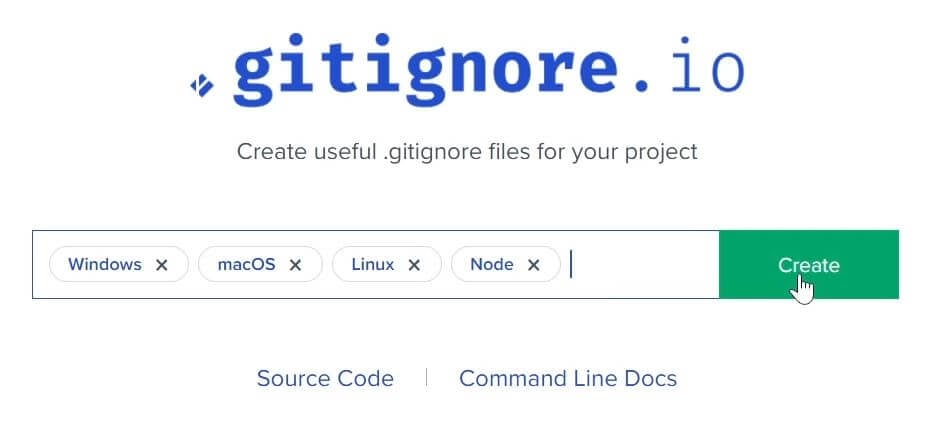
Luego copiamos lo que nos genera la web y lo pegamos en nuestro gitignore desde nuestro editor de código.
- Un archivo
.editorconfig(opcional), si estás usando Visual Studio Code, con el fin de dar una configuración simple y sencilla a la hora de ejecutar código. Aquí copia y pega lo siguiente:
# Editor configuration, see https://editorconfig.org root = true [*] charset = utf-8 indent_style = space indent_size = 2 insert_final_newline = true trim_trailing_whitespace = true [*.ts] quote_type = single [*.md] max_line_length = off trim_trailing_whitespace = false
Para que funcione esta configuración debes tener instalado la siguiente extensión en tu Visual Studio Code:

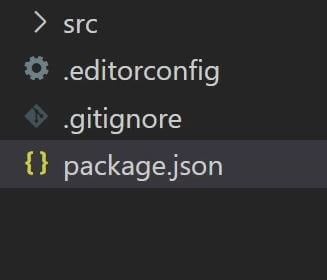
- Necistaremos también tener creado una carpeta de nombre src dentro de nuestro proyecto
- Ahora crearemos nuestro archivo package.json de manera simple desde la terminal y dentro de la ruta del proyecto:
npm init -y
Así debería estar quedando conformado nuestro proyecto previo al último paso
- Finalmente, instalemos TypeScript 😊. Desde la terminal y dentro de la ruta del proyecto, ejecuta:
npm install typescript --save-dev
Para verificar la versión instalada:
npx tsc --version
Contribución creada por: Martín Álvarez.