




Marcela Dueñas
De repente me quedo la inquietud si Unity puede ser usado para generar UI para usos diferentes a los videojuegos como consolas de control incluso remoto para cualquier tipo de producto, así como en visual Basic.
¿Cómo utilizar atributos para mejorar el editor en Unity?
La creación de herramientas en Unity no solo se centra en el diseño de juegos, también implica optimizar cómo interactuamos con el editor mediante el uso de atributos. Estos atributos no solo facilitan tareas sino que mejoran la interfaz al simplificar la gestión de variables. Vamos a explorar cómo se pueden emplear algunos de estos atributos decisivos en la práctica.
¿Qué es el atributo Range?
El atributo Range es excelente para asegurarnos de que los valores de las variables se mantengan dentro de un rango específico en el editor:
public int lives; [lives, Range(0, 5)]
¿Cómo funcionan los atributos Min y Max?
Para variables que no deben ser menores o mayores que cierto valor, utilizamos:
[Min(0)] private int numberRand;
Min(0), podemos asegurar que una variable como numberRand nunca sea inferior a cero, protegiendo el código de errores potenciales.¿Cómo mejorar la visualización de texto con Textarea?
Cuando se necesita introducir varias líneas de texto en el editor, Textarea es indispensable:
[Textarea] public string dialog;
¿Qué utilidad tiene un Tooltip?
Los Tooltip ofrecen una breve descripción al pasar el mouse sobre una variable, lo cual es útil para proporcionar información instantánea:
[Tooltip("Esta es la ID del jugador, cambiar con cuidado.")] private int id;
¿Cómo ejecutar funciones desde el editor con ContextMenu?
ContextMenu es una forma óptima de llamar funciones directamente desde el editor sin implementar una lógica compleja:
public void MyFunction() { Debug.Log("MyFunction fue ejecutada"); } [ContextMenu("Call Function")]
¿Por qué y cómo usar Serializable para clases?
Para gestionar datos complejos, serializar clases es esencial:
[System.Serializable] public class Player { public int idPlayer; public string namePlayer; } public Player player;
Explorar y aplicar estos atributos en Unity proporciona un control preciso y practicidad al momento de desarrollar herramientas y crear juegos. Mantener estos conceptos te ayudará a mejorar significativamente tu flujo de trabajo y a compartir herramientas más útiles con tu equipo. ¡Continúa explorando y aprendiendo para llevar tus proyectos a un nuevo nivel!
CÓDIGO
using System.Collections; using System.Collections.Generic; using UnityEngine; public class AtributesExample : MonoBehaviour { [Space] // visualiza atributos agrupados en Unity [Header("numbers")] //nombre del grupo public int score; [SerializeField] //visualiza en unity atributo privado en Unity private int money; [Space] [Header("Other values")] [SerializeField] private int password; [HideInInspector] //esconde atributo publico public int numbersRand; [Space] [Header("Slides")] [Range(0,5)]//Establece el rango de valores que puede tener una variable public int lifes; [SerializeField] [Min(0)] //Establece el valor mínimo de la variable private int numberRan; [Space] [Header("Texts")] public string name; //Una línea para escribir desde el inspector [TextArea]//Permite escribir muchas líneas desde el inspector (caja más grande de texto) public string dialogue; [Header("Tools")] //Tooltip: Muestra un mensaje al colocar el mouse por encima [Tooltip("Esta es la id del jugador, cambiar con cuidado")] [SerializeField] private string id; [ContextMenu("Call Function")]//Permite ejecutar una función desde el inspector a través del nombre dado public void MyFunction() { Debug.Log("MyFunction fue ejecutada"); } public Jugador jugador; } [System.Serializable] public class Jugador { public int idPlayer; public string namePlayer; }
Marcela Dueñas
De repente me quedo la inquietud si Unity puede ser usado para generar UI para usos diferentes a los videojuegos como consolas de control incluso remoto para cualquier tipo de producto, así como en visual Basic.

Jhon Jairo Tejada Velásquez
[TextArea] public string[] dialogues; ```En el caso de tener diálogos en nuestro proyecto podemos utilizar el atributo **\[TextArea]** en un array de strings, esto nos permite añadir fácilmente cada línea de diálogo en el inspector. 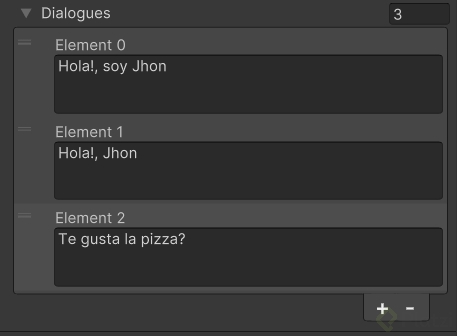

Victoria Hugo Pérez Arteaga
Resultado final
