Diseño y Herramientas del Editor Webflow

Resumen

¿Cómo se organiza el diseñador de Webflow?

Embarcarte en el universo de Webflow es como adentrarte en un taller de herramientas digitales especializadas. Para los conocedores de HTML y CSS, el diseñador de Webflow ofrece un enfoque estructurado que divide claramente las funciones de contenido y estilo. A la izquierda, los paneles se centran en añadir contenido, mientras que a la derecha se despliegan las herramientas para estilizar y definir el diseño de tu proyecto. Comprender este esquema es fundamental para maximizar la utilización de la plataforma y optimizar el tiempo de desarrollo.

¿Cuál es la función de los paneles de la izquierda en Webflow?

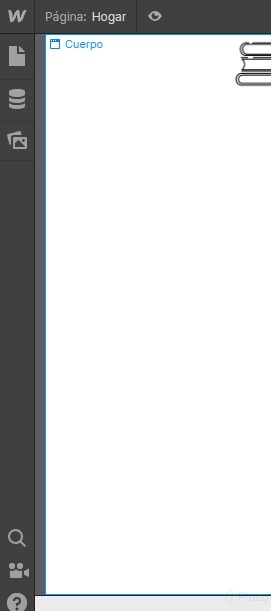
La parte izquierda del diseñador está dedicada a gestionar y añadir contenido. Aquí encuentras una serie de paneles que se alinean con las necesidades específicas de cada proyecto:

  • Panel de Elementos: Es el que te permite insertar elementos HTML en tu página, simplemente arrastrando y soltando los componentes de manera intuitiva sobre el canvas.

  • Panel de Símbolos: Aunque no se usa en todos los proyectos, permite actualizar elementos idénticos en varias páginas automáticamente, ahorrando tiempo valioso.

  • Panel del Navegador: Facilita la visualización de la estructura de tu web y el reacomodo de elementos en la jerarquía de la página.

  • Panel de Páginas: Desde aquí puedes gestionar las distintas páginas de tu proyecto, ideal para sitios con múltiples secciones.

  • Panel de Colecciones CMS: Si tu proyecto implica contenido dinámico, este panel es indispensable para crear y gestionar colecciones que den vida a ese tipo de contenido.

  • Panel de Activos: Centraliza todos tus recursos visuales, como imágenes y videos, que emplearás a lo largo de tu proyecto.

¿Qué herramientas ofrece Webflow a la derecha para el diseño?

En la parte derecha del diseñador reside la verdadera fuerza de Webflow, centrada en el diseño:

  • Panel de estilos: Aquí se configura la personalización visual de cada elemento. Permite modificar rellenos, márgenes, tamaños, tipografías, y mucho más, creando un diseño visualmente atractivo.

  • Panel de configuración de elementos: Ofrece opciones específicas dependiendo del tipo de elemento seleccionado, facilitando la adecuación de detalles únicos para cada componente.

  • Gestor de estilos: Asegura control y visibilidad sobre todas las clases CSS personalizadas que has agregado, ayudándote a gestionar la coherencia de tus estilos.

  • Panel de interacciones: Una potente herramienta para dar vida a tu sitio. Permite crear animaciones y experiencias interactivas que mejoran la usabilidad y el atractivo visual.

¿Cómo se utilizan otros componentes esenciales de Webflow?

Dada su naturaleza versátil, Webflow incluye varias herramientas adicionales que facilitan la construcción y el flujo de trabajo general:

  • Vista Previa: Un icono indispensable que permite evaluar cómo luce tu sitio en un navegador sin las distracciones de las herramientas de diseño.

  • Controles de diseño responsivo: Facilitan la visualización y ajuste del sitio en diferentes dispositivos, asegurando que el diseño sea coherente sin importar el tamaño de la pantalla.

  • Icono de auto-guardado: Se actualiza para notificar que tus cambios están a salvo, ofreciendo tranquilidad y fluidez en el trabajo.

  • Funcionalidad de compartir proyecto: Esencial para colaboraciones y para recibir asistencia, permite compartir un enlace de sólo lectura de tu proyecto.

  • Botón de publicación: Con él puedes lanzar tu sitio en el subdominio de Webflow, permitiendo probar antes de la publicación oficial en un dominio personalizado.

Con todas estas herramientas y características, Webflow no solo facilita sino que enriquece la creación de proyectos web, fomentando una aproximación más efectiva y visualmente orientada al desarrollo. Te invitamos a seguir explorando y experimentando, ya que cada función desbloqueada te permitirá crear proyectos más dinámicos y profesionalmente acabados.