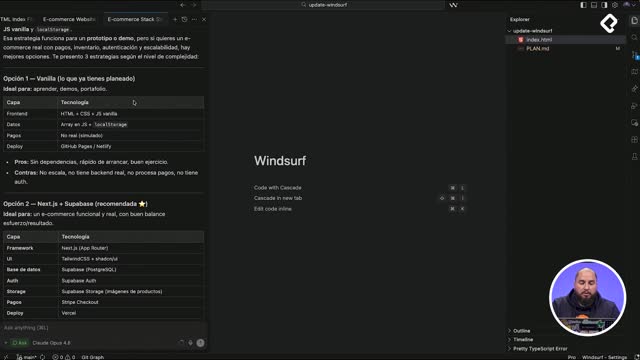
¿Quieres acelerar el desarrollo web sin alternar ventanas ni perder foco? Con Windsurf Preview y Cascade puedes levantar un servidor de desarrollo, previsualizar tu sitio dentro del editor y modificar elementos con instrucciones directas, todo en un mismo lugar. Evita el cambio de contexto y valida resultados al instante.
¿Qué es Windsurf Preview y cómo acelera tu flujo?
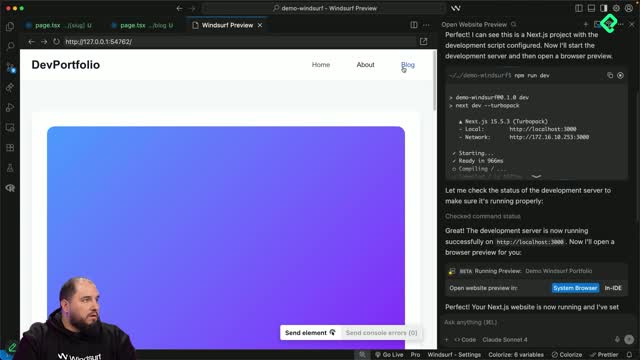
Windsurf integra un navegador interno para ver tu sitio como una pestaña más del editor. Así no necesitas abrir Google Chrome u otro navegador. El flujo valida que el servidor esté activo y te permite abrir la vista previa dentro de Windsurf o en el navegador del sistema.
- Menos cambios de ventana: trabajas y pruebas en el mismo entorno.
- Vista previa navegable: recorre homepage, about, proyectos, charlas y blog.
- Control centralizado: inicia, valida y detén el servidor desde Cascade.
¿Cómo abrirlo con Open Preview en Cascade?
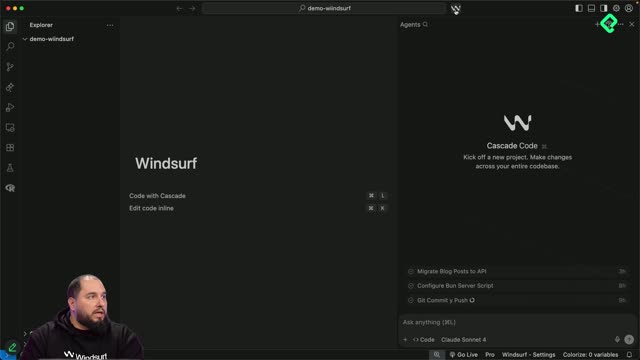
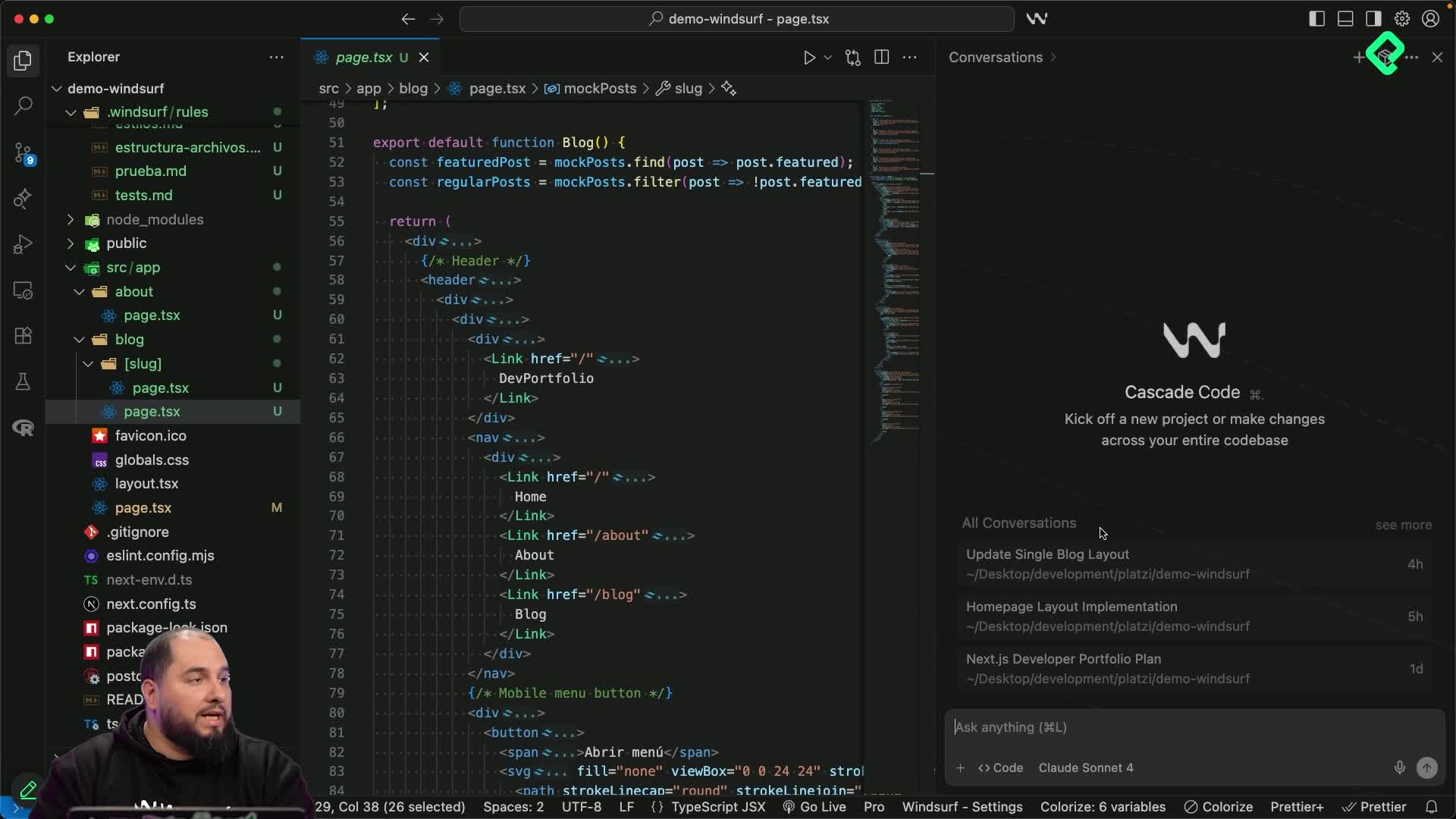
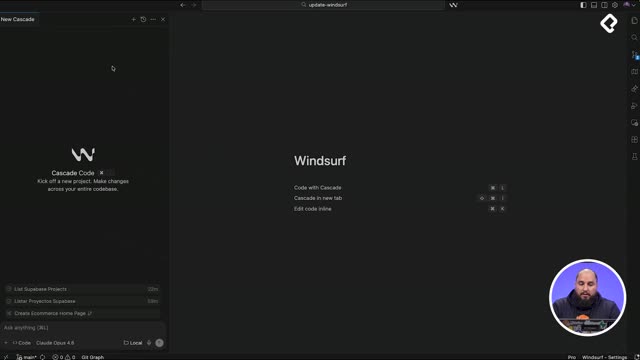
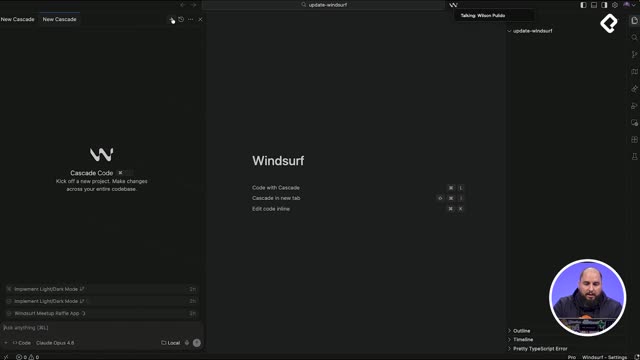
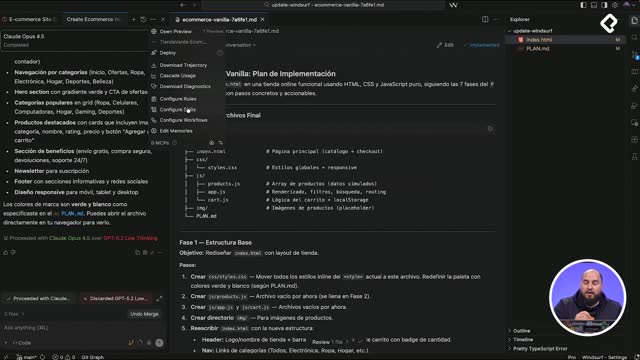
- En Windsurf, con una sesión limpia de Cascade a la derecha, haz clic en los tres puntitos.
- Selecciona Open Preview: se escribe el comando "open a browser preview of my website".
- Confirma la ejecución en la terminal integrada.
- Windsurf valida el servidor de desarrollo y muestra opciones de apertura.
¿Qué opciones de navegador ofrece?
- Botón para abrir en el navegador del sistema.
- Botón para abrir en el navegador interno: se crea la pestaña “Windsurf Preview”.
- La página es interactiva: navega homepage, about, proyectos, charlas y blog.
¿Cómo usar Enviar Elementos para editar sin tocar el código?
La barra de Windsurf Preview muestra errores de consola y el botón Enviar Elementos. Este selector funciona de forma similar al de DevTools de Google Chrome: eliges un elemento en la página y se agrega al contexto de Cascade para operar sobre él.
¿Cómo seleccionar un elemento y enviarlo a Cascade?
- Activa Enviar Elementos y haz clic en el componente de interés.
- Aparece en Cascade como "@DOM element", con detalles como link component.
- Ya no necesitas describirlo manualmente: queda referenciado para tus instrucciones.
¿Cómo aplicar un cambio rápido de estilo?
- Da una instrucción clara en lenguaje natural: “Cambia este botón a fondo negro”.
- Cascade identifica el estado actual (por ejemplo, color azul) y propone el cambio a negro.
- La vista previa se actualiza al instante; revisa y acepta cuando estés conforme.
- Beneficios clave: detectar un bug, corregirlo de forma directa y validar el resultado sin abrir archivos de código.
¿Qué buenas prácticas debes seguir al finalizar?
Al terminar, evita procesos colgados y puertos ocupados. Mantén el flujo ordenado y confiable.
- Pide a Cascade que detenga el servidor para liberar el puerto.
- Revisa la barra por posibles errores de consola antes de cerrar.
- Usa Enviar Elementos para ajustes rápidos y correcciones puntuales sin salir del editor.
¿Ya probaste Windsurf Preview con Cascade para editar elementos sobre la marcha? Cuéntame en los comentarios qué problema resolviste y cómo te funcionó esta integración.