Recursos
Resumen
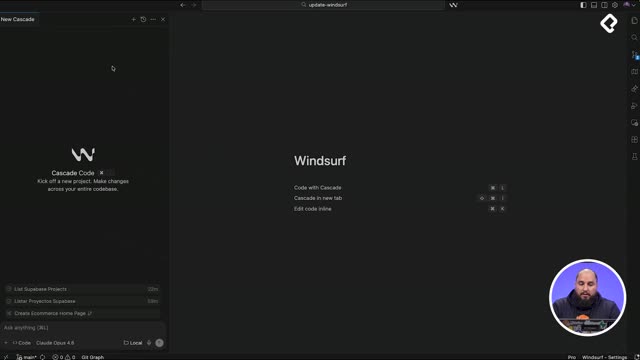
Trabajar con múltiples agentes de IA al mismo tiempo dentro de un mismo proyecto ya es posible gracias al soporte multiagente de Windsurf. Esta funcionalidad permite abrir varias ventanas de Cascade en paralelo, cada una con su propia ventana de contexto y, lo más potente, con una rama de Git independiente para que el trabajo de una sesión no interfiera con el de otra.
¿Cómo funciona el soporte multiagente en Windsurf?
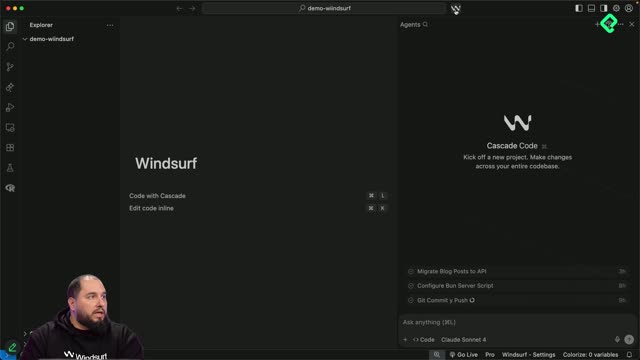
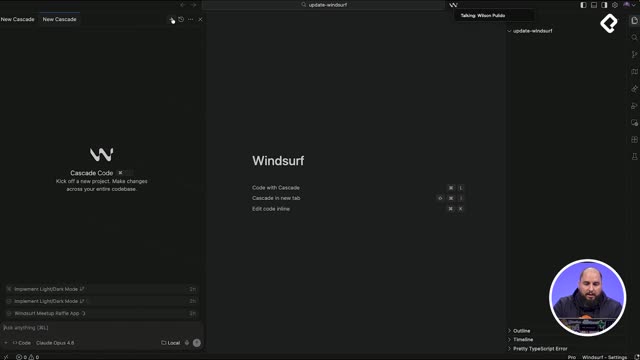
La idea central es sencilla: en lugar de tener una sola sesión de Cascade, puedes abrir múltiples ventanas dentro del mismo proyecto [0:30]. Cada ventana opera de forma independiente, lo que significa que puedes asignar tareas específicas a cada agente y monitorear su progreso por separado.
Por ejemplo, en la demostración se abren tres sesiones simultáneas:
- La primera crea un archivo
index.htmlcon header, hero section, tarjetas de ejemplo y estilos CSS responsivos [0:48]. - La segunda genera un plan en Markdown con fases de desarrollo, stack tecnológico recomendado y estructura de archivos [1:05].
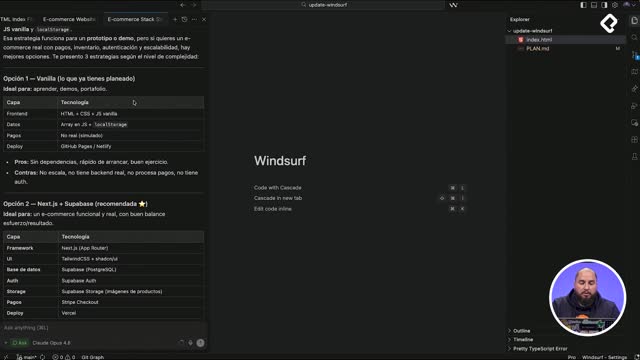
- La tercera responde a una consulta sobre cuál sería el mejor stack para un e-commerce [1:18].
Mientras una sesión termina y muestra un check, las otras siguen procesando con un indicador de loading. Esto permite optimizar tiempos de manera significativa, ya que no necesitas esperar a que una tarea termine para iniciar la siguiente.
¿Qué significan los iconos de estado en cada ventana?
Windsurf usa indicadores visuales claros para cada sesión. El check señala que la tarea está completa, el icono de loading indica que sigue procesando, y un icono distinto aparece cuando el agente necesita tu input para continuar [1:54]. Este último caso ocurrió con la consulta del e-commerce: Cascade presentó tres opciones de stack y solicitó al usuario que eligiera.
Las opciones fueron:
- Opción 1: Vanilla (HTML, CSS, JavaScript puro).
- Opción 2: Next.js con Supabase (recomendada).
- Opción 3: plataforma dedicada.
Con un solo clic en la opción deseada, el agente continúa trabajando sin necesidad de escribir nada adicional [2:22].
¿Cómo maneja Windsurf las ramas de Git en cada sesión?
Aquí está el diferenciador más importante. Cuando inicializas Git en tu proyecto y reinicias Windsurf, cada nueva sesión de Cascade puede trabajar en un work tree independiente, es decir, un árbol de trabajo separado [2:55]. Esto significa que los cambios realizados por un agente quedan en su propia rama sin afectar la rama principal.
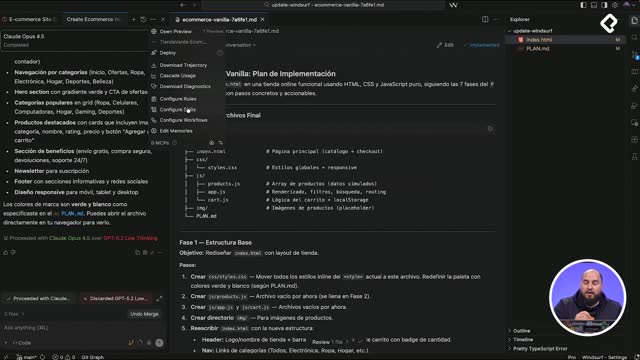
En la demostración, se le pide a una sesión que modifique el plan agregando que los colores de la marca son verde y blanco [3:15]. Este cambio queda aislado en una rama cuyo nombre comienza con cascade/ seguido del inicio del prompt utilizado.
¿Cómo verificar y fusionar los cambios entre ramas?
Para comprobar que la separación funciona, basta con abrir la terminal y ejecutar git branch [3:50]. Ahí se visualizan la rama main y la rama creada por Cascade. Los botones de la interfaz también cambian: en lugar de "rechazar" y "aceptar", aparecen "rechazar" y "hacer merge" [3:40].
Al hacer merge, los cambios se integran en la rama principal. La rama de Cascade sigue existiendo con su historial, pero el resultado ya está disponible en main. En el ejemplo, al buscar en el plan la palabra "color", se confirma que los colores de la marca son verde y blanco [4:10].
¿Para qué aprovechar esta funcionalidad en tu flujo de trabajo?
El soporte multiagente abre posibilidades concretas para mejorar la productividad:
- Ejecutar múltiples tareas simultáneamente sin cuellos de botella.
- Seleccionar modelos distintos para cada tarea según su complejidad.
- Mantener el código organizado en ramas separadas hasta validar que la feature funciona correctamente.
- Evitar conflictos de código entre tareas que modifican archivos compartidos.
Esta forma de trabajar transforma a Windsurf en un entorno donde puedes coordinar agentes como si fueran miembros de un equipo, cada uno con su responsabilidad y su espacio de trabajo aislado. ¿Para qué más usarías esta funcionalidad? Comparte tu idea en los comentarios.