Recursos
Resumen
Aprender a crear reglas en Windsurf te permite mantener orden y consistencia en tus proyectos sin repetir instrucciones en cada prompt. Si trabajas con Cascade y quieres que el asistente siga tus convenciones de código, estilos y tests de forma automática, aquí verás cómo configurarlo paso a paso.
Las reglas funcionan como instrucciones directas que Cascade respeta en todo momento. En lugar de recordarle en cada mensaje que uses TypeScript o Tailwind, lo defines una vez y queda fijado en el contexto del proyecto. Y aquí viene lo interesante: puedes decidir cuándo y dónde se aplican.
Qué son las reglas en Windsurf y por qué importan
Las reglas son instrucciones directas a Cascade para evitar repetirlas en los prompts. Existen tres niveles según su alcance, y cada uno cumple un rol distinto para guiar tu trabajo y el del asistente.
- Globales: aplican a todo tu entorno sin importar el proyecto.
- Locales al proyecto: viven dentro de un workspace específico.
- Locales al tipo de archivo: afectan solo ciertos archivos, como los de test.
Cada regla puede tener un modo de activación y un contenido, y esa combinación define cómo se comporta Cascade mientras programas.
¿Qué es una regla en Windsurf? Es una instrucción fija que le das a Cascade para que siga tus convenciones de código, estilos o estructura sin tener que repetirlas en cada prompt. Se guarda como un archivo markdown dentro del proyecto.
Dónde encuentro el panel de reglas en Cascade
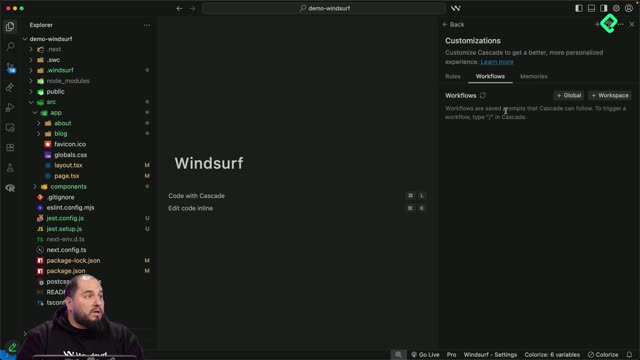
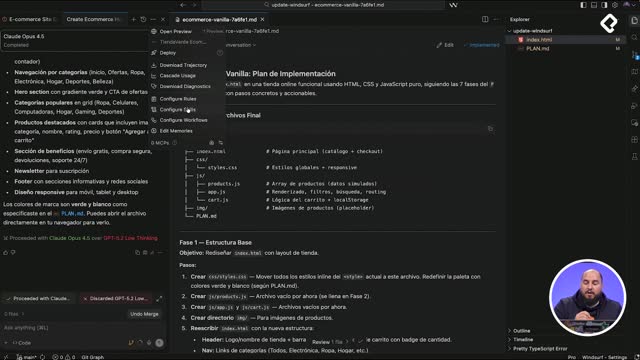
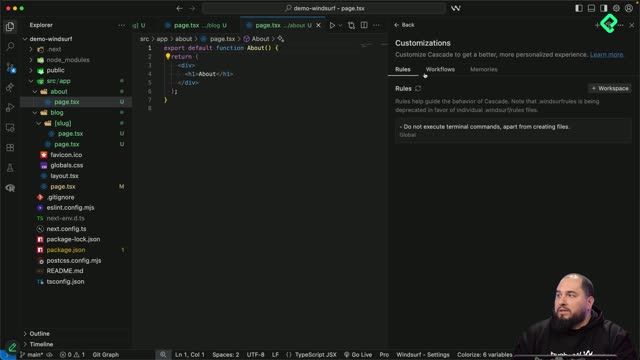
Para abrir el panel, ve a customizaciones dentro de Cascade, en la parte superior derecha [00:34]. El icono de la cajita es el de customizaciones. Al desplegarlo y hacer clic, se abre un panel con tres tabs, pero el que nos interesa es el de reglas.
Ahí puedes ver las reglas que ya tengas activas. Por ejemplo, una configurada así: no ejecute comandos de terminal, aparte de crear los archivos. Esa es una regla viva que condiciona el comportamiento de Cascade cada vez que trabaja.
Cómo creo mi primera regla en el workspace
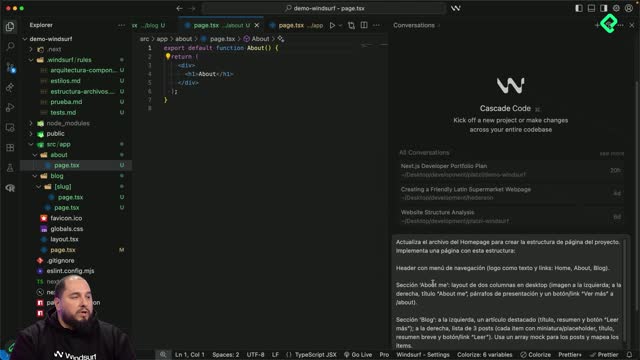
Para crear tu primera regla, entra a agregar una nueva regla en el workspace y dale un nombre [01:05]. Windsurf genera un archivo de markdown dentro de un directorio que organiza el contexto: .windsurf/rules/ seguido del nombre que le asignes.
Al crearla, defines dos cosas: el modo de activación y el contenido. El modo de activación puede ser:
- Manual: la activas tú cuando la necesitas.
- Siempre encendido (always on): se aplica en todo momento.
- Decidido por el modelo: el propio modelo elige cuándo usarla.
- Global: afecta a todo tu entorno.
Un detalle a tener en cuenta: el nombre no acepta guion bajo, pero sí acepta el guion normal. Así que usa guiones para nombres compuestos como estructura-de-archivos.
Qué reglas globales conviene configurar primero
Las reglas globales del proyecto deben estar always on, lo que significa que siempre serán aplicadas. En la clase se configura una primera regla global con instrucciones concretas sobre el estilo de código.
Esta regla le pide a Cascade tres cosas:
- Usar siempre TypeScript en los componentes y en las páginas.
- Preferir funciones asíncronas modernas como async/await en lugar de callbacks.
- Seguir las convenciones de commit semántico: feat, fix, chore.
Esa última convención se usa más adelante en el proyecto, así que dejarla fijada desde el inicio ahorra trabajo después.
¿Cuál es el límite de caracteres de una regla en Windsurf? El límite es de 12.000 caracteres por regla. La regla global del ejemplo apenas usa 194 caracteres, así que tienes mucho margen para ampliarla cuando lo necesites.
Cómo edito o modifico una regla existente
Modificar una regla es tan sencillo como volver a desplegar el panel de customizaciones, buscar la regla que quieres cambiar y darle editar [02:30]. Windsurf vuelve a mostrarte todas las opciones.
Desde ahí puedes cambiar el modo de activación o el contenido. Si más adelante decides pasar de Tailwind a otro sistema de estilos, solo editas la regla y guardas. El nuevo contenido queda tomado como el contexto vigente del proyecto.
Qué reglas específicas vale la pena crear por tipo de archivo
Además de la regla global, en la clase se crean varias reglas enfocadas en distintas partes del proyecto. Todas se configuran como always on y aparecen en el panel derecho a medida que las guardas.
- Estilos: usar Tailwind para todo, sin mezclar CSS modules ni style components, con nombres de clase consistentes y utilidades personalizadas reutilizables.
- Tests: una regla dedicada a los archivos de prueba.
- Estructura de archivos: cómo organizar el proyecto.
- Arquitectura de componentes: cómo estructurar los componentes.
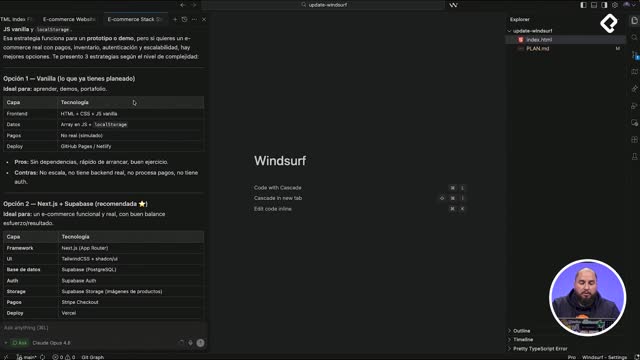
La regla de estilos refuerza una decisión que ya se había tomado en el plan con el chat: que el proyecto usara solamente Tailwind. Así, la regla actúa como un recordatorio permanente para que Cascade no se desvíe.
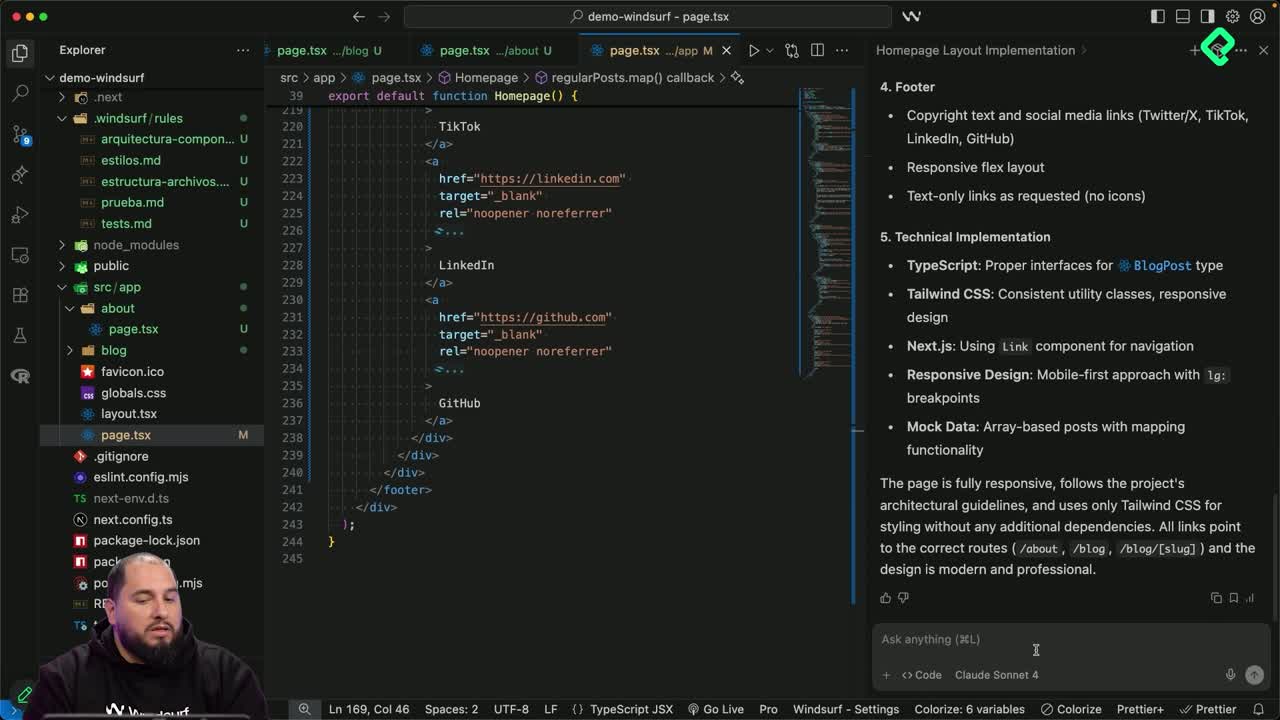
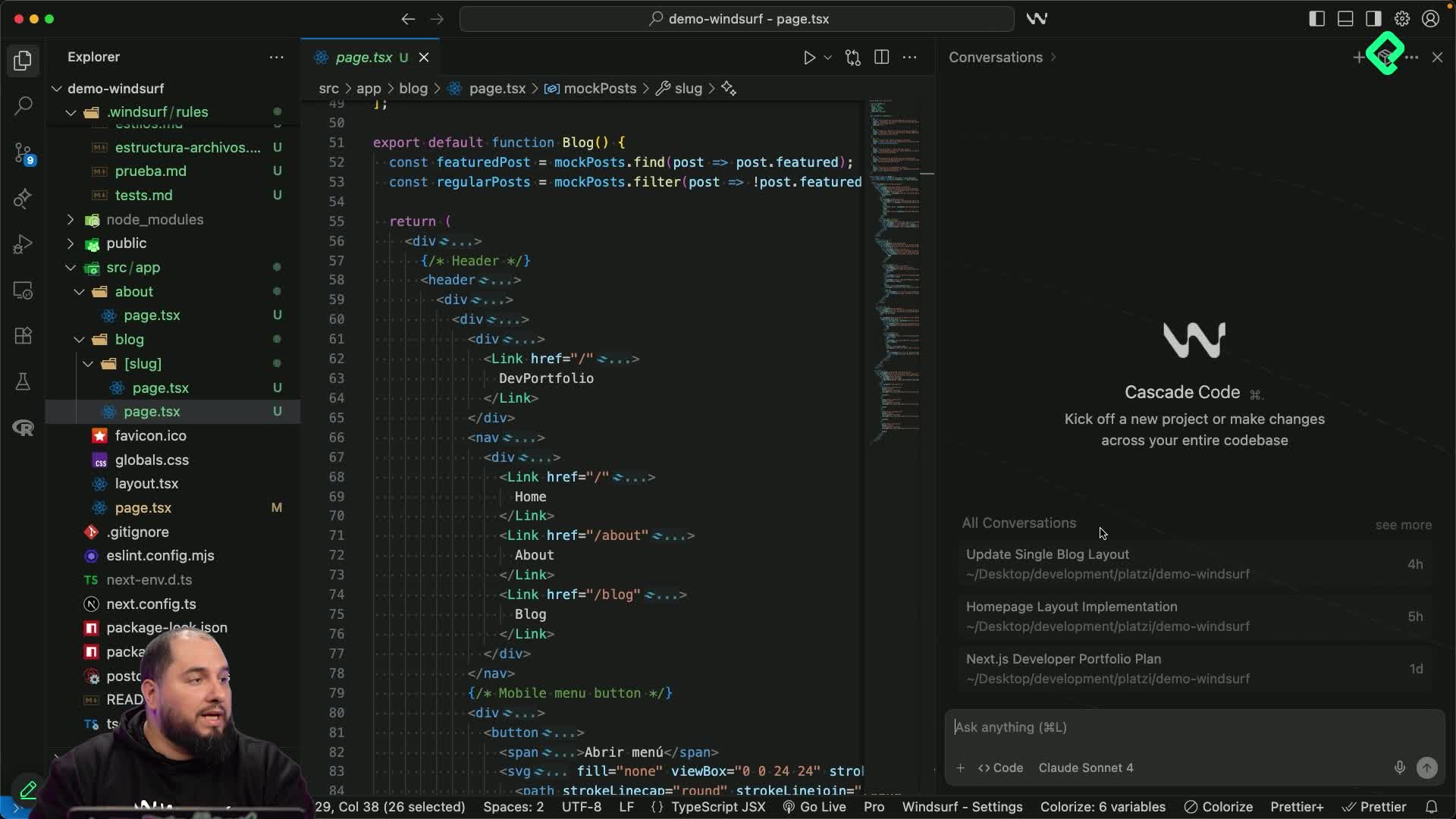
Cada vez que guardas una regla, Windsurf la agrega automáticamente al panel de la derecha y la marca como parte del proyecto. El archivo prueba.md, por ejemplo, aparece ligado al workspace con el contenido que pegaste.
En la sección de recursos encontrarás el set completo de reglas usado aquí, más dos links de apoyo: uno con referencias generales de reglas y otro con las reglas concretas de esta práctica.
¿Qué otras reglas agregarías para tu espacio de trabajo? Cuéntame en los comentarios cómo las estás organizando en tus proyectos.