Recursos
Resumen
El modo chat de Cascade en Windsurf te permite planificar proyectos sin modificar tu código directamente, ideal para desarrolladores que buscan organizar ideas antes de ejecutar. Aquí aprenderás cómo funciona, cuándo usarlo y por qué su memoria hace cada respuesta más inteligente.
Cascade es el asistente de inteligencia artificial de Windsurf que te sigue en tiempo real y entiende tu contexto. Eso significa que no tienes que repetir información una y otra vez, y puedes mantener tu flujo creativo sin cortes. Es también el lugar donde pasarás la mayor parte de tu tiempo interactuando dentro de Windsurf.
Qué modos tiene Cascade y para qué sirve cada uno
Cascade trabaja con dos modos de agente, y cada uno ataca una parte distinta de tu forma de trabajar [00:18].
- Modo chat: pensado para planificar, resolver dudas y recibir recomendaciones sin tocar tu proyecto.
- Modo code: pensado para guardar esas recomendaciones en archivos o ejecutar código directamente.
La diferencia es clave y aquí viene lo interesante: el chat no modifica nada, solo piensa contigo.
¿Qué hace el modo chat de Cascade? Te ayuda a planificar proyectos, resolver dudas puntuales e interpretar fragmentos de código, todo sin modificar tu proyecto directamente. Es un espacio de consulta y estrategia, no de ejecución.
Cómo planificar un proyecto con el modo chat
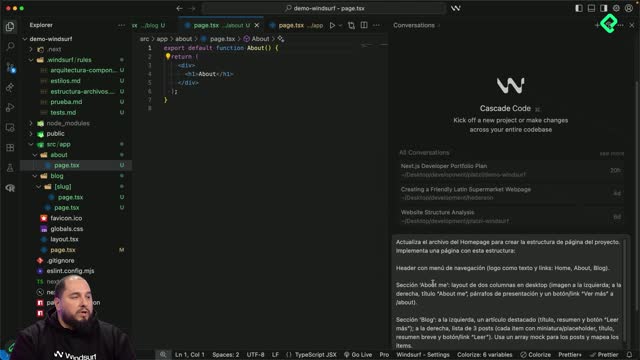
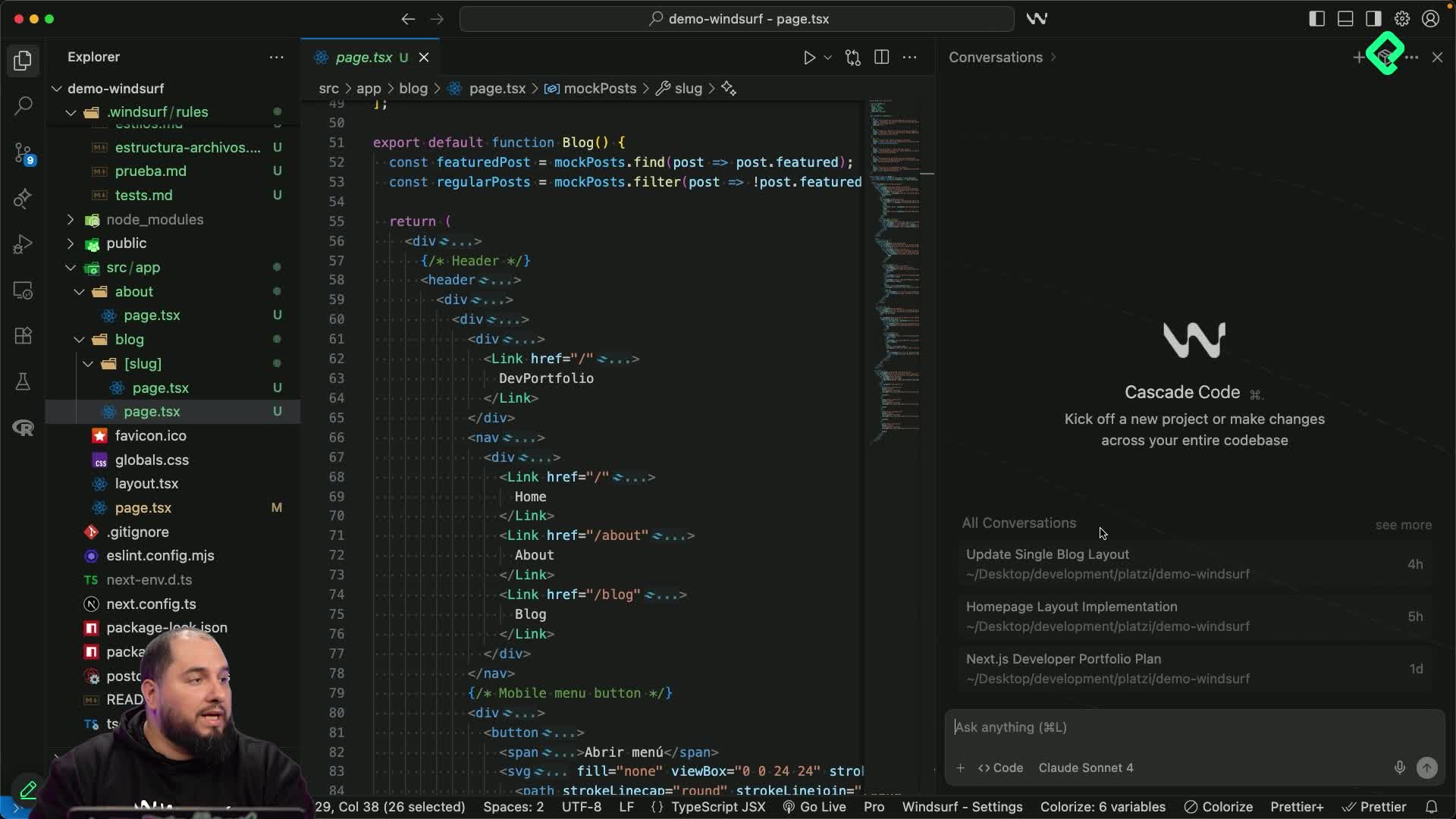
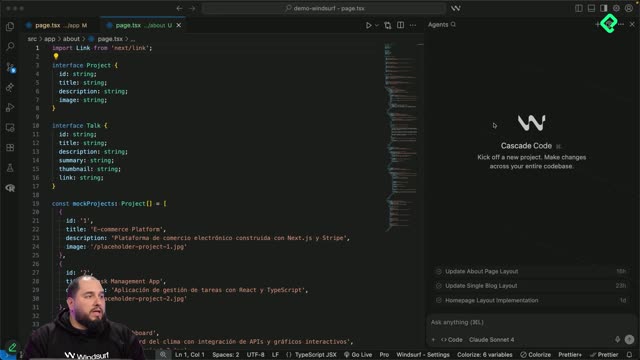
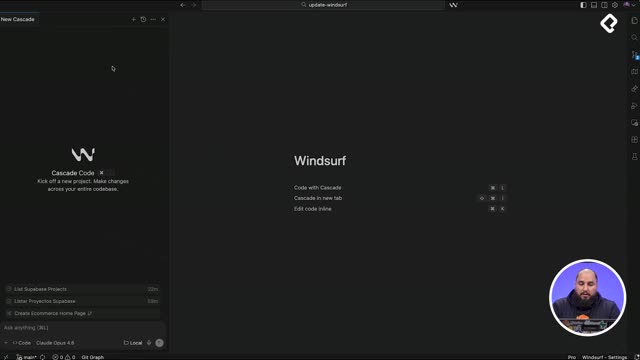
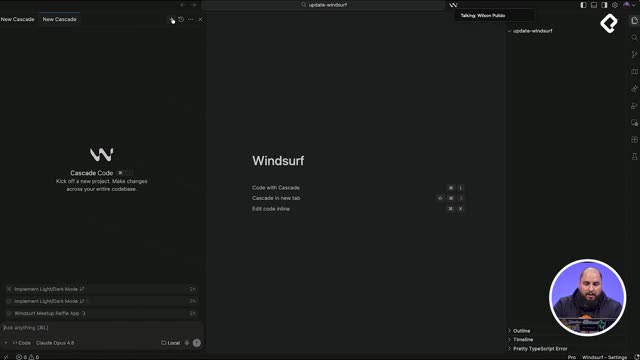
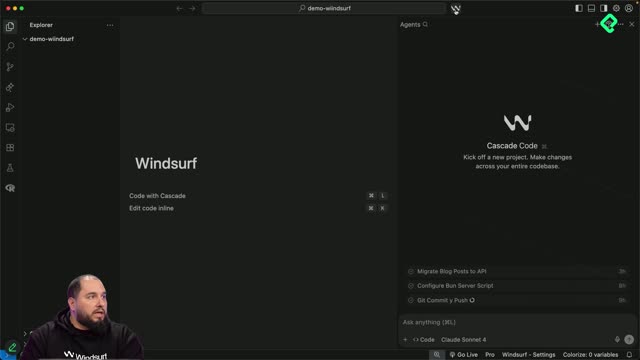
Para empezar, abres el panel de Cascade haciendo clic en el logo de Windsurf, arriba, al lado del nombre [00:38]. Luego cambias el modo de code a chat y le pasas un prompt.
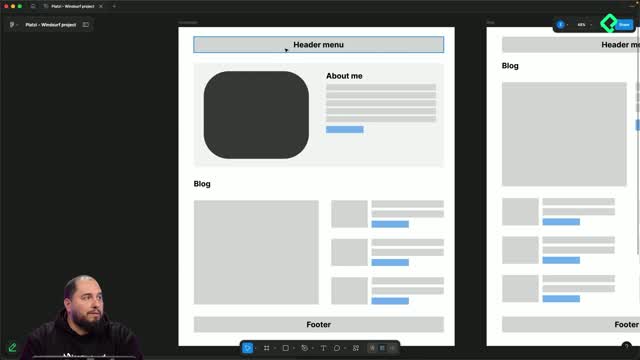
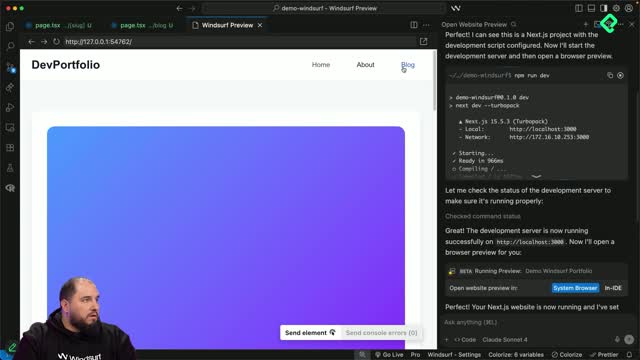
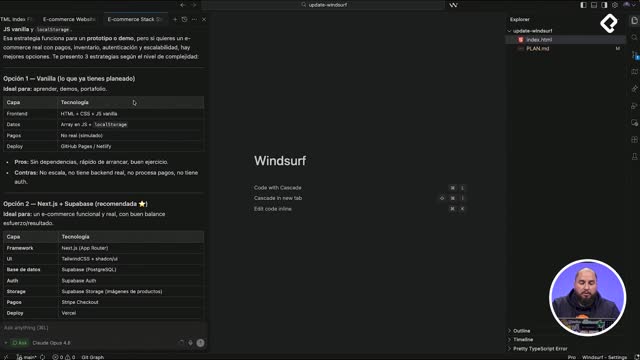
En el ejemplo de la clase, el prompt le pide crear un plan para una web de desarrollador usando un proyecto base de Next.js, con secciones de homepage, about y una página de blog [00:46].
Al ejecutar, Cascade sigue un proceso ordenado:
- Primero entiende el prompt.
- Luego planifica cómo sería la respuesta.
- Finalmente entra en un loop con su task list, también llamada to-do list [01:04].
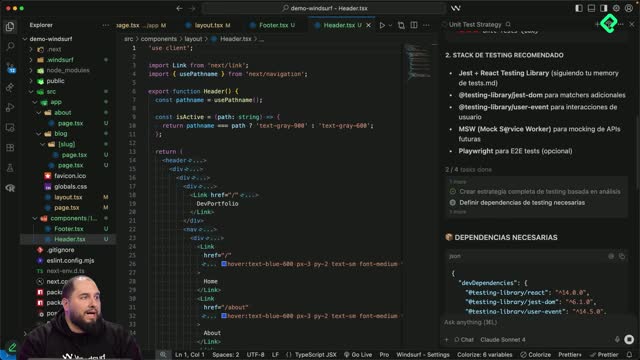
El resultado es una respuesta grande y muy detallada: resumen del proyecto, directorios, recomendaciones de arquitectura y funcionalidades página por página.
Qué incluye el plan que genera Cascade
El plan no se queda en lo general, baja al detalle técnico que realmente usarías [01:25].
- Un stack tecnológico recomendado: Next 14, aunque en la clase se decide usar Next 15 con App Router.
- Tailwind CSS para los estilos y TypeScript para el tipado.
- Librerías adicionales y un sistema de diseño con colores, tipografías y componentes.
- Diseño responsivo con breakpoints para mobile, tablet y desktop.
- Recomendaciones de SEO, performance, estrategia de despliegue y próximos pasos [01:58].
No todo aplica a cada proyecto. Por ejemplo, las recomendaciones sobre forms o manejo de contenido en un CMS se descartan porque ese portafolio no las necesita.
Por qué la memoria de Windsurf hace cada respuesta más inteligente
Como el proyecto se inició en una carpeta nueva, Cascade guarda todo ese plan en su memoria [02:16]. Y aquí está el valor real: la memoria es parte del contexto que Windsurf usa con cada prompt para no repetir información.
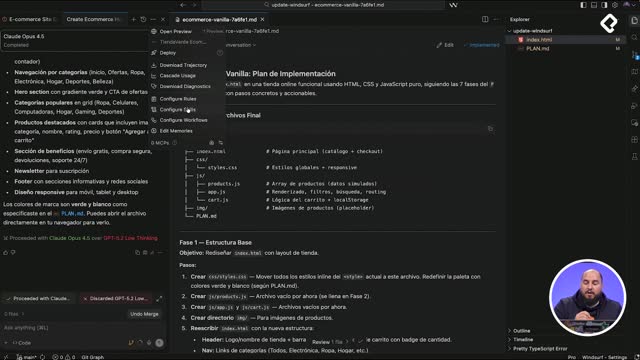
Puedes revisarla dando clic en manage. Ahí Cascade ya sabe que es un proyecto de Next.js, con secciones específicas, construido desde cero con prácticas modernas [02:33].
¿Qué es la memoria en Windsurf? Es el espacio donde Cascade almacena el contexto de tu proyecto, como el stack y la estructura, para que cada respuesta sea más precisa sin que tengas que repetir detalles en cada prompt.
Gracias a eso, cuando le pidas algo nuevo, no va a proponerte otra cosa que no sea Next.js, porque entiende que estás construyendo un portafolio web de desarrollador. Usa tags para organizar ese conocimiento.
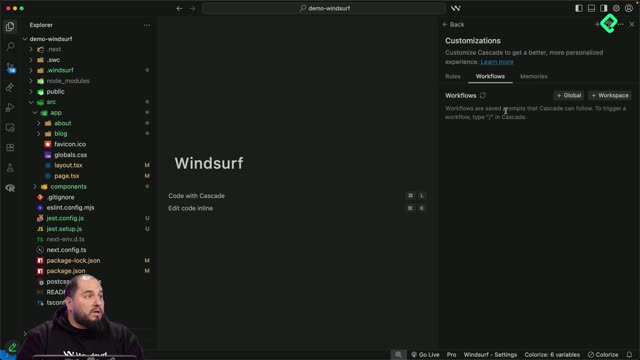
Existen otros tipos de memoria que se ven más adelante, como las reglas y los workflows [03:08]. Pero esta memoria automática es la que normalmente aparece cuando trabajas en chat para planificación o recomendaciones.
Cuándo conviene usar el modo chat y cuándo pasar a code
El modo chat brilla cuando no quieres arriesgar tu proyecto. Al no modificar nada directamente, es perfecto para explorar antes de comprometerte [03:28].
- Cuando tienes dudas muy específicas sobre tu código.
- Cuando necesitas interpretar un fragmento que estás viendo en tu proyecto.
- Cuando quieres planificar la arquitectura antes de escribir una sola línea.
¿Cuándo debo usar el modo code en vez del chat? Usa el modo code cuando quieras tomar una recomendación del plan y guardarla en un archivo de documentación o ejecutar el código. El chat planifica, el code construye.
Si quisieras tomar alguna recomendación de ese plan y convertirla en acción, tendrías que pasar al modo code [03:48]. Ese es el puente entre pensar y hacer.
¿Qué otros usos se te ocurren para el modo chat de Cascade? Cuéntame en los comentarios cómo lo aprovecharías en tus propios proyectos.