¿Cómo personalizar la interfaz de las páginas en WordPress?
A través de esta guía te sumergirás en el proceso paso a paso para personalizar la interfaz de las páginas en WordPress utilizando Blade y Advanced Custom Fields. Con estas herramientas, podrás crear experiencias digitales únicas y potenciar la personalización de tu sitio web.
¿Cómo se crea una nueva página institucional?
Para comenzar, debemos crear una nueva página en el área de administración de WordPress. Esta será nuestra página institucional. Introduce un texto de referencia para identificar claramente el contenido que estás visualizando.
Crea una nueva página desde la administración de WordPress.
Introduce un título relevante, como "Página Institucional".
Adjunta un texto de referencia.
Guarda los cambios para ver cómo se refleja en el front-end del sitio.
¿Cómo se genera una plantilla en Blade?
Si buscamos personalizar la interfaz de una página en particular, Blade ofrece un camino eficiente. Recuerda que cada estructura diferente en tu sitio debería tener su propio archivo de plantilla.
Duplica y renombra el archivo page.php a template-institutional.blade.php.
Asegúrate de incluir un comentario al inicio del archivo: {{!-- Template Name: Página Institucional --}}.
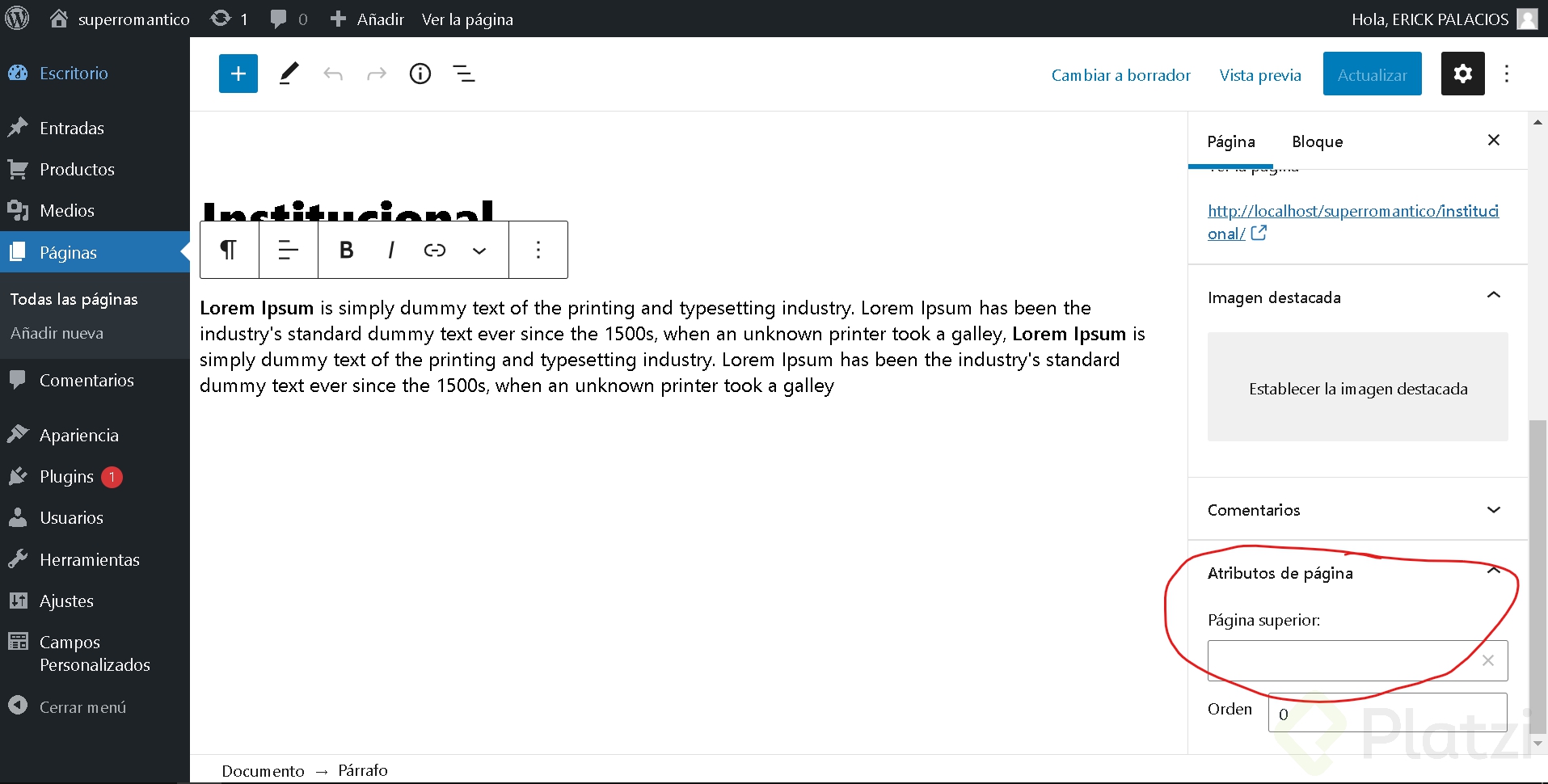
Vuelve a tu área de administración, selecciona la plantilla desde los atributos de la página y actualiza.
¿Cómo usar Advanced Custom Fields para personalizar?
Advanced Custom Fields es una potente herramienta en WordPress para crear campos personalizados y mejorar la interactividad de tu sitio.
Instala y activa el plugin Advanced Custom Fields.
Crea un nuevo grupo de campos y asócialo a la plantilla de "Página Institucional".
Añade dos campos nuevos: un campo de texto para el título personalizado y un campo de imagen para la portada.
$fields=get_fields();echo$fields['custom_title'];// Muestra el título personalizadoecho'<img src="'.$fields['custom_image'].'" alt="Imagen de portada">';
¿Cómo integrar ACF en el código de la página?
Es esencial aprender a mostrar la información almacenada en los campos personalizados en el front-end de tu sitio.
Declara una variable $fields que capture todos los datos almacenados.
Usa echo para integrar el título personalizado en el lugar adecuado dentro del HTML.
Añade una etiqueta <img> para desplegar la imagen de portada, utilizando la URL del campo personalizado.
¿Qué mejoras estéticas se pueden incluir?
La estética de tu página puede marcar la diferencia en la experiencia del usuario. Considera estos sencillos pasos para mejorar:
Añade una barra horizontal utilizando <hr> para separar la imagen del contenido.
Asegúrate de que los elementos multimedia y los textos estén correctamente alineados y sean responsivos.
Con la implementación de estas técnicas, has transformado tu página utilizando personalización avanzada en WordPress. A medida que continúes explorando y aplicando estos métodos, podrás maximizar el potencial de tu sitio web, ofreciendo experiencias únicas a tus usuarios. ¡Sigue adelante, cada paso te acerca a ser un verdadero experto en WordPress!
Personalización de Páginas en WordPress con Advanced Custom Fields
¿Cómo personalizar la interfaz de las páginas en WordPress?
A través de esta guía te sumergirás en el proceso paso a paso para personalizar la interfaz de las páginas en WordPress utilizando Blade y Advanced Custom Fields. Con estas herramientas, podrás crear experiencias digitales únicas y potenciar la personalización de tu sitio web.
¿Cómo se crea una nueva página institucional?
Para comenzar, debemos crear una nueva página en el área de administración de WordPress. Esta será nuestra página institucional. Introduce un texto de referencia para identificar claramente el contenido que estás visualizando.
Crea una nueva página desde la administración de WordPress.
Introduce un título relevante, como "Página Institucional".
Adjunta un texto de referencia.
Guarda los cambios para ver cómo se refleja en el front-end del sitio.
¿Cómo se genera una plantilla en Blade?
Si buscamos personalizar la interfaz de una página en particular, Blade ofrece un camino eficiente. Recuerda que cada estructura diferente en tu sitio debería tener su propio archivo de plantilla.
Duplica y renombra el archivo page.php a template-institutional.blade.php.
Asegúrate de incluir un comentario al inicio del archivo: {{!-- Template Name: Página Institucional --}}.
Vuelve a tu área de administración, selecciona la plantilla desde los atributos de la página y actualiza.
¿Cómo usar Advanced Custom Fields para personalizar?
Advanced Custom Fields es una potente herramienta en WordPress para crear campos personalizados y mejorar la interactividad de tu sitio.
Instala y activa el plugin Advanced Custom Fields.
Crea un nuevo grupo de campos y asócialo a la plantilla de "Página Institucional".
Añade dos campos nuevos: un campo de texto para el título personalizado y un campo de imagen para la portada.
$fields = get_fields();
echo $fields['custom_title']; // Muestra el título personalizado
echo '<img src="' . $fields['custom_image'] . '" alt="Imagen de portada">';
¿Cómo integrar ACF en el código de la página?
Es esencial aprender a mostrar la información almacenada en los campos personalizados en el front-end de tu sitio.
Declara una variable $fields que capture todos los datos almacenados.
Usa echo para integrar el título personalizado en el lugar adecuado dentro del HTML.
Añade una etiqueta <img> para desplegar la imagen de portada, utilizando la URL del campo personalizado.
¿Qué mejoras estéticas se pueden incluir?
La estética de tu página puede marcar la diferencia en la experiencia del usuario. Considera estos sencillos pasos para mejorar:
Añade una barra horizontal utilizando <hr> para separar la imagen del contenido.
Asegúrate de que los elementos multimedia y los textos estén correctamente alineados y sean responsivos.
Con la implementación de estas técnicas, has transformado tu página utilizando personalización avanzada en WordPress. A medida que continúes explorando y aplicando estos métodos, podrás maximizar el potencial de tu sitio web, ofreciendo experiencias únicas a tus usuarios. ¡Sigue adelante, cada paso te acerca a ser un verdadero experto en WordPress!
Esta clase me encantó! es justo lo que necesitaba. Ahora, si quieren que su page template tenga sus propios estilos, lo que hice yo fue crear una nueva carpeta css en /assets/css y ahí cree un archivo "example.css" o como lo quieran llamar.
Luego para poder incluir ese archivo en los estilos de nuestro theme lo que tenemos que hacer es dirigirnos al archivo functions.php y ahí incluimos el archivo escribiendo lo siguiente en la función assets que creamos en el curso práctico de WordPress:
(Yo incluyo la fuente montserrat porque la necesito para mis estilos entonces la paso como argumento indicando que ya la registre)
Actualmente este plugin cambio su "creador" y su nombre y foto.
Lo encuentran como: "Advanced Custom Fields" Foto verde y creador "Delicious Brains" (que si entran a su web aparece Eliot Condon como colaborador.)
https://wordpress.org/plugins/advanced-custom-fields/#description
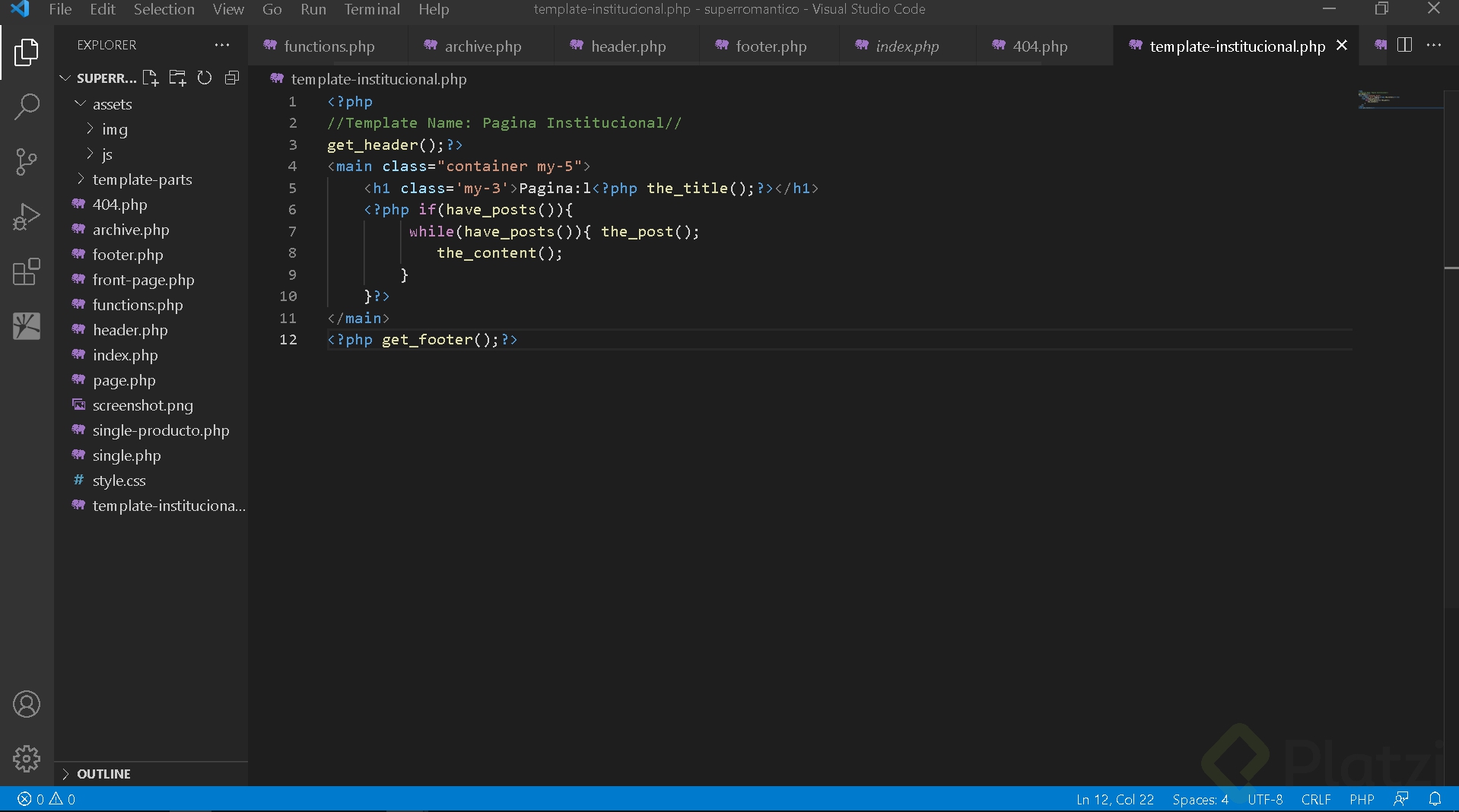
Hay varias formas de crear una vista personalizada para una página, pero también podemos crear varios templates. Para esto creamos un archivo PHP con el nombre que queramos, ejemplo:
template-institucional.php
Y al principio del archivo, comentamos una línea y colocamos:
<?php
// Template Name: pagina institucional
get_header();
Y en Gutenberg aparecerá una nueva sección en la barra lateral que se llama Atributos de página, aquí podemos elegir la plantilla que creamos y otras cositas.
!
Para extraer datos de ACF en nuestros templates, lo hacemos así:
Hola,
Actualmente el plugin se llama “Advanced Custom Fields" y si están utilizando Docker, y al momento de instalar el plugin tienen problemas con el tamaño:
Es porque en la version de WP(del curso) el tamaño es de 2MB y el plugin tiene tamaño de 2.1MB
Para solucionarlo, se debe especificar el tamaño en el achivo .httacces, para lo cual ingresamos a docker para poder modificarlo:
docker ps
docker exec -it ead6f72abe2a bash
Una vez en el bash, se ejecuta la sentencia -> sed -i "11i php_value upload_max_filesize 256M" .htaccess && sed -i "12i php_value post_max_size 256M" .htaccess
Listo, ahora podemos verificar que el tamaño configurado incremento:
Finalmente, subir y bajar docker y ya se puede instalar el plugin (pegando el contenido del zip dentro de plugins, y activarlo)