
Creación de un Tema de WordPress desde Cero
Contenido del curso



Armar estructura del Theme


Personalizar el Loop de WordPress


Cierre del curso

Creación de un Tema de WordPress desde Cero
Creación de un Tema de WordPress desde Cero
Contenido del curso

Fernando Campos

Aldo Miguel Ortiz Parodi

Cassandra Christian Gorra Ayala

Mayra Sánchez Mares

Anthony Ismael Manotoa Moreno

Percy Flores

erick blanco

Jesús Velázquez Jiménez

Gabriel Mundaray

Pablo Antipan Quiñenao

Rodrigo Alles
Gabriel Mundaray

Mauricio Enrique Fernandez Lopez

JULIO ROJAS

Manuel Jesús Canul Witzil

Martha Liliana Dominguez Gonzalez

Octavio Cuellar Vargas

Cristian Ramanzin
ProfesorOctavio Cuellar Vargas

Wolney Hernández

Luzan Muga

Jose Cocha
Cristian Ramanzin
ProfesorJose Cocha
Cristian Ramanzin
ProfesorRodrigo Alles

GAEL CABRERA DEL HIERRO
Manuel Jesús Canul Witzil
Percy Flores

José Manuel Moreno Suárez

Francisco Gerardo Pérez Salazar

Anyami Cornieles
👋🏼 Hola En la sección de recursos pueden encontrar una lectura sobre Git Graph. Git Graph es una extensión de VSCode para navegar por el repositorio. En la lectura aprenderán a instalarla y comenzarla a usar. 🙂
3. Estructura de Theme de WordPress
Podemos consultar la estructura de cómo funcionan los archivos de WordPress en
Se debe crear la carpeta que tendrá nuestro tema en la raíz de nuestro archivo wordpress en /themes/nombreDeCarpeta
Un tema de WordPress mínimo debe tener dos archivos: style.css e index.php
La plantilla para rellenar el archivo style.css de acuerdo a la documentación es:
/* Theme Name: Twenty Twenty Theme URI: https://wordpress.org/themes/twentytwenty/ Author: the WordPress team Author URI: https://wordpress.org/ Description: Our default theme for 2020 is designed to take full advantage of the flexibility of the block editor. Organizations and businesses have the ability to create dynamic landing pages with endless layouts using the group and column blocks. The centered content column and fine-tuned typography also makes it perfect for traditional blogs. Complete editor styles give you a good idea of what your content will look like, even before you publish. You can give your site a personal touch by changing the background colors and the accent color in the Customizer. The colors of all elements on your site are automatically calculated based on the colors you pick, ensuring a high, accessible color contrast for your visitors. Tags: blog, one-column, custom-background, custom-colors, custom-logo, custom-menu, editor-style, featured-images, footer-widgets, full-width-template, rtl-language-support, sticky-post, theme-options, threaded-comments, translation-ready, block-styles, wide-blocks, accessibility-ready Version: 1.3 Requires at least: 5.0 Tested up to: 5.4 Requires PHP: 7.0 License: GNU General Public License v2 or later License URI: https://www.gnu.org/licenses/gpl-2.0.html Text Domain: twentytwenty This theme, like WordPress, is licensed under the GPL. Use it to make something cool, have fun, and share what you've learned with others. */
La documentación la podemos encontrar en:
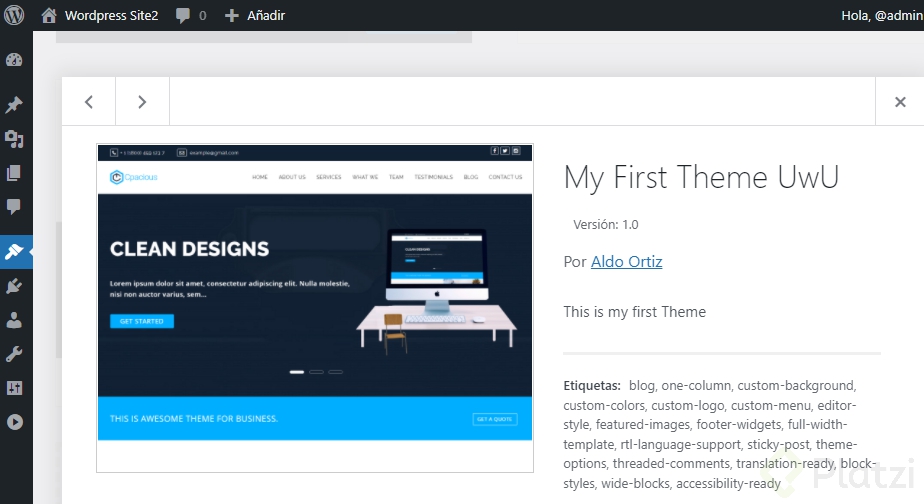
Para cambiar la preview del tema es, debe ser 1200x900px y se pone con el nombre de screenshot el cual puede ser .jpg o .png y WordPress lo tomará como preview del tema. Finalmente me quedó así, y estoy bastante contento, aunque por el momento está vacío.
estoy comenzando desde cero, me esta costando mucho seguirle el paso a las clases, pues se brincan pasos y de un curso me tengo que ir a otro para aprender a manejar los programas que estan explicando. creo seria bueno que para los cursos hubiera un apartado de los conocimientos basicos que deben dominar los estudiantes antes de entrar a estos cursos.
Para los que esten como yo y no sepan de donde se obtiene este recurso https://code.visualstudio.com/
Hola :)
¿A qué te refieres? ¿Aún no tenías instalado el editor de código?
Muchas gracias!! Profe cristian se salta algunos pasos para los que estamos empezando de 0. Lo mismo me paso en el curso de word press blog. Entonces tengo que descargar primero el code visual verdad?
tambien pueden arrastrar la carpeta public a VSCode y abre automaticamete
Ubicar la carpeta de nuestro theme en app/pubic/wp-content/themes. Creamos dos archivos el style.css y el index.php Para poner una imagen a nuestro theme debemos añadir una imagen llamada screenshot.png de 1200 x 900.
Buen resumen bro!
Excelente resumen Jesus! Saludos!
Apuntes - Resumen
1. Introducción a la creación de temas WordPress
WordPress es una plataforma de gestión de contenido popular y flexible que permite a los usuarios crear y personalizar sitios web. Uno de los aspectos más atractivos de WordPress es su capacidad para personalizar la apariencia y funcionalidad de un sitio web a través de temas personalizados. Un tema personalizado puede ayudar a destacar tu sitio web y brindar una experiencia única para los visitantes del mismo.
¿Por qué crear un tema personalizado?
Aunque WordPress ofrece una amplia variedad de temas preinstalados para los usuarios, crear un tema personalizado tiene varias ventajas:
¿Qué necesitas saber antes de comenzar?
Antes de comenzar a crear un tema personalizado, es importante que tengas una comprensión básica de HTML, CSS y PHP. También es recomendable que tengas experiencia en el uso de WordPress y sus funciones básicas.
Además, debes tener en cuenta que la creación de un tema personalizado es un proceso que requiere tiempo y dedicación. Debes estar dispuesto a experimentar y hacer pruebas, y estar preparado para solucionar problemas y errores a lo largo del camino.
En resumen, si buscas crear un sitio web único y personalizado, la creación de un tema WordPress personalizado puede ser una gran opción. Con las habilidades y la dedicación adecuadas, puedes crear un tema personalizado que refleje la identidad de tu marca o negocio y ofrezca una experiencia única para los visitantes de tu sitio web.
2. Configuración básica
Antes de comenzar a crear un tema personalizado para WordPress, es importante que tengas una configuración básica adecuada. En este apartado, te guiaré a través de los pasos para configurar tu entorno de desarrollo local, incluyendo la opción de usar LocalWP, instalar WordPress y configurar tu editor de código.
Instalación de WordPress
La instalación de WordPress es un proceso sencillo y rápido. Puedes instalar WordPress de dos formas diferentes: a través de un proveedor de alojamiento web o en tu propio servidor local.
Instalación a través de un proveedor de alojamiento web
La mayoría de los proveedores de alojamiento web ofrecen la opción de instalar WordPress automáticamente. La mayoría de las veces, esto se realiza a través de un instalador automático como Softaculous o Fantastico.
Instalación en tu propio servidor local
Si prefieres instalar WordPress en tu propio servidor local, debes asegurarte de tener los requisitos mínimos del sistema. Necesitarás un servidor web como Apache o Nginx, una base de datos como MySQL o MariaDB, y PHP.
Opción 1: Usar LocalWP
Una opción popular para la instalación local de WordPress es usar LocalWP. LocalWP es una herramienta gratuita que te permite configurar y administrar fácilmente entornos de WordPress locales. Puedes descargar LocalWP desde su sitio web oficial y seguir las instrucciones de instalación.
Opción 2: Configuración manual
Para instalar WordPress manualmente en tu servidor local, puedes seguir los siguientes pasos:
wp-config-sample.php y agrega la información de tu base de datos y usuario.wp-config-sample.php a wp-config.php.localhost/wordpress en tu navegador web y sigue las instrucciones para completar la instalación.Configuración de un entorno de desarrollo local
Una vez que hayas instalado WordPress, es recomendable configurar un entorno de desarrollo local para que puedas trabajar en tu tema personalizado sin afectar a tu sitio web en vivo.
Existen varios paquetes de software que pueden ayudarte a configurar un entorno de desarrollo local, como XAMPP, MAMP o WAMP. También puedes usar LocalWP para configurar fácilmente un entorno de desarrollo local.
Configuración de un editor de código
Para crear un tema personalizado para WordPress, necesitarás un editor de código. Existen muchos editores de código disponibles, tanto gratuitos como de pago. Algunos de los editores de código más populares para WordPress incluyen Visual Studio Code, Sublime Text y Atom.
Es recomendable instalar algunos plugins o extensiones relacionados con WordPress en tu editor de código para facilitar el desarrollo de temas personalizados. Algunos de los plugins más populares incluyen WordPress Snippets, WordPress Theme Snippets y WP-CLI.
3. Estructura de archivos
Una vez que hayas configurado tu entorno de desarrollo y hayas instalado WordPress, es importante que comprendas la estructura de archivos de un tema personalizado. En esta sección, explicaré los diferentes tipos de archivos que conforman la estructura de un tema personalizado.
Esqueleto de template proporcionado por la documentación oficial.
Para copiar el esqueleto de un tema básico de WordPress que se proporciona en la documentación oficial de WordPress y agregar tu información, imagen y otros detalles, sigue los siguientes pasos:
Una vez que hayas seguido estos pasos, tu nuevo tema personalizado de WordPress estará listo con tu información, imagen y otros detalles personalizados. Ahora puedes personalizar aún más el tema según tus necesidades y preferencias.
Main Stylesheet (style.css) | Theme Developer Handbook | WordPress Developer Resources
Archivos base del template
Los archivos base del template son los archivos esenciales que conforman un tema personalizado de WordPress. Estos archivos incluyen:
index.php: este archivo es el archivo principal del tema y se utiliza como la plantilla predeterminada para las páginas que no tienen una plantilla específica asignada.style.css: este archivo contiene la información del estilo del tema, como la fuente, el color y el tamaño de la letra.functions.php: este archivo contiene las funciones personalizadas del tema, como la funcionalidad de widgets y menús de navegación.Template Name
El Template Name es una etiqueta requerida en el archivo style.css. Esta etiqueta indica el nombre del tema y se utiliza para identificar el tema en el panel de administración de WordPress. Asegúrate de que el nombre del tema sea descriptivo y fácil de recordar.
Poner imagen de portada a nuestro tema que será visible a la hora de instalar el tema.
Para agregar una imagen al tema de WordPress que se muestre en el administrador de WordPress para instalar con la imagen del autor y los modos de contacto, debes seguir los siguientes pasos:
function theme_customizer( $wp_customize ) { // Agrega una sección para la imagen del autor y los modos de contacto $wp_customize->add_section( 'author_contact', array( 'title' => __( 'Autor y Contacto', 'theme_name' ), 'priority' => 30, ) ); // Agrega una opción para la imagen del autor $wp_customize->add_setting( 'author_image', array( 'default' => get_template_directory_uri() . '/img/author-contact.jpg', 'sanitize_callback' => 'esc_url_raw', ) ); // Agrega el control para la opción de la imagen del autor $wp_customize->add_control( new WP_Customize_Image_Control( $wp_customize, 'author_image', array( 'label' => __( 'Imagen del autor', 'theme_name' ), 'section' => 'author_contact', 'settings' => 'author_image', ) ) ); // Agrega una opción para el modo de contacto $wp_customize->add_setting( 'contact_mode', array( 'default' => 'email', 'sanitize_callback' => 'sanitize_text_field', ) ); // Agrega el control para la opción del modo de contacto $wp_customize->add_control( 'contact_mode', array( 'label' => __( 'Modo de contacto', 'theme_name' ), 'section' => 'author_contact', 'type' => 'radio', 'choices' => array( 'email' => __( 'Correo electrónico', 'theme_name' ), 'phone' => __( 'Teléfono', 'theme_name' ), 'social' => __( 'Redes sociales', 'theme_name' ), ), ) ); } add_action( 'customize_register', 'theme_customizer' );
Una vez que hayas seguido estos pasos, podrás ver la sección de autor y modos de contacto en el personalizador de WordPress, donde podrás seleccionar la imagen del autor y el modo de contacto que deseas mostrar. La imagen del autor y los modos de contacto se mostrarán en el administrador de WordPress junto con el tema cuando se instale.
Archivos adicionales
Además de los archivos base del template, un tema personalizado de WordPress también puede incluir archivos adicionales. Estos archivos pueden incluir:
header.php: este archivo contiene la información de la cabecera del sitio web, como el logo y el menú de navegación.footer.php: este archivo contiene la información del pie de página, como la información de contacto y los enlaces a las redes sociales.sidebar.php: este archivo contiene la información de la barra lateral del sitio web, como los widgets y los enlaces de navegación.page.php: este archivo se utiliza como plantilla para las páginas individuales.single.php: este archivo se utiliza como plantilla para las publicaciones individuales.archive.php: este archivo se utiliza como plantilla para las páginas de archivo, como las páginas de categorías y etiquetas.Estructura de carpetas
La estructura de carpetas de un tema personalizado de WordPress es importante para mantener los archivos organizados y fáciles de encontrar. La estructura de carpetas recomendada para un tema personalizado de WordPress es la siguiente:
tema-personalizado/ ├── css/ │ └── style.css ├── js/ ├── images/ ├── inc/ │ ├── functions.php │ ├── customizer.php │ ├── extras.php │ ├── template-tags.php │ └── walker.php ├── template-parts/ │ ├── content.php │ ├── content-page.php │ ├── content-single.php │ ├── footer.php │ ├── header.php │ ├── sidebar.php │ └── searchform.php ├── index.php ├── page.php └── single.php
En esta estructura de carpetas, css/ contiene el archivo style.css, js/ contiene los archivos JavaScript, images/ contiene las imágenes, inc/ contiene las funciones personalizadas y template-parts/ contiene los archivos de plantilla adicional. El resto de los archivos son los archivos base del template.
Es importante tener en cuenta que esta estructura de carpetas es solo una recomendación y puedes personalizarla según tus necesidades y preferencias.
4. Funciones de WordPress
WordPress es una plataforma de gestión de contenidos muy popular y flexible que ofrece una amplia variedad de funciones para personalizar tu sitio web. En esta sección, te presentaré las funciones de WordPress más importantes que puedes utilizar para crear temas personalizados y agregar funcionalidades personalizadas a tu sitio web.
Funciones básicas de WordPress
Estas son algunas de las funciones básicas de WordPress que puedes utilizar en tu tema personalizado:
wp_head(): esta función se utiliza para imprimir el código de la cabecera del sitio web en el archivo header.php.wp_footer(): esta función se utiliza para imprimir el código del pie de página en el archivo footer.php.get_header(): esta función se utiliza para incluir el archivo header.php en otras plantillas.get_footer(): esta función se utiliza para incluir el archivo footer.php en otras plantillas.get_sidebar(): esta función se utiliza para incluir el archivo sidebar.php en otras plantillas.Funciones de template tags
Las funciones de template tags son funciones específicas de WordPress que se utilizan para mostrar información en el sitio web, como el título de la página, el contenido de la publicación y la fecha de publicación. Algunas de las funciones de template tags más comunes incluyen:
the_title(): esta función se utiliza para mostrar el título de la página o de la publicación.the_content(): esta función se utiliza para mostrar el contenido de la página o de la publicación.the_permalink(): esta función se utiliza para mostrar el enlace permanente de la página o de la publicación.the_author(): esta función se utiliza para mostrar el nombre del autor de la publicación.the_date(): esta función se utiliza para mostrar la fecha de publicación de la publicación.Funciones de acciones y filtros
Las funciones de acciones y filtros se utilizan para modificar o extender la funcionalidad de WordPress. Las acciones son eventos que se producen en WordPress, como la publicación de una publicación o la carga de una página, mientras que los filtros se utilizan para modificar los datos que se muestran en el sitio web.
add_action(): esta función se utiliza para agregar una acción a WordPress.add_filter(): esta función se utiliza para agregar un filtro a WordPress.remove_action(): esta función se utiliza para eliminar una acción de WordPress.remove_filter(): esta función se utiliza para eliminar un filtro de WordPress.Al utilizar estas funciones de WordPress, puedes personalizar tu sitio web y agregar funcionalidades personalizadas para satisfacer tus necesidades específicas.
5. Diseño y estilo
El diseño y estilo son aspectos clave en la creación de un tema personalizado para WordPress. En esta sección, te presentaré algunos conceptos básicos de HTML y CSS, diseño responsivo y la utilización de frameworks de CSS para ayudarte a crear un diseño visualmente atractivo y funcional para tu sitio web.
HTML y CSS básicos
HTML y CSS son los lenguajes de marcado y estilo que se utilizan para crear páginas web. Para crear un tema personalizado para WordPress, es importante que tengas una comprensión básica de HTML y CSS. Algunos de los conceptos básicos que debes conocer incluyen:
Diseño responsivo
El diseño responsivo es una técnica de diseño web que se utiliza para crear sitios web que se adaptan a diferentes tamaños de pantalla, como los dispositivos móviles y las tabletas. Algunas de las técnicas de diseño responsivo que puedes utilizar en tu tema personalizado incluyen:
Utilización de frameworks de CSS
Los frameworks de CSS son conjuntos de herramientas y estilos predefinidos que se utilizan para crear diseños web rápidamente y con una apariencia consistente. Algunos de los frameworks de CSS más populares incluyen Bootstrap, Foundation y Bulma. Estos frameworks pueden ayudarte a crear rápidamente un diseño visualmente atractivo y funcional para tu sitio web.
Es importante tener en cuenta que, aunque los frameworks de CSS pueden ser útiles para acelerar el proceso de diseño, también pueden limitar la flexibilidad y personalización de tu diseño. Por lo tanto, es recomendable utilizarlos con moderación y tener una comprensión sólida de HTML y CSS básicos para personalizar y adaptar el diseño a tus necesidades específicas.
6. Funcionalidad adicional
Además del diseño y estilo, también puedes agregar funcionalidades adicionales a tu tema personalizado para WordPress. En esta sección, te presentaré algunas de las funcionalidades adicionales más comunes que puedes incluir en tu tema personalizado.
Widgets
Los widgets son pequeñas aplicaciones que se utilizan para agregar funcionalidades a la barra lateral, el pie de página y otras áreas de tu sitio web. Algunos ejemplos de widgets comunes incluyen:
Para agregar widgets a tu tema personalizado, utiliza la función register_sidebar() en el archivo functions.php y luego utiliza la función dynamic_sidebar() en el archivo de plantilla correspondiente.
Menús de navegación
Los menús de navegación se utilizan para ayudar a los visitantes a navegar por tu sitio web. Puedes crear menús de navegación en WordPress utilizando la función wp_nav_menu() en el archivo de plantilla correspondiente. También puedes crear menús de navegación personalizados utilizando la interfaz de administración de WordPress.
Integración de plugins
Los plugins son extensiones de WordPress que se utilizan para agregar funcionalidades adicionales a tu sitio web. Puedes integrar plugins en tu tema personalizado utilizando la función is_plugin_active() para verificar si un plugin está activo y luego utilizar las funciones y acciones del plugin en tu tema personalizado.
Algunos ejemplos de plugins comunes que puedes integrar en tu tema personalizado incluyen:
Es importante tener en cuenta que, aunque los plugins pueden ser útiles para agregar funcionalidades adicionales a tu sitio web, también pueden afectar el rendimiento y la seguridad de tu sitio web. Por lo tanto, es recomendable utilizarlos con moderación y asegurarte de que los plugins que utilices sean seguros y estén actualizados regularmente.
7. Optimización de motores de búsqueda
La optimización de motores de búsqueda (SEO) es un aspecto importante a tener en cuenta al crear un sitio web. En esta sección, te presentaré algunas técnicas de SEO que puedes utilizar para mejorar la visibilidad de tu sitio web en los motores de búsqueda.
Títulos y descripciones
Los títulos y descripciones son elementos importantes en la optimización de motores de búsqueda. El título de la página se utiliza para describir el contenido de la página en la barra de título del navegador y en los resultados de búsqueda, mientras que la descripción se utiliza para proporcionar una breve descripción del contenido de la página en los resultados de búsqueda.
Para optimizar los títulos y descripciones de tu sitio web, utiliza la etiqueta title en el archivo header.php para establecer el título de la página y utiliza la función the_excerpt() o get_the_excerpt() para establecer la descripción de la página.
Etiquetas de encabezado
Las etiquetas de encabezado, como las etiquetas h1, h2 y h3, se utilizan para estructurar y organizar el contenido de una página web. Utiliza las etiquetas de encabezado de manera adecuada para indicar la estructura y jerarquía de tu contenido.
Para optimizar las etiquetas de encabezado de tu sitio web, utiliza las etiquetas de encabezado en el archivo de plantilla correspondiente y asegúrate de que las etiquetas de encabezado reflejen la estructura y jerarquía de tu contenido.
Optimización de imágenes
La optimización de imágenes es un aspecto importante en la optimización de motores de búsqueda. Las imágenes pueden mejorar la experiencia del usuario y el atractivo visual de tu sitio web, pero también pueden ralentizar el tiempo de carga de la página si no se optimizan correctamente.
Para optimizar las imágenes de tu sitio web, utiliza imágenes de alta calidad y comprime las imágenes para reducir su tamaño de archivo. También puedes utilizar etiquetas alt y title para describir tus imágenes y mejorar la accesibilidad de tu sitio web.
Al utilizar estas técnicas de SEO, puedes mejorar la visibilidad y el ranking de tu sitio web en los motores de búsqueda y atraer más tráfico a tu sitio web.
8. Publicación y prueba
Una vez que hayas creado tu tema personalizado para WordPress, es importante publicarlo y probarlo cuidadosamente para asegurarte de que esté listo para su uso. En esta sección, te presentaré algunas técnicas para publicar y probar tu tema personalizado.
Publicación del tema en el repositorio de WordPress
Si deseas compartir tu tema personalizado con la comunidad de WordPress, puedes publicarlo en el repositorio oficial de WordPress. Para publicar tu tema en el repositorio de WordPress, debes seguir los siguientes pasos:
Una vez que tu tema haya sido aprobado, estará disponible para descargar y utilizar en cualquier sitio web de WordPress.
Prueba del tema en diferentes navegadores y dispositivos
Es importante probar tu tema personalizado en diferentes navegadores y dispositivos para asegurarte de que se visualice y funcione correctamente en todos los entornos. Algunas de las técnicas de prueba que puedes utilizar incluyen:
Solución de problemas comunes
Es posible que surjan problemas al utilizar tu tema personalizado en diferentes entornos. Algunos de los problemas comunes que puedes encontrar incluyen:
Para solucionar estos problemas, es importante tener una comprensión sólida de HTML, CSS y PHP, así como de las funciones y acciones de WordPress. También puedes utilizar herramientas de depuración, como la Consola de Desarrollo de Google Chrome, para identificar y solucionar problemas en tu tema personalizado.
9. Recursos adicionales
Además de las técnicas y conceptos que hemos discutido anteriormente, hay muchos recursos adicionales disponibles que pueden ayudarte a crear un tema personalizado de WordPress exitoso. En esta sección, te presentaré algunos recursos útiles para seguir aprendiendo y mejorar tu habilidad en el desarrollo de temas personalizados de WordPress.
Documentación oficial de WordPress
La documentación oficial de WordPress es una excelente fuente de información para aprender sobre el desarrollo de temas personalizados. En la documentación oficial, encontrarás información detallada sobre las funciones y acciones de WordPress, así como tutoriales y guías paso a paso para crear temas personalizados.
Comunidad de desarrolladores de WordPress
La comunidad de desarrolladores de WordPress es una comunidad global de desarrolladores y diseñadores de WordPress que comparten información y recursos sobre el desarrollo de temas y plugins de WordPress. La comunidad de desarrolladores de WordPress es una excelente fuente de información para aprender sobre las mejores prácticas y tendencias en el desarrollo de temas personalizados.
Herramientas y recursos útiles
Hay muchas herramientas y recursos útiles disponibles que pueden ayudarte a crear y mejorar tu tema personalizado de WordPress. Algunas de las herramientas y recursos más útiles incluyen:
En resumen, la documentación oficial de WordPress, la comunidad de desarrolladores de WordPress y las herramientas y recursos útiles son excelentes recursos para seguir aprendiendo y mejorando tus habilidades en el desarrollo de temas personalizados de WordPress.
10. Conclusión
En este tutorial, hemos cubierto los conceptos y técnicas básicas para crear un tema personalizado de WordPress. Hemos discutido la estructura de un tema de WordPress, los archivos de plantilla, los estilos CSS, la funcionalidad adicional, la optimización de motores de búsqueda, la publicación y prueba, y los recursos adicionales. En esta sección, resumiremos lo que hemos aprendido y proporcionaremos algunos consejos finales y próximos pasos.
Resumen de lo aprendido
En este tutorial, hemos aprendido:
Consejos finales
Aquí hay algunos consejos finales para crear un tema personalizado de WordPress exitoso:
Próximos pasos
Si deseas seguir aprendiendo sobre el desarrollo de temas personalizados de WordPress, aquí hay algunos próximos pasos que puedes seguir:
En resumen, crear un tema personalizado de WordPress puede parecer intimidante al principio, pero con la práctica y los recursos adecuados, puedes crear temas personalizados impresionantes y funcionales para tus proyectos de WordPress. ¡Buena suerte en tu viaje de desarrollo de temas personalizados de WordPress!
Por favor si hay algun error o falta algo, comenten! Gracias.
No es cool que la screen del profesor vaya como lento :( estaba bugeada la grabadora de pantalla o algo.
creo que está usando un computador de bajos recursos, en el curso anterior sucedía lo mismo.
el profe se salto varios pasos y deja enredado el paso a paso para crear temas
Exacto, estoy tan confundido
Ya tengo mi dominio y archivos de wordpres en mi hosting. Conocen de alguna extensión de vscode para trabajarlo en línea con mis web en remoto??
¡Hola, Octavio! Podes trabajar los archivos con FileZilla. Pero lo más recomendable es que trabajes todo en local y luego migres ese contenido a tu hosting. Si queres aprender como funciona esto te dejo un link al Curso de Entornos de Desarrollo y Deployment en WordPress.
muchas gracias profe.
como hago para editarlo en visual si lo tengo en el hosting
Hola Wolney,
Te sugiero utilizar ftp para conectarte a tu servidor de hosting. Te comparto esta liga de como hacerlo con una extensión de Visual Studio Code
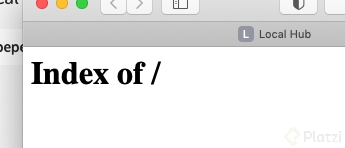
¿qué significa index/of??
Eso significa que en la carpeta a la que está conectada esa URL no tiene un archivo index. ¿Es una instalación de WordPress?
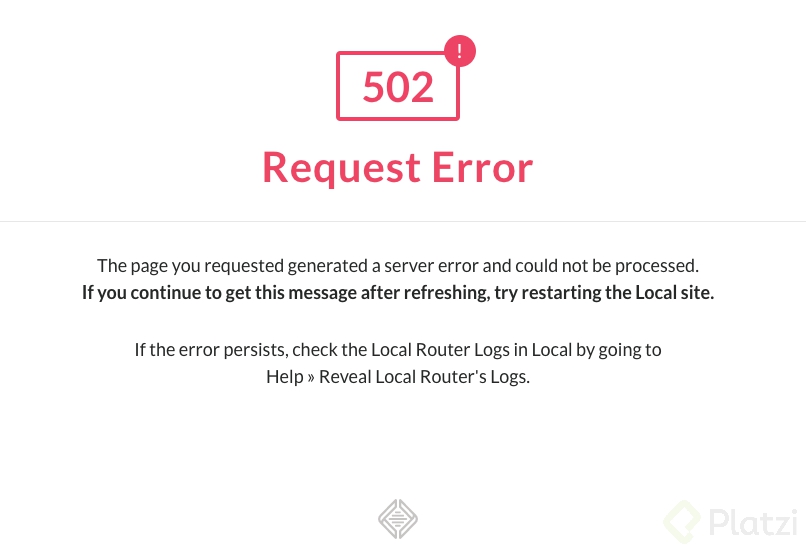
Perdí mi página por completo.
¿Que puedo hacer?
Por favor ayúdenme.
Gracias
¡Hola, Pepe! Coméntame que pasos realizaste antes que te pasara esto 😊
Estructura de un tema de WordPress
La estructura de un theme o tema de WordPress sigue una serie de convenciones que son necesarias para que el software de WordPress pueda reconocer y utilizar los archivos de tu tema de manera adecuada. A continuación, te presento la estructura básica de un tema de WordPress:
Cada archivo y carpeta en la estructura de un tema de WordPress tiene un propósito específico, y juntos crean la apariencia y funcionalidad del tema. Es importante seguir estas convenciones para que WordPress pueda reconocer y utilizar correctamente los archivos de tu tema.
Hay que adivinar algunas cosas que no explica, pero vamos bien!!!
¿Dónde están los las carpetas para pasarlas a VSCODE? ya abrí todos los links y en ninguno está
En mi caso no se llego a subir la imagen ya revise si hay typo. Será porque en mi tema me aparece como " no esta permitido con php" ?
Por si alguna extensión de VS Code os da también algún problema con la ruta de PHP que instala Local WP os dejo aquí como lo he solucionado.
Otra opción es optar por Laragon en lugar de Local WP para gestionar las instalaciones de Wordpress en Local 😉
Hola, para los que no les muestra el nuevo tema creado la solución es simple En el programa localwp dentro de su sitio (proyecto) esta el botón ADMIN y OPEN SITE dar click al ADMIN , les pedirá la contraseña y listo sigan los paso del curso
Hola, pero ¿cual es la contraseña?