Creación de Shortcodes para Formularios en WordPress
Contenido del curso



API y conexiones
- 5

Creación de Shortcodes para Formularios en WordPress
Viendo ahora - 6

Creación de API REST en WordPress para Registro de Usuarios
10:09 min - 7

Conexión con API REST usando JavaScript en WordPress
12:57 min - 8

Creación de Usuarios en WordPress con API REST y PHP
13:13 min - 9

Conexión API REST para Login con JavaScript y PHP
12:50 min
Funciones extras


Cierre del curso

Recursos
Resumen
¿Cómo integrar un formulario de registro usando un shortcode en WordPress?
Aprender a crear funcionalidades personalizadas en WordPress abre un mundo de posibilidades para cualquier desarrollador web. En esta guía, exploraremos cómo integrar un formulario de registro usando un shortcode, una técnica poderosa y flexible en el entorno de WordPress. Aquí te mostramos el paso a paso para implementar esta funcionalidad en tu sitio.
¿Cuál es la estructura básica de archivos?
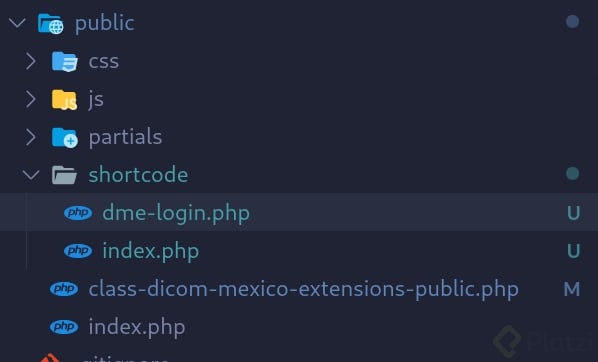
En primer lugar, es esencial contar con una estructura clara de carpetas. Partimos de una base en Visual Studio Code, donde tenemos una carpeta llamada Shortcodes para incluir el archivo del formulario de registro. Nombrarlo de forma descriptiva, como formRegistro.php, facilita la identificación y gestión del proyecto a largo plazo.
<?php function pzAtRegisterForm() { $response = ''; // Código HTML con comillas simples para evitar errores $response .= '<div></div>'; // Elemento placeholder // Addición de atributos Name para los inputs para uso de JavaScript $response .= '<input type="text" name="Name">'; $response .= '<input type="email" name="Email">'; $response .= '<input type="password" name="Password">'; return $response; }
¿Cómo se crea un shortcode en WordPress?
La creación de un shortcode permite insertar HTML de manera dinámica y modular dentro de cualquier parte de nuestro sitio. Aquí se utiliza la función add_shortcode de WordPress, que mapea el shortcode al código PHP.
add_shortcode('pz_registro', 'pzAtRegisterForm');
El primer argumento de add_shortcode es el nombre que usaremos en el editor de WordPress, mientras que el segundo es el nombre de la función que define el contenido del shortcode.
¿Qué hace la función require_once y cómo se utiliza?
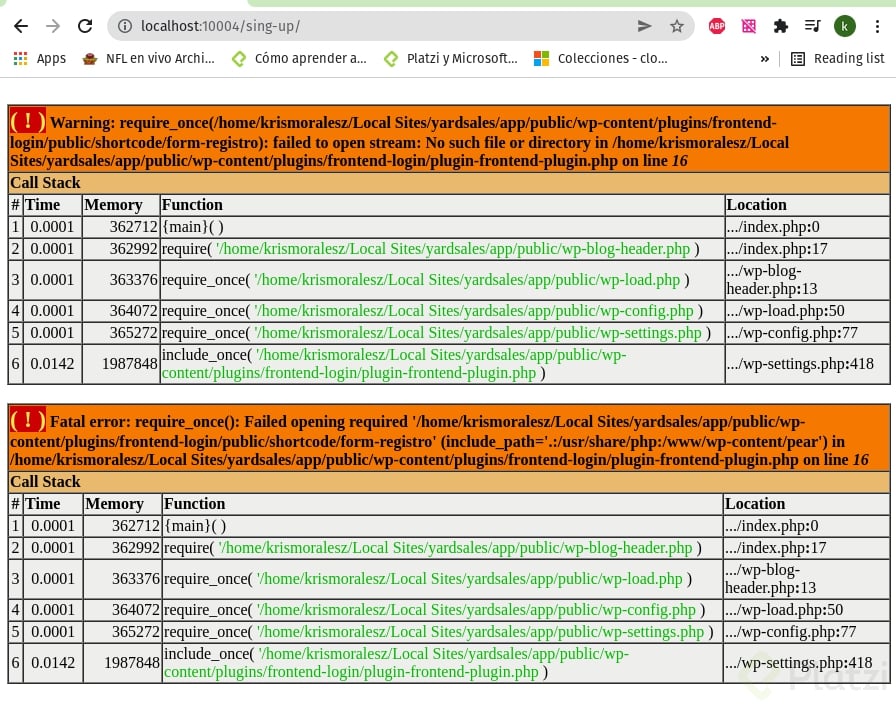
Para que nuestro shortcode esté disponible, WordPress necesita acceder al archivo de forma segura. La función require_once de PHP exige la inclusión del archivo solo si no ha sido cargado anteriormente, previniendo errores en ejecución.
require_once(plugin_dir_path(__FILE__) . 'public/shortcode/formregistro.php');
El método plugin_dir_path devuelve la ruta completa al directorio del plugin, asegurando que WordPress siempre localice correctamente el archivo de funciones.
¿Cómo se prueba el shortcode en WordPress?
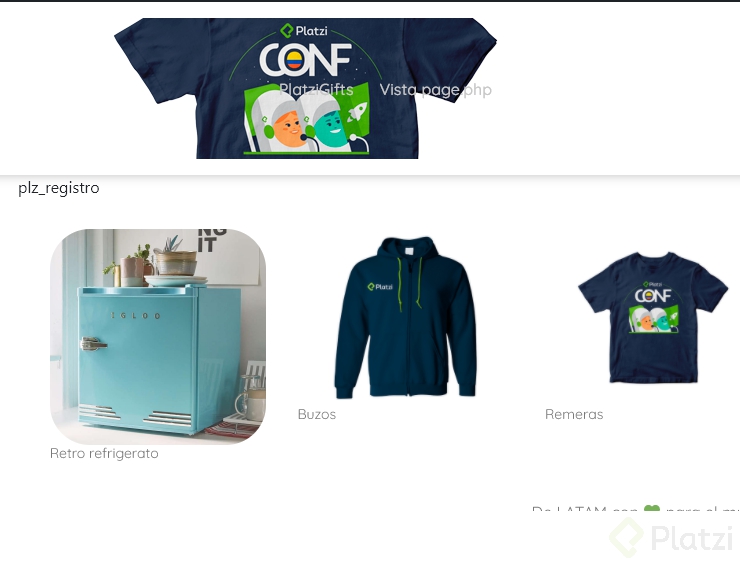
El shortcode puede ser probado directamente desde el administrador de WordPress. Aquí, creamos una nueva página y utilizamos un bloque de gutenberg llamado "shortcode". Dentro de este, colocamos nuestro shortcode en corchetes:
[ plz-registro /]
Antes de poder ver el formulario aparece, asegúrate de que el plugin está activado desde la sección de plugins del administrador. Si está desactivado, las funcionalidades no se cargarán.
Consejos para el desarrollo continuo
-
Prueba y depuración: Al activar el plugin, verifica que no existan errores que impidan que se renderice correctamente el formulario. Esto se puede hacer revisando la consola del navegador o el registro de errores de PHP.
-
Usabilidad en JavaScript: Al añadir atributos
namea losinput, aseguramos la interacción futura con JavaScript para validaciones o envíos asíncronos de formulario. -
Seguridad y prefijos: Usa siempre prefijos únicos en tu código para evitar conflictos con otros plugins o temas que puedan usar funciones similares, un estándar en el desarrollo de WordPress.
Este enfoque no solo facilita la gestión de funcionalidades personalizadas, sino que también fomenta un código limpio y estructurado. Sigue explorando y experimentando con shortcodes para aprovechar al máximo tu conocimiento en WordPress. ¡Tu próximo desafío es desarrollar el formulario de inicio de sesión con la misma metodología aprendida aquí!
Creación de Shortcodes para Formularios en WordPress