JupyterLab es la evolución de Jupyter Notebooks: una interfaz más robusta donde puedes abrir notebooks, terminales, archivos CSV, Markdown y scripts de Python en paneles simultáneos. Si trabajas con datos en Python, esta herramienta te ayuda a organizar mejor tu flujo y a ganar velocidad sin saltar entre ventanas.
Por qué usar JupyterLab en lugar de Jupyter Notebook
La diferencia clave está en la productividad. Mientras que Jupyter Notebook te limita a una pestaña por documento, JupyterLab convierte tu navegador en un espacio de trabajo completo.
Estas son las ventajas que destacan en un entorno profesional:
- Mejor organización: trabajas con múltiples notebooks y archivos a la vez en diferentes paneles.
- Eficiencia en el flujo: editas código, ejecutas notebooks y abres terminales sin cambiar de ventana.
- Personalización avanzada: agregas extensiones para expandir las funcionalidades según el proyecto [0:18].
¿Qué es JupyterLab? Es la siguiente generación de Jupyter Notebooks. Te permite trabajar con notebooks, terminales, archivos de texto y visualizaciones interactivas dentro de una misma interfaz.
Cómo ejecutar JupyterLab desde Anaconda
Para abrirlo, primero activas tu entorno virtual y luego lanzas el servidor. En este caso usamos un entorno llamado notebooks_env y escribimos jupyter lab en la consola de Anaconda [0:42].
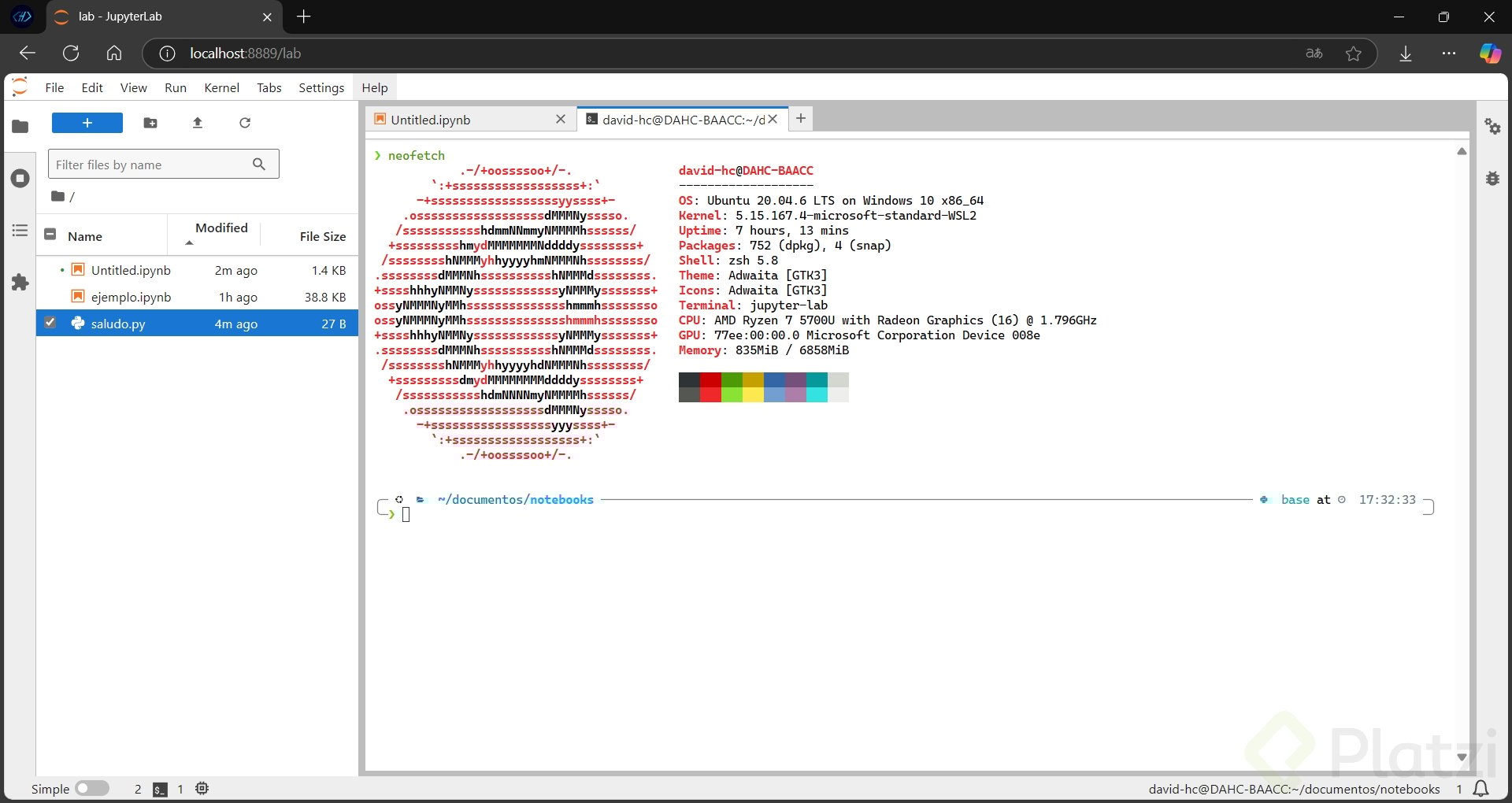
Una vez que el servidor está corriendo, la interfaz se divide en dos zonas:
- Panel izquierdo: muestra las carpetas y archivos de la raíz del proyecto.
- Panel derecho: ofrece accesos directos a notebooks, consola, terminal, archivos de texto, markdown y scripts de Python.
Cómo trabajar con la terminal integrada
Abres una nueva ventana de terminal desde el panel derecho y ejecutas comandos como ls para listar archivos o navegar entre carpetas [1:15]. Por defecto estás en el entorno base, pero puedes cambiarlo con:
bash
conda activate notebooks_env
Este detalle importa: si creas un archivo o ejecutas un script, debes confirmar en qué carpeta y en qué entorno estás parado. Cuando creas un archivo Python desde la interfaz, se guarda en la raíz por defecto, así que conviene moverte a la carpeta correcta antes de ejecutar.
Cómo crear un notebook y manejar paquetes
Al crear un notebook nuevo, solo accedes a las librerías instaladas en el entorno virtual activo. Por ejemplo, si tu entorno tiene pandas, puedes importarlo sin problema, pero si intentas usar Seaborn y no está instalado, te lanzará un error [2:30].
¿Por qué falla una librería en JupyterLab? Porque solo accedes a los paquetes instalados en el entorno virtual activo. Si falta uno, lo instalas con conda install o pip install antes de importarlo.
Qué tipos de archivos puedes abrir en JupyterLab
Una de las razones por las que JupyterLab gana terreno es que centraliza formatos diversos en una sola interfaz. Cada herramienta o archivo se abre como una pestaña en la parte superior, y puedes arrastrarlas para dividir la pantalla.
Entre los formatos compatibles están:
- Notebooks
.ipynb para análisis interactivo.
- Archivos
.py para scripts de Python.
- Archivos
.md para documentación en Markdown.
- Archivos
.json para configuraciones o datos estructurados.
- Archivos
.csv que se visualizan como tabla con la información de cada celda [3:25].
¿Puedo abrir un CSV en JupyterLab sin código? Sí. Haces doble clic en el archivo y se abre como tabla en una nueva pestaña, con todas las celdas listas para revisar.
Qué características hacen único a JupyterLab
La fortaleza de esta herramienta está en combinar todo lo que necesitas para un proyecto de datos en una sola ventana. Tienes terminal integrada, soporte para múltiples notebooks abiertos al mismo tiempo y la posibilidad de visualizar archivos de distinto tipo sin abandonar el entorno.
Esto se traduce en menos fricción cuando exploras datos, escribes código y documentas resultados en paralelo. Si vienes de Jupyter Notebook clásico, sentirás el salto de inmediato en cuanto empieces a usar paneles divididos.
¿Ya probaste JupyterLab en tu flujo de trabajo? Cuéntame en los comentarios qué tipo de proyectos manejas y si prefieres esta interfaz o el Jupyter Notebook tradicional.