Puedes realizar tu primer deploy de una aplicación Angular utilizando Firebase.
¿Qué es un deploy?
Un deploy, o despliegue, es el proceso de llevar tu software de un entorno local, a un entorno el cual se pueda acceder a través de internet desde cualquier parte del mundo para estar disponible para su uso.
¿Qué es Firebase?
A lo igual que Angular, Firebase es una plataforma de herramientas para desarrolladores de software desarrollado y mantenido por Google. Puedes utilizarlo para, en unos pocos clics, tener tu primera aplicación en un entorno productivo. Además de otros usos que ofrece el servicio
¿Cómo realizo mi primer deploy?
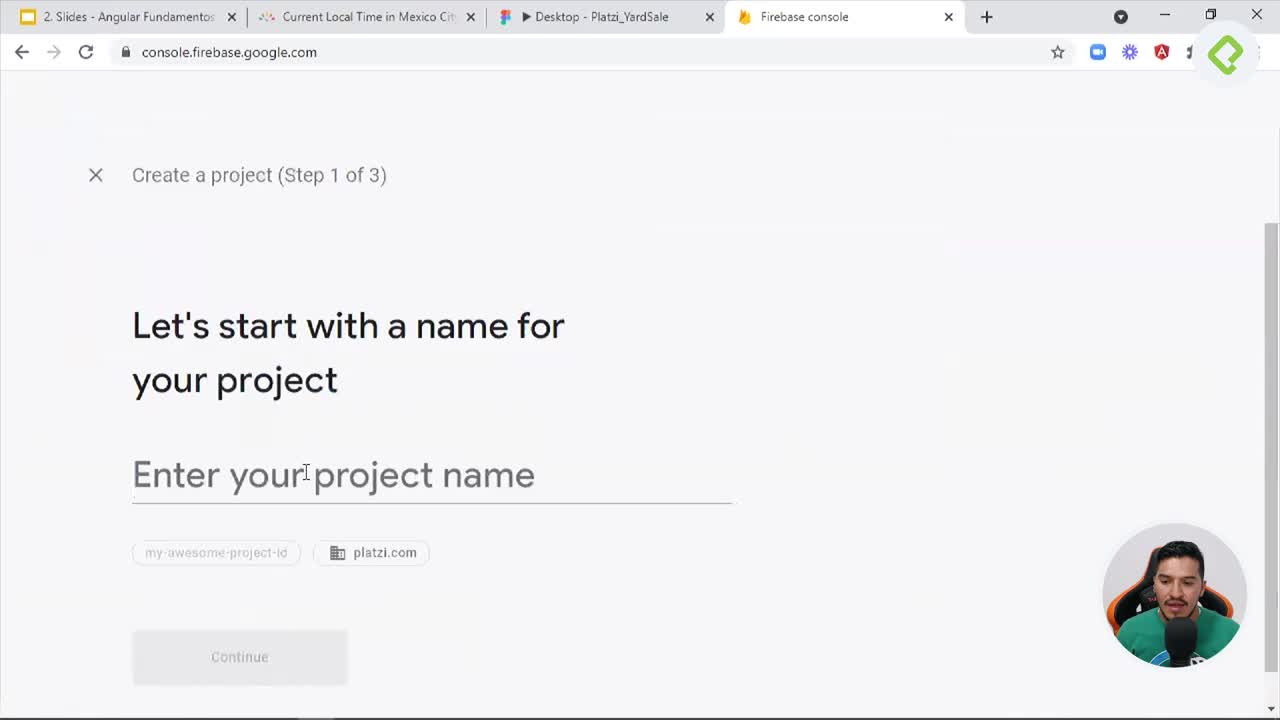
Para esto, ingresa a la página oficial de Firebase con tu cuenta de @gmail y comienza creando tu primer proyecto:
Elige un nombre para el mismo:
Y elige si utilizar o no Google Analytics en tu aplicación:
TIP: Google Analytics es una herramienta para visualización del tráfico de los usuarios en tu sitio web, comportamiento según audiencia y mucho más. Es una herramienta principalmente utilizada en Marketing Digital.
Luego de algunos segundo, tu proyecto estará listo.
Firebase ofrece, entre otros servicios:
Autenticación
Hosting
Bases de Datos
Storage
Mensajería
Para tu primer deploy, usarás los servicios de Hosting que provee un servidor gratuito para tu aplicación. Desde el menú lateral selecciona la opción Hosting.
Firebase solicita que instales algunas dependencias de forma global en nuestro computador. Para eso, desde una terminar utilizarás el comando:
npm install -g firebase-tools
Teniendo el CLI de Firebase instalado, podrás autenticarte para iniciar un proyecto nuevo:
firebase login
Posteriormente, estando situado desde la terminal en la raíz de tu proyecto, inicializa los servicios de Firebase:
firebase init
Selecciona la opción
Hosting
para iniciar la configuración de Firebase en tu proyecto:
Escoge
Use an existing project
y selecciona el nombre de tu proyecto creado anteriormente desde la web de Firebase:
Te recomiendo responder a las preguntas que te realizará el CLI de la siguiente manera para finalizar la inicialización del proyecto:
Se creará en tu proyecto dos archivos, uno llamado .firebaserc y otro firebase.json que contienen la configuración con el servidor de Firebase con tu proyecto. También creará de una carpeta public con un index.html, que no utilizarás, ya que Angular provee su propio index.html al compilar la aplicación. Puedes borrar este directorio.
Angular build y despliegue final
Con el comando:
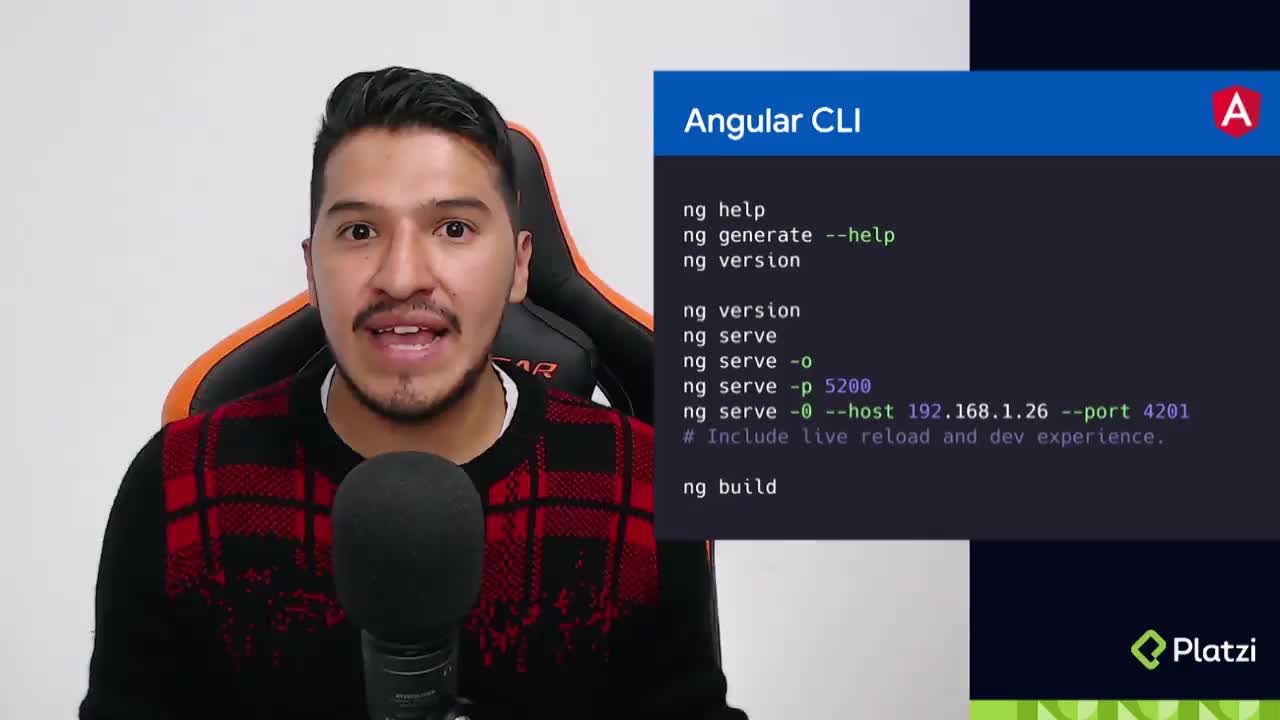
ng build
Puedes preparar tu aplicación para un entorno productivo. Creará un directorio llamado dist y dentro otro más con el nombre de tu proyecto. Esta es el directorio que Angular provee para la distribución de la aplicación.
Dirígete ahora al archivo firebase.json creado al momento de ejecutar la inicialización de Firebase y edita la propiedad public de la siguiente manera:
Buenas!! El curso estuvo genial! Espero que lo hayan disfrutado!
Aqui debajo les comparto mi resumen general del curso!
Les recomiendo que lo copien y lo guarden en un archivo .md, ya luego pueden convertirlo a pdf desde aqui
Curso de fundamentos de Angular. Platzi
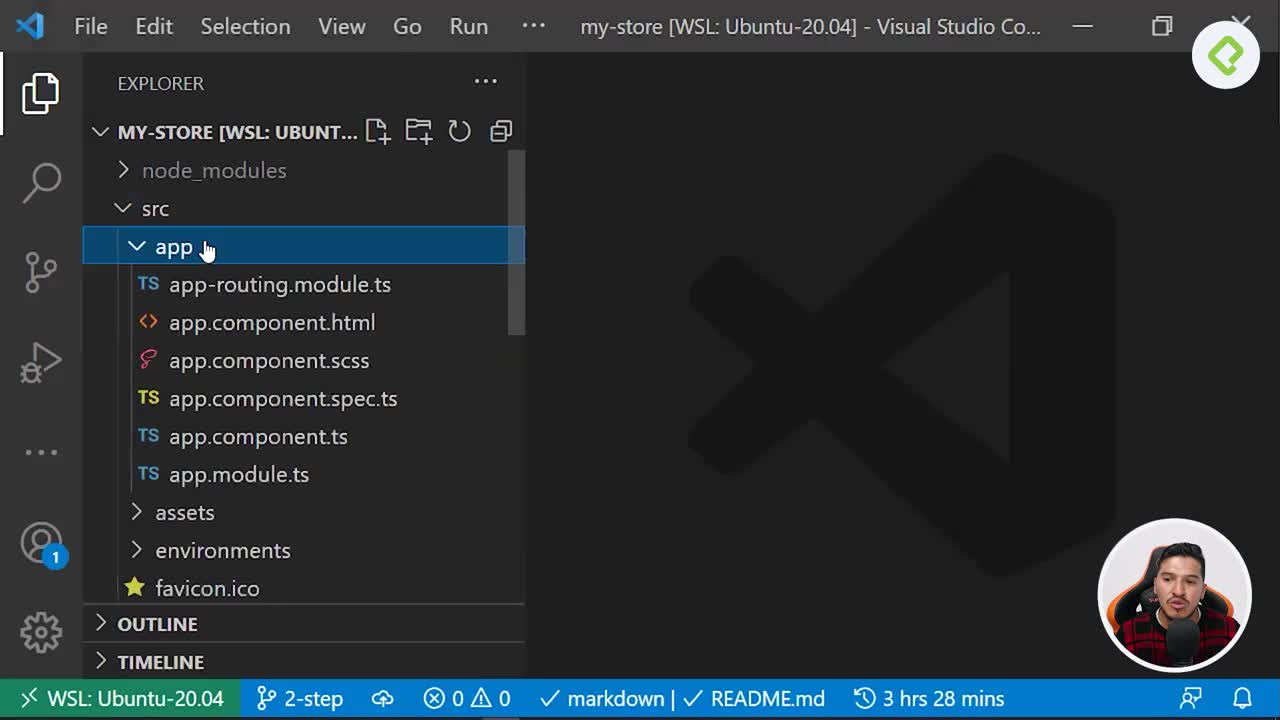
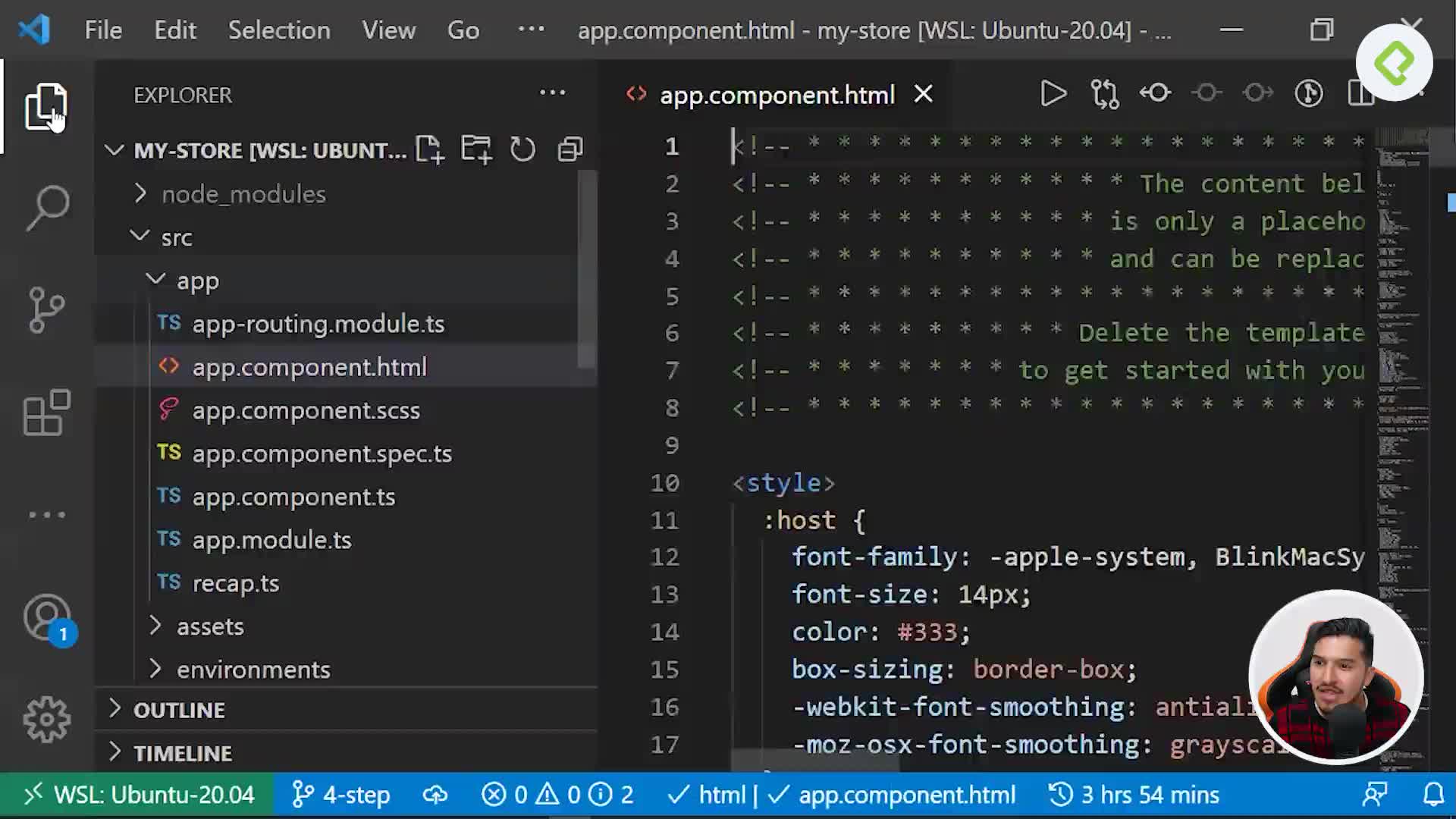
Estructura de un proyecto
El nucleo de la aplicacion se encuentra # la carpet src*
Los componentes se encuentran en el directorio app
Archivos internos
.browserslistrc:
Indica a angular en que versiones tiene que ser compatible tu aplicacion
.editorconfig
Tiene mas que ver con trabajar en equipo.
Sirve para configurar las reglas de desarrollo del equipo.
Por ejemplo la indentacion, etc.
Para que este archivo funcione debes de instalar en VsCode un plugin llamado EditorConfig for VS Code
tsconfig.json
Tiene que ve con la configuracion que tiene Angular con TypeScript
angular.json
Es donde podemos manejar diferentes ambientes.
Por ejemplo: podemos tener un ambiente de staging y un ambiente de QA (testing).
En la seccion de budgets podemos configurar cual es el tamaño que deberia tener normalmente nuestra aplicacion
karma.conf.js
Es para correr unit testing
package.json
Las versiones que estamos utilizando
.nvmrc
Sirve para especificar la version de node en la cual corre nuestro proyecto.
Si no esta creada simplemente podemos crearla
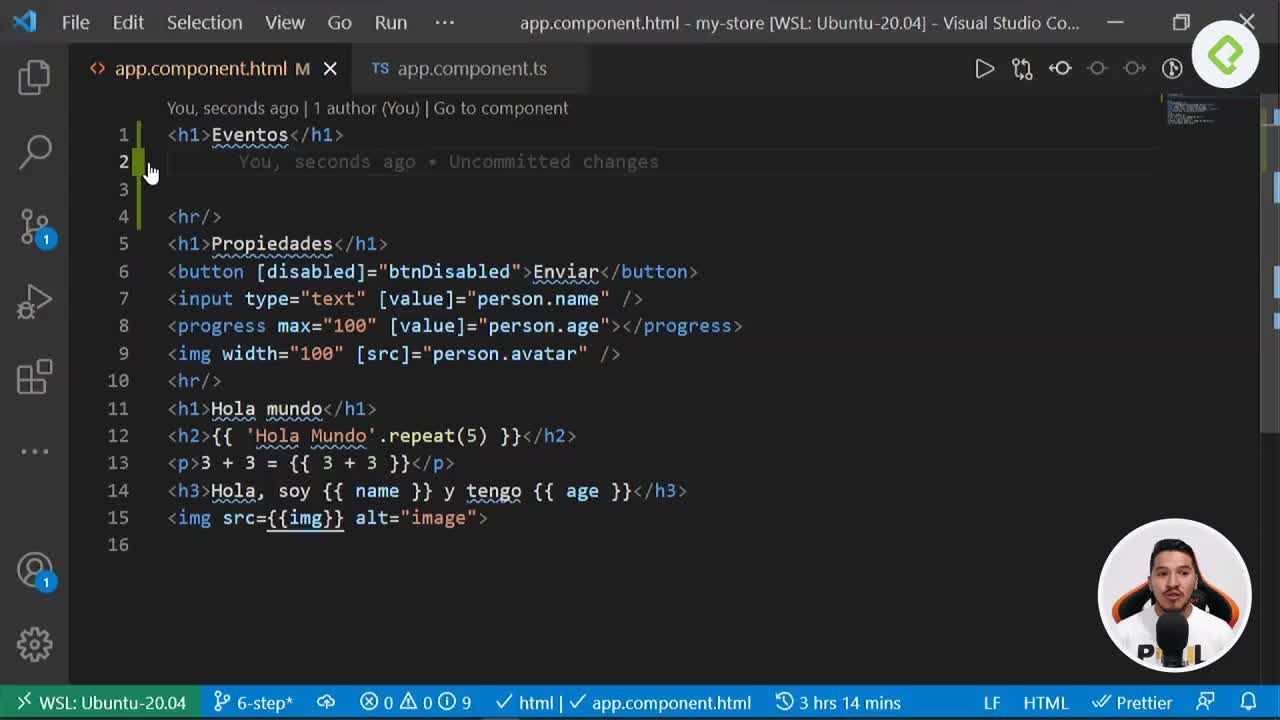
Property Binding
Su uso es para configurar propiedades en un elemento html
<button [disabled]="btnDisabled"> Click me </button>
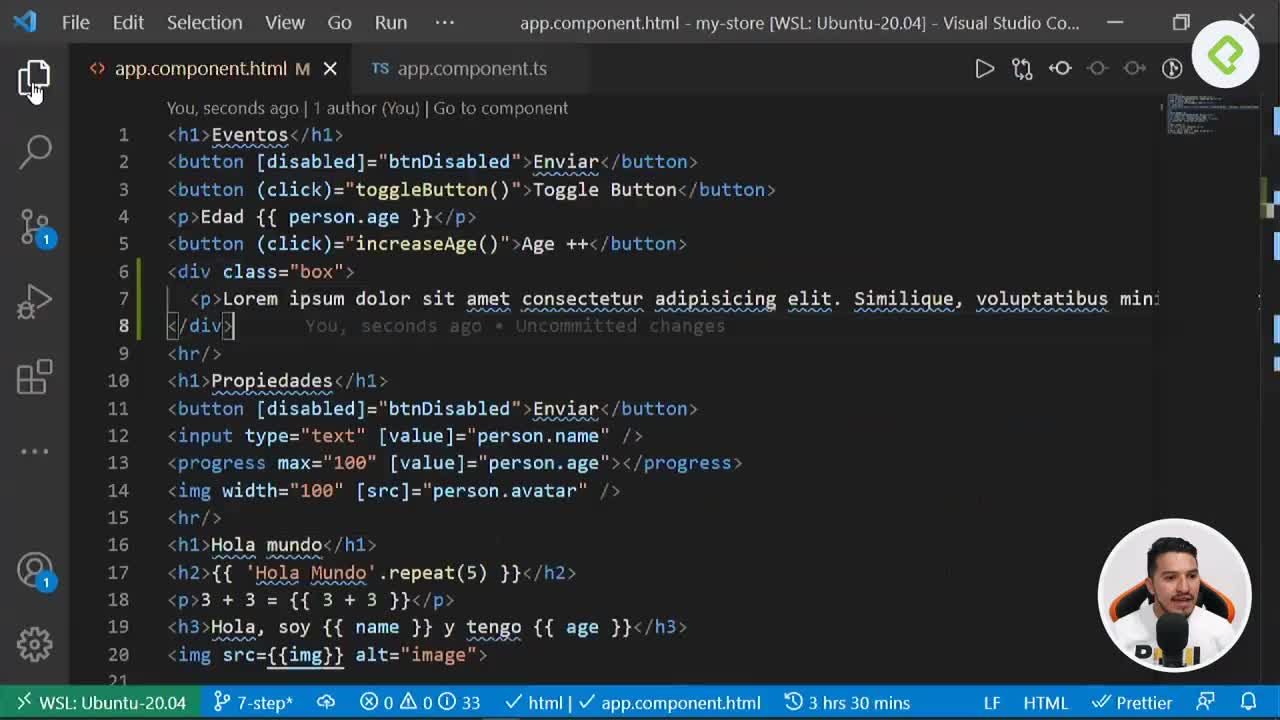
Event Binding
Con parentesis, encerramos el evento que queremos capturar
<button (click)="onClick()"> Click me </button>
Data Binding
Es una fusion entre escuchar un evento (Event Binding) y escuchar una propiedad (Property Binding)
En angular tenemos algo especial para esto, que es el:
[(ngModel)]: ngModel siempre esta pendiente del estado del input. Chequea si ese campo es valido o no y ademas sincroniza el valor
Estructuras de control
NgIf
    <div *ngIf="condition; else elseBlock">
        Content to render when condition is true.
    </div>
    <ng-template #elseBlock>
        Content to render when condition is false.
    </ng-template>
NgFor
<li *ngFor="let item of items; index as i; trackBy: trackByFn">...</li>
NgSwitch
    <container-element [ngSwitch]="switch_expression">
        <!-- the same view can be shown in more than one case -->
        <some-element *ngSwitchCase="match_expression_1">...</some-element>
        <some-element *ngSwitchCase="match_expression_2">...</some-element>
        <some-other-element *ngSwitchCase="match_expression_3">...</some-other-element>
        <!--default case when there are no matches -->
        <some-element *ngSwitchDefault>...</some-element>
    </container-element>
Template reference variables
Es una referencia a un elemento de nuestra aplicacion. Podemos acceder a esta referencia tanto desde nuestro typescript como desde el html.
Las referencias pueden ser utilizadas en el TS recien desde el afterViewInit
en el HTML solo podemos acceder a la variable despues de declararla, no antes.
Pasos para utilizar template variables
Agregar el template variable en el html
    <p #text>
        Random text
    </p>
Agregar la referencia al elemento HTML en el TS con @ViewChild@ViewChild('text') text!:ElementRef;
Utilizar la refencia al elemento dentro afterViewInit, o en cualquier metodo que se ejecute luego de afterViewInit
  ngAfterViewInit(){
    console.log(this.text)
    this.text.nativeElement.innerHTML += "Hola desde TS"
  }
Estilos dinamicos dependiedo del estado de un elemento
Agregar clases dinamicas
Nos permite activar o desactivar una clase CSS, en un elemento, dependiendo de una condicion.
Su sintaxis es la siguiente:
    <p #text class='simple-text' [class.nameClass]='condition goes here'>
        Random text
    </p>
    <!--por ejemplo-->
    <p #text class='simple-text' [class.active]=' 1 == 1 '>
        Random text
    </p>
Como verificar que un elemento tiene uno o mas estilos concatenados
Con verificar que un elemento tiene estilos concatenados, me refiero a esto:
    <p #text class='simple-text active' >
        Random text
    </p>
Esto hace que, cuando nuestro elemento cuente con las clases simple-text y active al mismo tiempo, nuestra opacidad cambie a 1, es decir, que se muestre el elemento
Modificar estilos dinamicamente
Esto nos permite modificar un estilo especifico en el html, dependiendo de una condicion.
    <p #text [style.font-style]="condicion ? 'true-value' : 'false-value'">
        Random text
    </p>
Por ejemplo
    <p #text [style.font-style]="condicion ? 'bold' : 'normal'">
        Random text
    </p>
NgClass & NgStyle
Nos permite agregar varias clases y/o estilos de forma dinamica.
NgClass
    <p #text class='simple-text' [ngClass]="{
        'class-name-1': condition1,
        'class-name-2': condition2
    }">
        Random text
    </p>
    <!--por ejemplo-->
    <p #text class='simple-text' [ngClass]="{
        'valid-class': input.lenght > 0,
        'invalid-class': input.lenght == 0
    }">
        Random text
    </p>
NgStyle
    <p #text class='simple-text' [ngStyle]="{
        'color': pStyles.color,
        'background': pStyles.background
    }">
        Random text
    </p>
En este ejemplo, pStyles es un objeto declarado en el TS del componente.
Creacion de un formulario desde HTML
<!-- Aqui se declara que es un formulario 'reactivo'.
Esto nos sirve para comprobar que todos los campos esten completados -->
<form #myForm="ngForm">
    <input name="name" type="text">
    <input name="lastname" type="text">
    <input name="password" type="password">

    <button
        type="submit"
        [disabled]=myForm.invalid>
        Enviar
    </button>
</form>
Datos interesantes sobre Estilos
40em es una ancho estandar para tablets en adelante. A utilizarlo en las @media queries
62em parece un ancho estandar para desktops. Tambien para las @media queries
Una vez en el sitio oficial damos clic en "Ir a la consola"
++NOTA:++ Esta operacion te pedira cuena de google, es decir un correo de gmail, asi que si lo tienes solo lo seleccionas y sino puedes crear un correo, pero es necesario.
Una vez inicie sesion con mi cuenta de gmail, me mostrara un listado con todos los proyectos que yo tengo en firebase asociados a mi cuenta de gmail, si es la primera vez logicamente no saldra ningun proyecto.
Le damos click a la opcion "Agregar proyecto" y automaticamente me abrira unas opciones de creacion divididas en 3 pasos:
++Paso 1++ - Definicion del nombre del proyecto en Firebase, puede ser el mismo de nuestro proyecto de Angular. Luego click en siguiente.
++Paso 2++ - Pantalla para gregar funciones de Google Analytics a nuestro proyecto.Vamos a clickear el toggle control para decirle que no deseamos agregar la opcion
de Google Analytics. Luego click en siguiente.Monta una serie de servicios basados en cloud para nuestro proyecto
++Paso 3++ - Una vez terminado nos inidica que el proyecto ya esta listo, Luego click en continuar.
En el menu lateral podremos encontrar algunos de los servicios que nos ofrece Firebase, pero
seleccionaremos en la opcion "Hosting"
Nos abrira una pantalla de configuracion de nuestro hosting con una serie de configuraciones:
++Paso 1++ - Instalar Firebase CLI: Debemos tener firebase-tools instalado en nuestra maquina de
forma global, Si no lo tenemos, podemos intalarlo en nuestra terminal con el comando
npm install -g firebase-tools
NOTA: Los usaurios de MacOS y Linux, deben ejecutar el comando con sudo para que les
permita instalar la dependencia.
Y comprobamos su instalacion con:
firebase -V
Regresamos al el sitio de firebase y le damos click en "sigueinte" en la configuracion.
++Paso 2++ - Inicializar nuestro proyecto: Nos pide iniciar sesion en Firebase desde nuestra
terminal con el comando:
firebase login
Lo que nos preguntara que si deseamos permitir que Firebase conozca nuestro uso como metricas,
le decimos que si digitando "y" y enter
Y nos abrira una url en el navegador donde aparecera nuestra cuenta de gmail, y firebase nos
preguntara que si deseamos permitir usar la cuenta para administar el host y otros permisos.
Volemos a nuestra terminal y veremos un mensaje donde nos inidica que todo fue correcto en
cuanto al login en Firebase
Nos indica que devemos tambien ejecutar el comando:
firebase init
NOTA: Este comando lo debemos ejecutar en el mismo lugar donde esta nuestro proyecto, es decir
donde ejecutamos ng serve, y para eso debemos usar la consola para navegar hasta nuestro proyecto
Luego nos preguntara cual servicio queremos agregar, seleccionamos la opcion de "Hosting: Configure
files for Firebase Hosting and (optionally) set up GitHub Actions deploys" con la barra espaciadora y
le damos enter.
Luego nos pregunta que si queremos crear un proyecto o usar uno existente. A lo cual seleccionaremos
"Use an existing project"
Luego nos parecera la lista de proyectos que tenemos en nuestra cuenta, a lo cual seleccionaremos, la
que creamos en los primeros pasos de configuracion
Nos preguntara cual queremos que sea la carpeta publica que desamos distribuir en el hosting, por defecto
es la carpeta (public), le damos enter para aceptar que sea public
Nos pregunta que si desemos re-escribir las urls para el sitio en especifico, a lo que diremos que si
con "y"
Y luego nos preguntara que si desemos hacer deployments con GitHub, a lo cual diremos que no ahora
digitando "n"
Esto nos creara unos archivos en nuestro proyecto:
Directorio public: Un directorio llamado "public" que borraremos porque angular tiene su propio
directorio de distribucion llamado "dist"
.firebaserc : Un archivo de configuracion donde se encuentra el nombre del proyecto que tenemos
en Firebase.
firebase.json : En este archivo es donde configuraremos la ruta de donde se ubicaran nuestros
archivos de distribucion.
Para generar nuestra publicacion para produccion usamos el comando:
ng build
Este comando nos generara y transpila todo nuestro proyecto, lo minifica, lo ofusca y optimiza nuestro
proyecto para que funcione a mas alto nivel
Este comando nos creara en nuestro proyecto llamada "dist" en donde se encuentran los archivos que
deseamos subir al hosting, en este caso nuestro proyecto
Ahora en el archivo en el archivo firebase.json en la propiedad "public", le vamos a asignar la ruta de
los archivos de nuestro directorio "dist", asi que la cambiamos por "dist/my-project" y guardamos el
archivo.
++Paso 3++ - Deploy to Firebase Hosting: Es este paso firebase nos dice que debemos correr el comando:
firebase deploy
Este comando sube todos nuestros archivos del dist al hosting pormedio de Firebase CLI
Al final firebase me termina de subir los archivos y me muestra en la consola una url en donde ya queda
nuestro proyecto en linea con un dominio en https