Estilización de Main Content con Flexbox y Animaciones CSS
Contenido del curso


Maquetación y animaciones con CSS
- 3

Animaciones y Estilos para Loader en HTML/CSS
14:09 min - 4

Maquetación de Layouts con CSS Grid en iPad
09:54 min - 5

Creación y Animación de un Navbar con Flexbox y Grid
14:42 min - 6

Estilización de Main Content con Flexbox y Animaciones CSS
Viendo ahora - 7

Diseño de cuadrículas CSS para contenido web
17:47 min - 8

Maquetación de Footers con Animaciones CSS
12:15 min
Maquetación con JavaScript


Continúa aprendiendo

Recursos
Resumen
¿Cómo estilizar el contenido principal usando Flexbox?
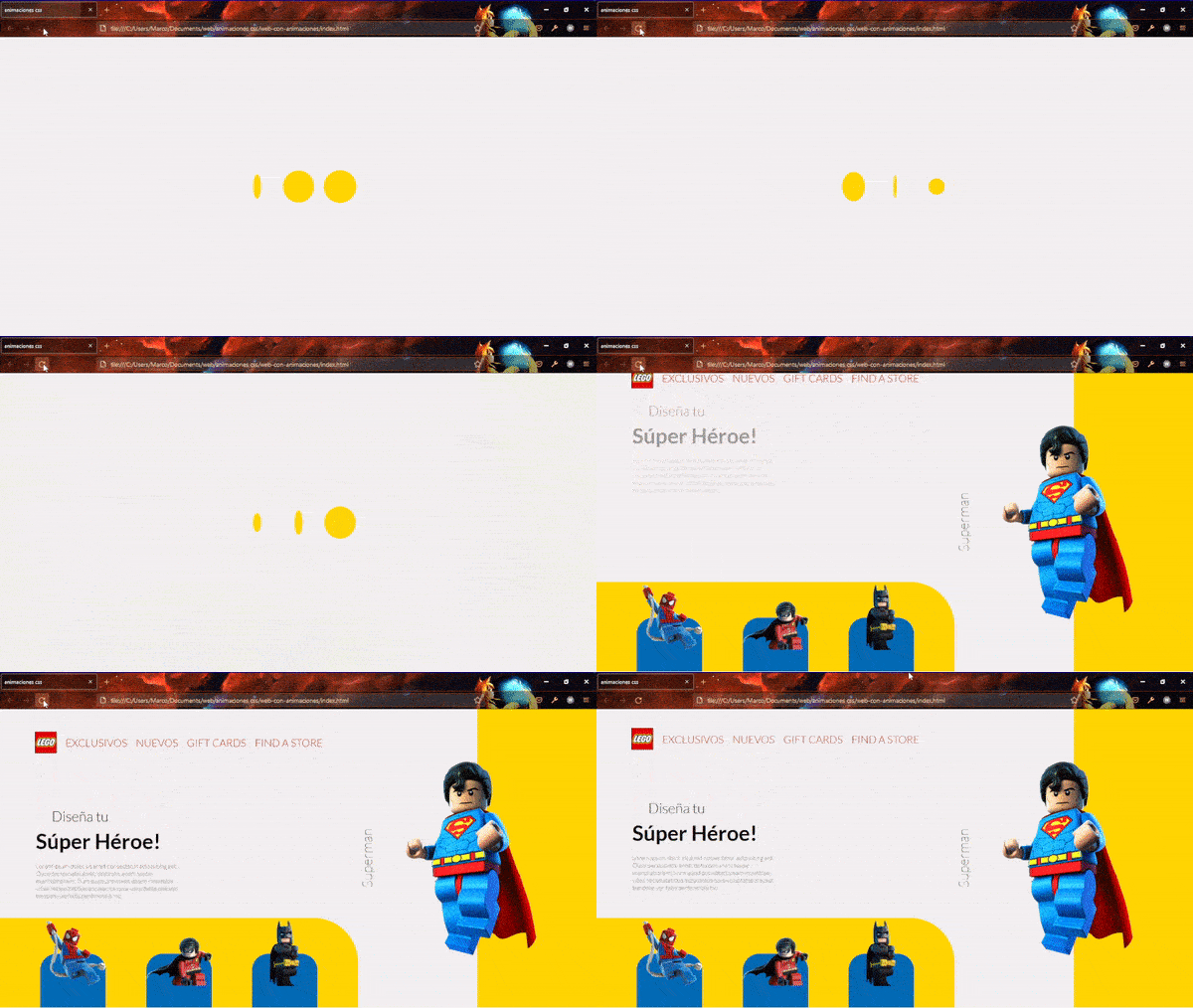
En esta guía aprenderás a estilizar tu contenido principal en una página web usando Flexbox. Nos enfocaremos en la organización del diseño interno y en la estética del texto. ¡Empecemos!
¿Cómo organizar el layout con Flexbox?
Para empezar, asegúrate de tener bien definido tu main content en el HTML justo después de tu navbar. Una buena práctica es mantener un flujo ordenado en tu código. Aquí te mostramos cómo se estructura:
<div class="main-content"> <p>Primer párrafo</p> <h1>Título principal</h1> <p>Párrafo adicional</p> </div>
Para estilizarlo, emplearemos Flexbox. Primero, define display: flex y ajusta la dirección de los elementos verticalmente usando flex-direction: column. Esto hará que los elementos se dispongan uno debajo del otro.
.main-content { display: flex; flex-direction: column; grid-area: section; /* Ajuste en el contenedor */ }
¿Cómo manejar márgenes y alineación en Flexbox?
Los márgenes pueden ser un dolor de cabeza ya que suelen colapsar. En este caso, podremos inspeccionar y ajustar estos detalles:
-
Restaura márgenes por defecto: Generalmente los elementos como
pyh1poseen márgenes por defecto. Redúcelos amargin: 0para un mejor control sobre el diseño. -
Alineación horizontal: Con
align-items: centerojustify-content: center, puedes centrar los elementos horizontal o verticalmente. Ten en cuenta que al cambiar el eje conflex-direction, el comportamiento de estos estilos cambia. Si no funciona, juega con estas propiedades para encontrar el ajuste perfecto.
.main-content { justify-content: center; /* Centra los elementos horizontalmente */ }
¿Cómo agregar animaciones al contenido?
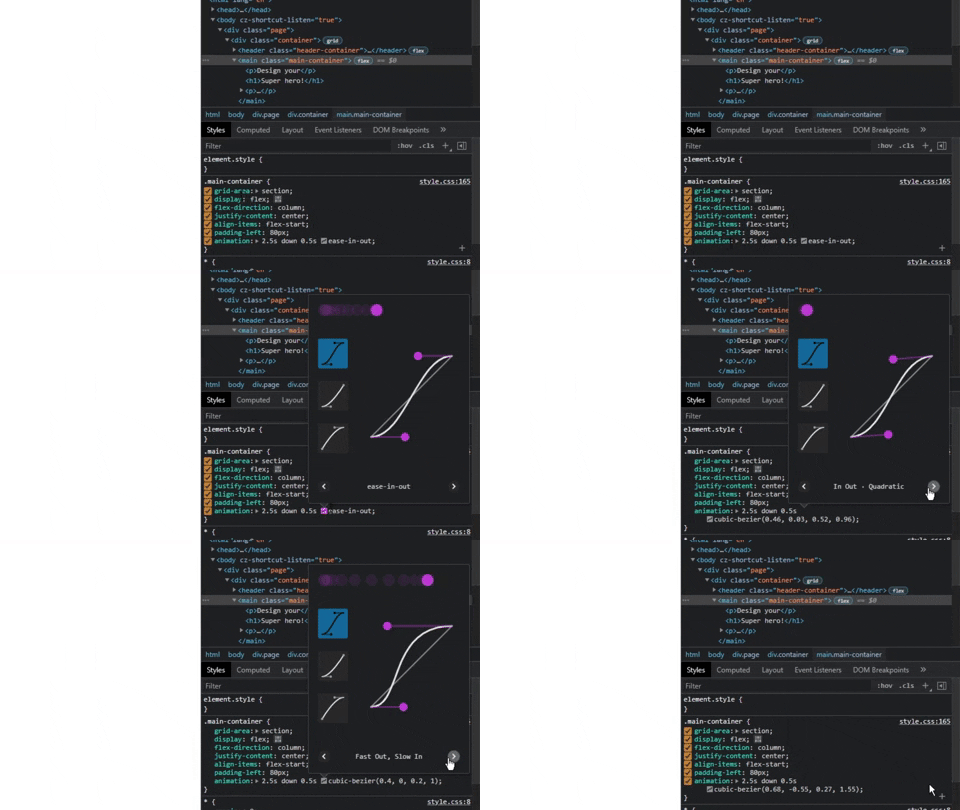
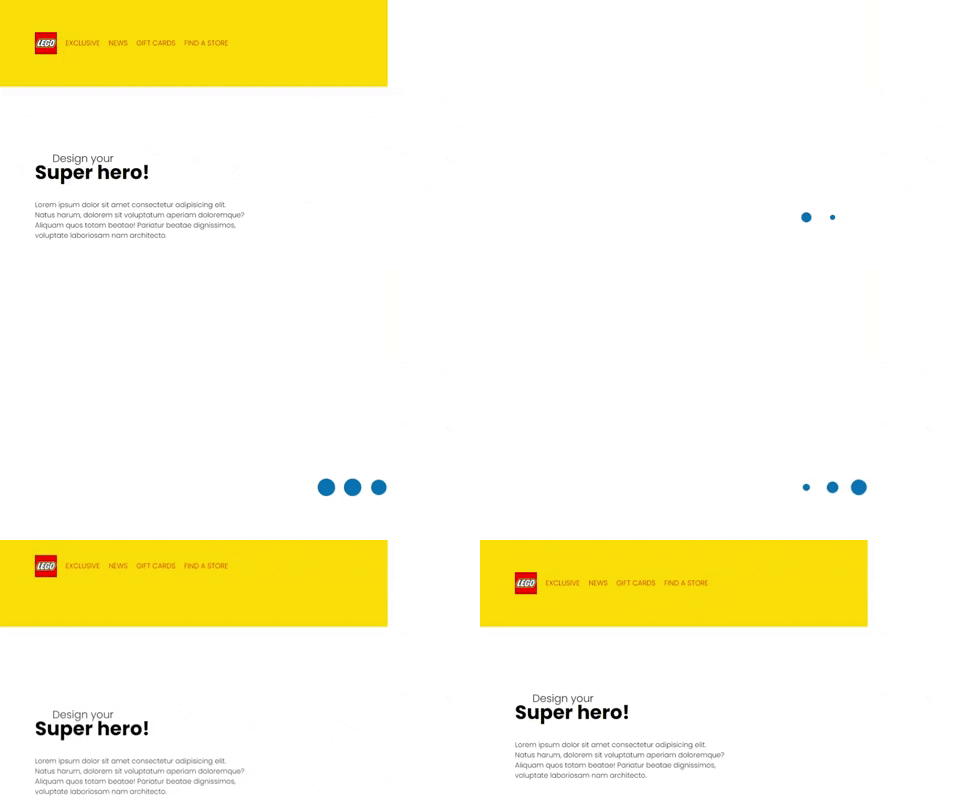
Aporta dinamismo a tu diseño con animaciones. Siguiendo el estilo utilizado en tu navbar, aplica animaciones similares al main content.
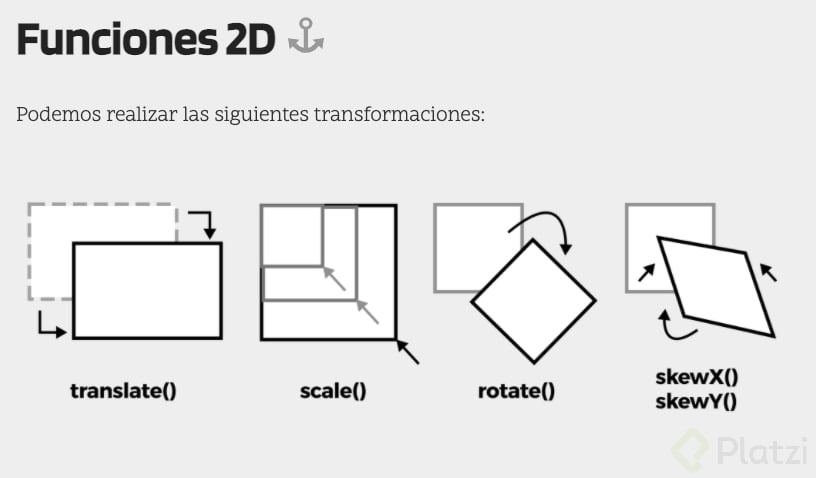
@keyframes fadeIn { from { opacity: 0; transform: translateY(-30px); } to { opacity: 1; transform: translateY(0px); } } .main-content { animation: fadeIn 1s ease-in-out; }
¿Cómo ajustar las propiedades de estilo de texto?
El siguiente paso es ajustar propiedades como font-weight, font-size, y utilizar padding para mejorar la legibilidad y apariencia del texto.
-
Títulos y Párrafos: Ajusta el grosor y tamaño del texto para que sea visualmente atractivo. Utiliza
font-weightyfont-sizepara lograr el contraste necesario en tus textos. -
Espaciamiento: Sé consistente con el espaciado usando
paddingymarginpara alinear el texto.
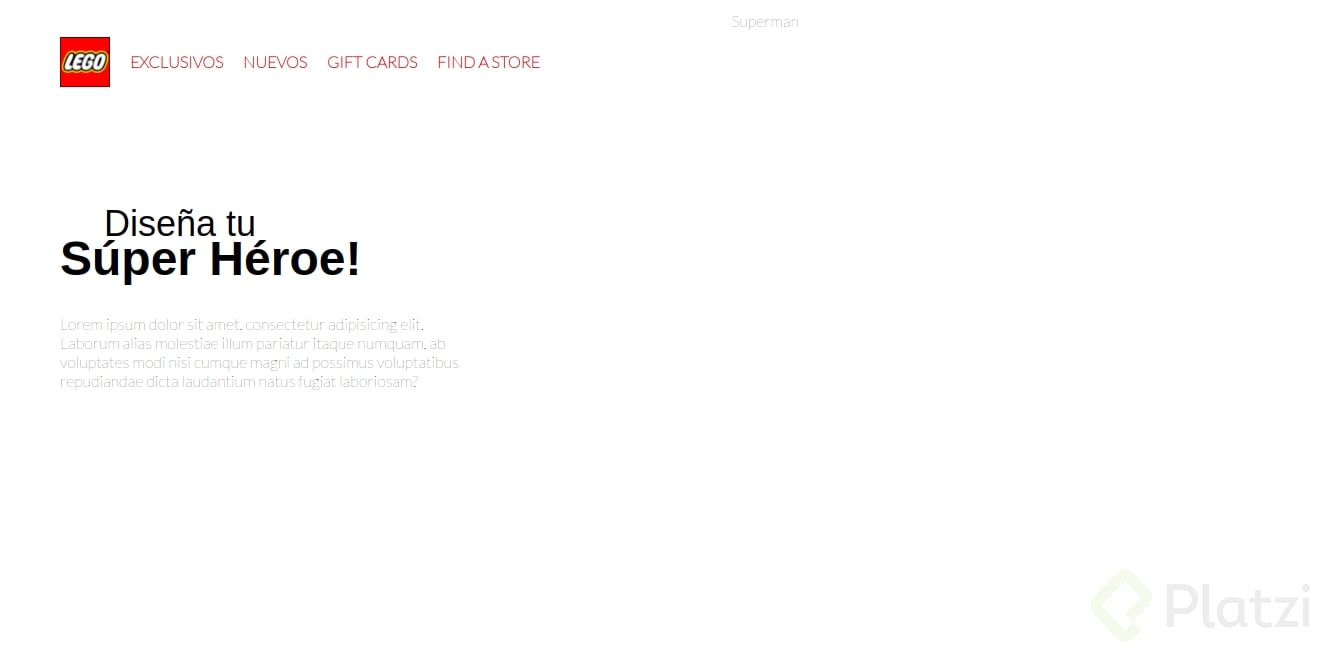
.main-content h1 { font-size: 48px; font-weight: 900; margin: 10px 0; } .main-content p:first-child { font-size: 36px; font-weight: 300; } .main-content p:last-child { font-size: 18px; font-weight: 100; }
¿Cómo utilizar márgenes negativos en la inspección?
A veces, es útil utilizar el navegador para ver cómo los cambios afectan visualmente. Utiliza márgenes negativos para modificar el espaciado entre elementos de manera precisa.
.main-content h1 { margin: 40px 0 -10px 0; }
¿Cómo ajustar la anchura del texto?
Para crear un diseño con más espacio en blanco, revisa la anchura de los textos usando un porcentaje del contenedor.
.main-content p { width: 60%; }
En conclusión, el uso de Flexbox junto con un diseño cuidadoso de animación y estilización del texto puede transformar la apariencia de tu contenido principal. Sigue experimentando y ajustando hasta encontrar la estética perfecta para tu sitio. ¡Recuerda practicar y ajustar conforme avanzas!
Estilización de Main Content con Flexbox y Animaciones CSS