Creación y Animación de un Navbar con Flexbox y Grid
Contenido del curso


Maquetación y animaciones con CSS
- 3

Animaciones y Estilos para Loader en HTML/CSS
14:09 min - 4

Maquetación de Layouts con CSS Grid en iPad
09:54 min - 5

Creación y Animación de un Navbar con Flexbox y Grid
Viendo ahora - 6

Estilización de Main Content con Flexbox y Animaciones CSS
11:05 min - 7

Diseño de cuadrículas CSS para contenido web
17:47 min - 8

Maquetación de Footers con Animaciones CSS
12:15 min
Maquetación con JavaScript


Continúa aprendiendo

Recursos
Resumen
¿Cómo construir y estilizar un Navbar con CSS Grid y Flexbox?
Construir un navbar estéticamente atractivo y funcional es fundamental para la navegación web. En esta lección, te guiaremos paso a paso en la creación de un navbar utilizando CSS Grid y Flexbox, incorporando también una animación para añadir dinamismo a la interacción del usuario. Comencemos optimizando y ubicando nuestro navbar usando CSS Grid.
¿Cómo ubicar el navbar con CSS Grid?
Para situar correctamente el navbar en tu diseño, utilizamos la propiedad de CSS Grid. Al colocar el navbar en un área específica, aseguramos que permanezca fijo allí, independientemente del contenido adicional. Aquí te mostramos cómo:
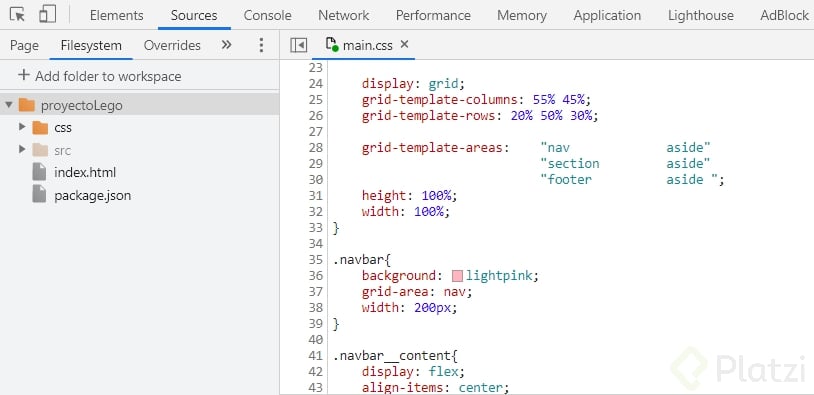
.napbar { background: lightbeam; grid-area: navbar; }
Este código asegura que el navbar se posicione donde lo desees en tu estructura de grid. Inspecciona en el navegador para verificar que el elemento se ubique correctamente.
¿Cómo alinear elementos dentro de un navbar?
Dentro del navbar, los elementos deben estar bien alineados para crear una experiencia de usuario óptima. Aquí entra en juego Flexbox para ayudar en la disposición correcta:
.navbar-content { display: flex; align-items: center; width: 100%; padding: 0 0 0 180px; }
Con estas propiedades, los elementos se alinean uno al lado del otro de manera ordenada. Es esencial asegurarse de que el espacio y la alineación sean consistentes.
¿Cómo estilizar y animar un navbar?
Un navbar bien estilizado no solo es funcional, sino también atractivo. Usamos Flexbox para organizar los elementos y animaciones CSS para hacer que el navbar cobre vida.
¿Cómo estilizar el contenido del navbar?
El contenido del navbar, como el logo y la lista, requiere de estilos específicos:
-
Logo:
.navbar-content .image { width: 50px; /* Agregar más estilos según sea necesario */ } -
Lista de navegación (UL):
ul { display: flex; justify-content: space-evenly; list-style: none; /* Eliminar viñetas */ padding: 0; width: 450px; }
Al eliminar las viñetas y ajustar el padding, la lista se ve más limpia y profesional.
¿Cómo implementar la animación del navbar?
Para dar un toque dinámico al diseño, implementamos una sencilla pero efectiva animación para el navbar:
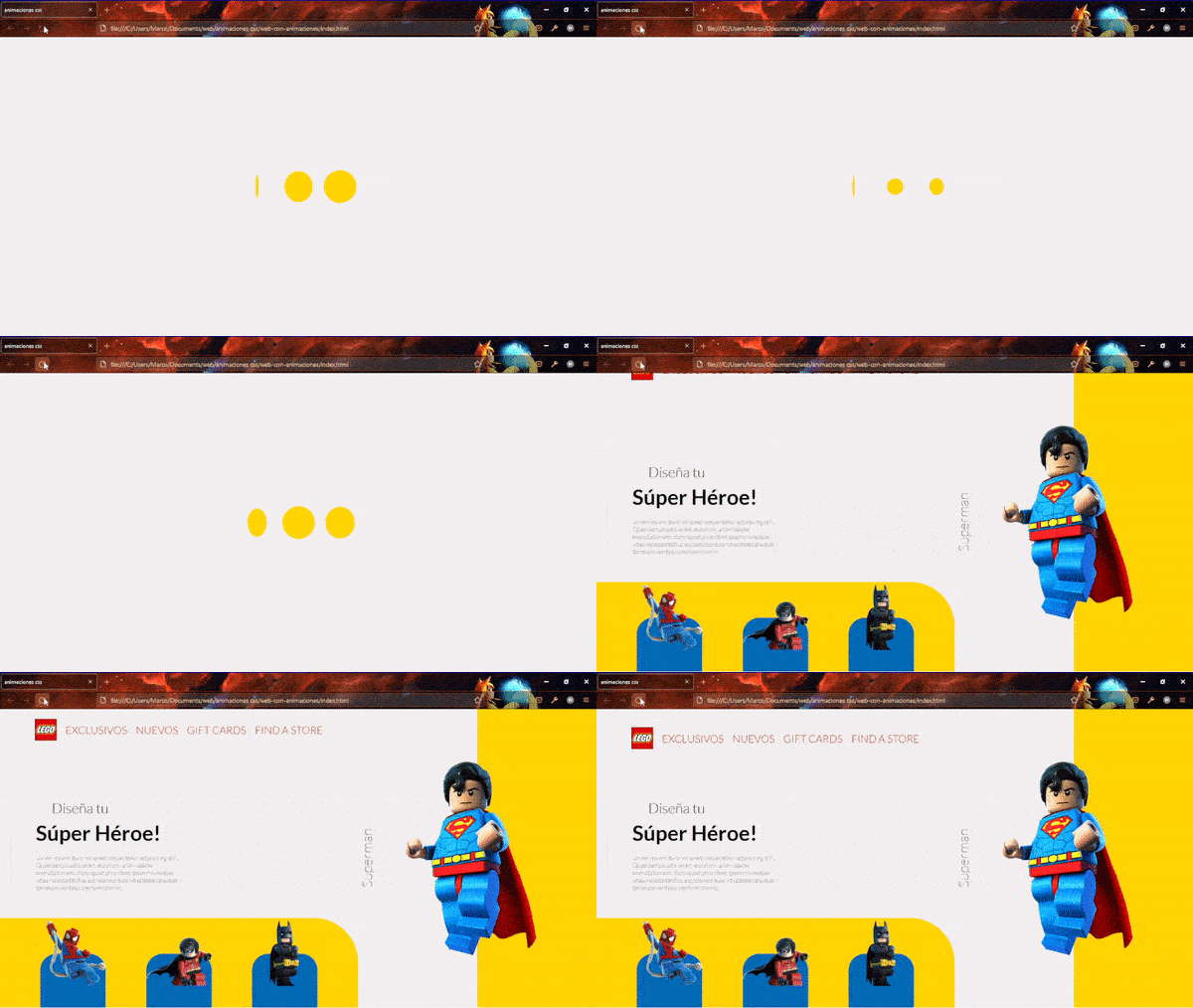
@keyframes navbar { from { transform: translateY(-200px); /* Fuera de pantalla */ } to { transform: translateY(0); /* Visible */ } } .napbar { animation: navbar 0.5s ease-in-out 2s; }
Esta animación hace que el navbar baje suavemente desde la parte superior, mejorando la experiencia visual del usuario al cargar la página.
¿Cómo solucionar problemas comunes al estilizar un navbar?
Durante el desarrollo, puedes enfrentarte a varios problemas, como la falta de coherencia en los estilos o que las propiedades CSS no surtan efecto. Aquí te proponemos algunas soluciones:
- Asegúrate de utilizar correctamente los selectores de CSS. Verifica que cada estilo esté aplicado al elemento correcto.
- Comprueba que los enlaces de fuentes y otros recursos externos estén correctamente vinculados y escritos.
- Usa el inspector del navegador para diagnosticar problemas con selectores y propiedades CSS.
Si bien puede parecer complicado al inicio, estilizar un navbar con CSS Grid y Flexbox se vuelve intuitivo con práctica y atención al detalle. Este enfoque te ayudará a crear interfaces dinámicas que mejoren significativamente la experiencia del usuario. ¡Sigue practicando y no dudes en experimentar!
Creación y Animación de un Navbar con Flexbox y Grid