Publicación de Apps en TestFlight y App Store con Apple
Clase 46 de 52 • Curso de Desarrollo de Apps para iOS
Contenido del curso
Tu primera app en iOS
- 4

Creación de la primera app iOS con Xcode: Login de Facebook
09:02 min - 5

Navegación entre pantallas en iOS con UI Navigation Controller
05:49 min - 6

Creación y conexión de múltiples storyboards en iOS
06:14 min - 7

Conexiones IBOutlets y IBActions en iOS con Storyboards
11:00 min - 8

Comparativa: Auto Layout vs SwiftUI en Desarrollo iOS
02:48 min - 9

Auto Layout en iOS: Diseño Responsivo con Constraints y StackViews
11:10 min - 10

Creación y configuración de tablas en iOS con Swift
12:49 min - 11

Creación de celdas personalizadas en TableView de iOS
14:00 min - 12

Persistencia de Datos en iOS con UserDefaults
11:08 min
Manejo de dependencias
Servicios Web
Proyecto: PlatziTweets
- 19

Desarrollo de "Platzi Tweets": Red Social iOS Realista
02:24 min - 20

Configuración Inicial de Proyecto iOS con CocoaPods
06:18 min - 21

Diseño de Pantallas de Bienvenida, Inicio de Sesión y Registro en iOS
13:06 min - 22

Controladores y validaciones en pantallas de registro y login
12:22 min - 23

Validación y Conexiones en Login y Registro iOS
10:01 min - 24

Modelado de Endpoints y JSON para API de PlatziTweets
01:44 min - 25

Integración de Autenticación con API de Platzi Tweets
09:37 min - 26

Desarrollo de Registro y Autenticación en Aplicaciones iOS
06:47 min - 27

Diseño de Interfaces para Aplicaciones iOS: Creación de Celdas Personalizadas
12:37 min - 28

Consumo de API para mostrar tweets en iOS
12:43 min - 29

Diseño de Pantalla para Crear y Publicar Tweets en iOS
11:06 min - 30

Conexión de Pantalla de Publicación con Servicios de Platzi Tweets
09:11 min - 31

Borrado de Tweets Propios en iOS usando Swipe en UITableView
12:20 min - 32

Uso de la Cámara del iPhone para Adjuntar Fotos en Posts
10:39 min - 33

Conexión de Aplicaciones iOS con Firebase paso a paso
02:26 min - 34

Configuración de iPhone y X-Code para ejecución de apps
04:45 min - 35

Subida de Fotos a Firebase y Publicación en Twitter
13:38 min - 36

Configuración de Post con Imagen en Firebase
03:13 min - 37

Captura y Publicación de Videos en iOS con Firebase
09:17 min - 38

Subida de Videos a Firebase e Integración en Posts de iOS
14:41 min - 39

Configuración de Celdas para Reproducción de Videos en iOS
07:58 min - 40

Acceso al GPS y almacenamiento de coordenadas en iOS
09:43 min - 41

Integración de Mapas en iOS con Coordenadas de Usuario
11:28 min - 42

Marcadores y Configuración de Mapas en iOS con Swift
14:11 min - 43

Mejoras avanzadas en UI y UX para iOS Developer
01:28 min
En producción
iOS Avanzado
Hola, iOS Developer
Completa los permisos necesarios
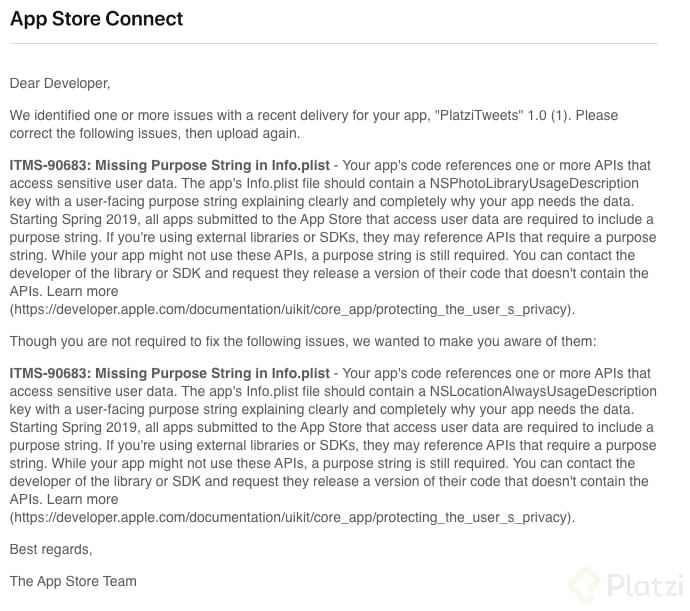
Al inicio del curso, en la lectura de introducción, te mencioné que Apple puede rechazar tu app en el App Store por múltiples razones. Aquí tienes un pantallazo de un correo donde Apple rechaza PlatziTweets de TestFlight porque aparentemente le falta especificar un par de permisos.
Si te fijas en la imagen, el correo dice que falta el permiso “NSPhotoLibraryUsageDescription”, lo cual traduce a pedir un permiso para acceder a la librería de imágenes del usuario, lo cual nunca hicimos, ¿verdad?. Bien, este es un ejemplo de por qué con Apple debes ser tan paciente con sus procesos en la tienda en la App Store.
El mismo escenario ocurre con el permiso “NSLocationAlwaysUsageDescription”. Realmente, no estamos utilizando “todo el tiempo” la ubicación del usuario, solo la pedimos una vez para agregarlo al Tweet, pero para Apple va a ser necesario que lo especifiquemos.
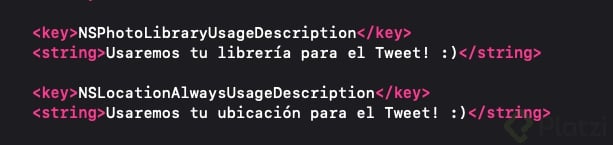
En tu archivo Info.plist (clic derecho y abrir como código) agrega estas líneas:
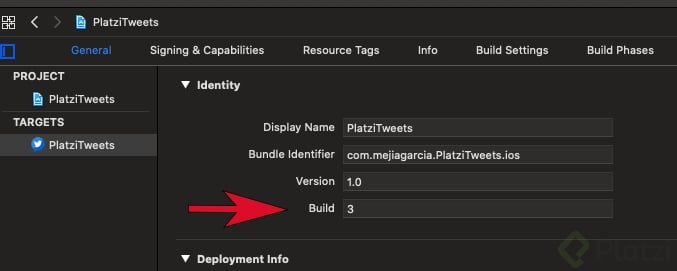
Aumenta tu build number
Tendrás que archivar nuevamente tu aplicación aumentando el build number:
(Puedes usar cualquier número, mi recomendación es que siempre lo aumentes).
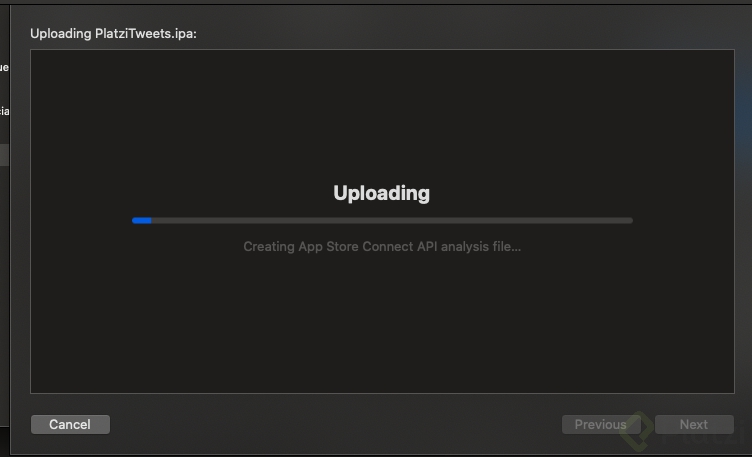
Archiva tu aplicación y subela a TestFlight como hicimos en la clase anterior a este video.
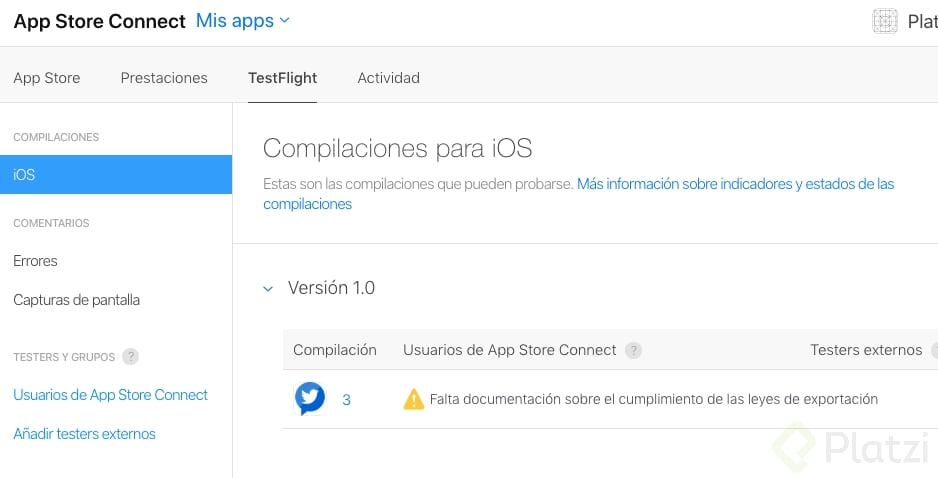
Tendrás que esperar un rato a que Apple (su bot de revisión de apps) revise la tuya y la deje disponible para pruebas. Algo así deberías ver cuando la app se procese en TestFlight.
Completa información sobre leyes de exportación
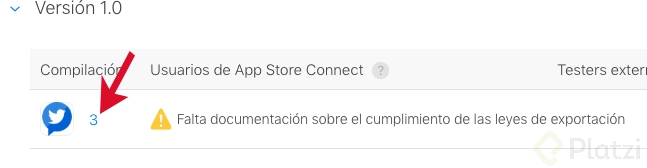
Hay un detalle importante que siempre tendrás que completar cuando subas una nueva versión. La parte que dice “Falta documentación sobre el…..”. Para continuar, haz clic en el build number, es decir, en el caso de la imagen anterior, el número 3.
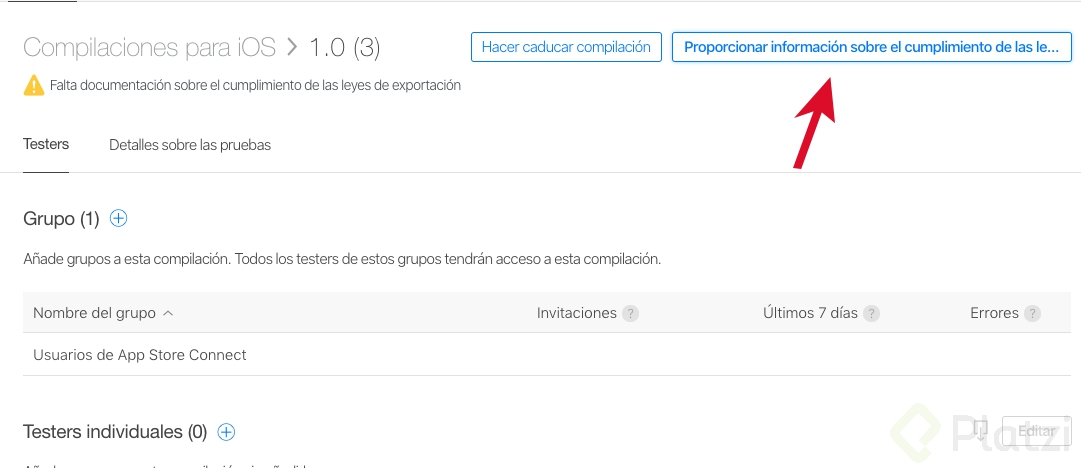
La página cambiará al detalle de la versión de tu app, busca un botón en la parte superior derecha que diga algo así como “Proporcionar información sobre el cumplimiento de las leyes de exportación”.
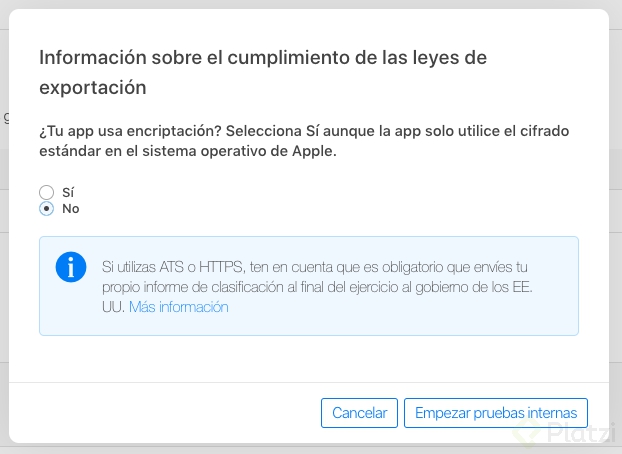
Vas a ver un cuadro de diálogo que te pregunta si tu app tiene encriptación, para el caso de PlatziTweets no es necesario, haz click en “No” y luego en el botón “Empezar pruebas internas”.
Envía tu app a tus conocidos para que la prueben
Hay dos tipos de usuarios que pueden probar tu app, los externos y los internos.
Externos: idealmente, todos los “probadores” de tu aplicación.
Internos: otros desarrolladores, el manager o gente que esté muy de cerca al desarrollo de tu app.
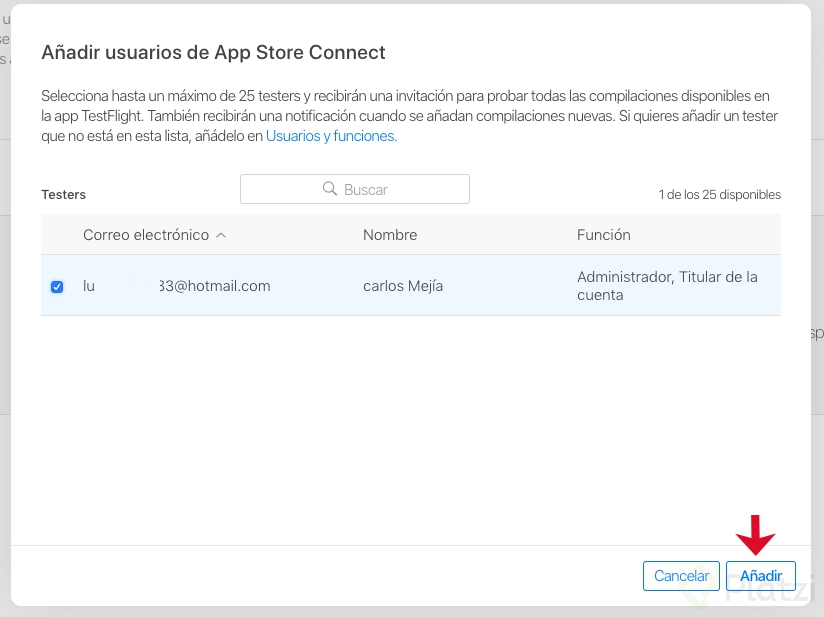
La gran diferencia entre estos dos grupos, a parte de la teoría, es que los externos tendrán que esperar a que Apple revise tu app para poder probarla, los internos no. Tienes un número máximo de probadores internos: 25, así que piénsalo dos veces antes de agregar personas a ese grupo.
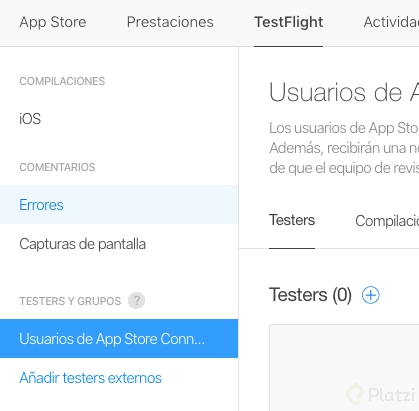
Para continuar, busca en la sección de TestFlight “testers y grupos”.
La primera opción, la que dice “Usuarios de App Store Connect”, son los internos, puedes probar agregando tu propio correo y el de alguien más, después podrás eliminarlos.
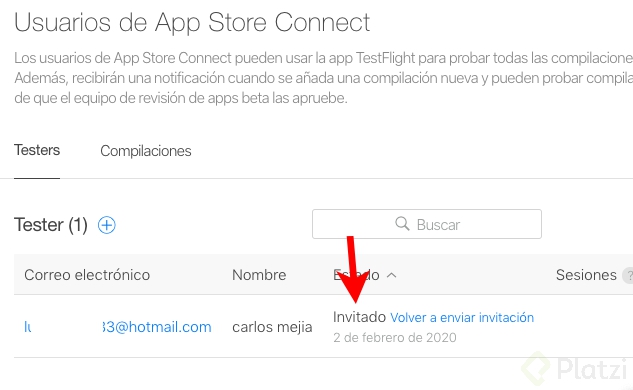
Una vez hayas agregado tu usuario de prueba, podrás ver el estado del usuario como “invitado”
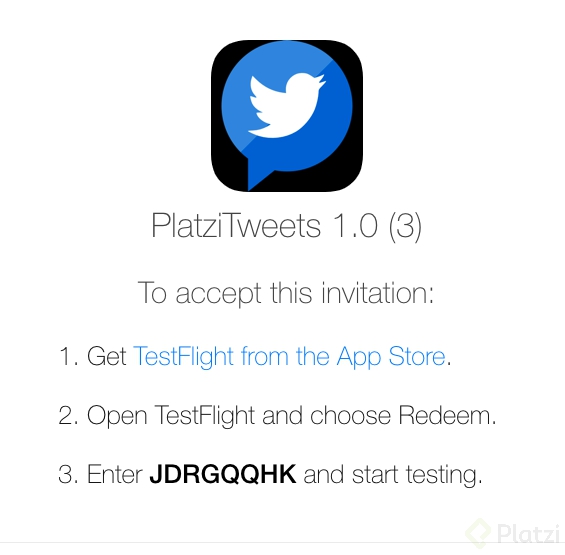
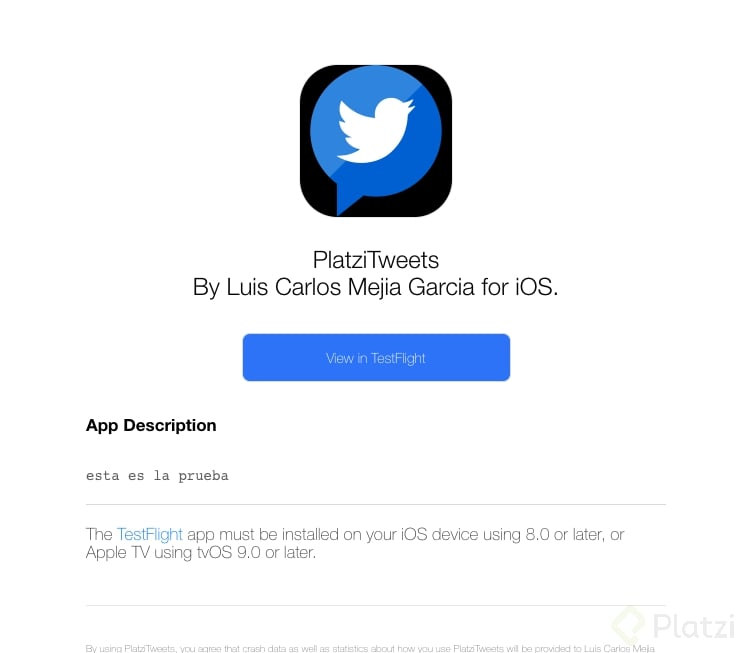
La invitación es algo parecido a esto:
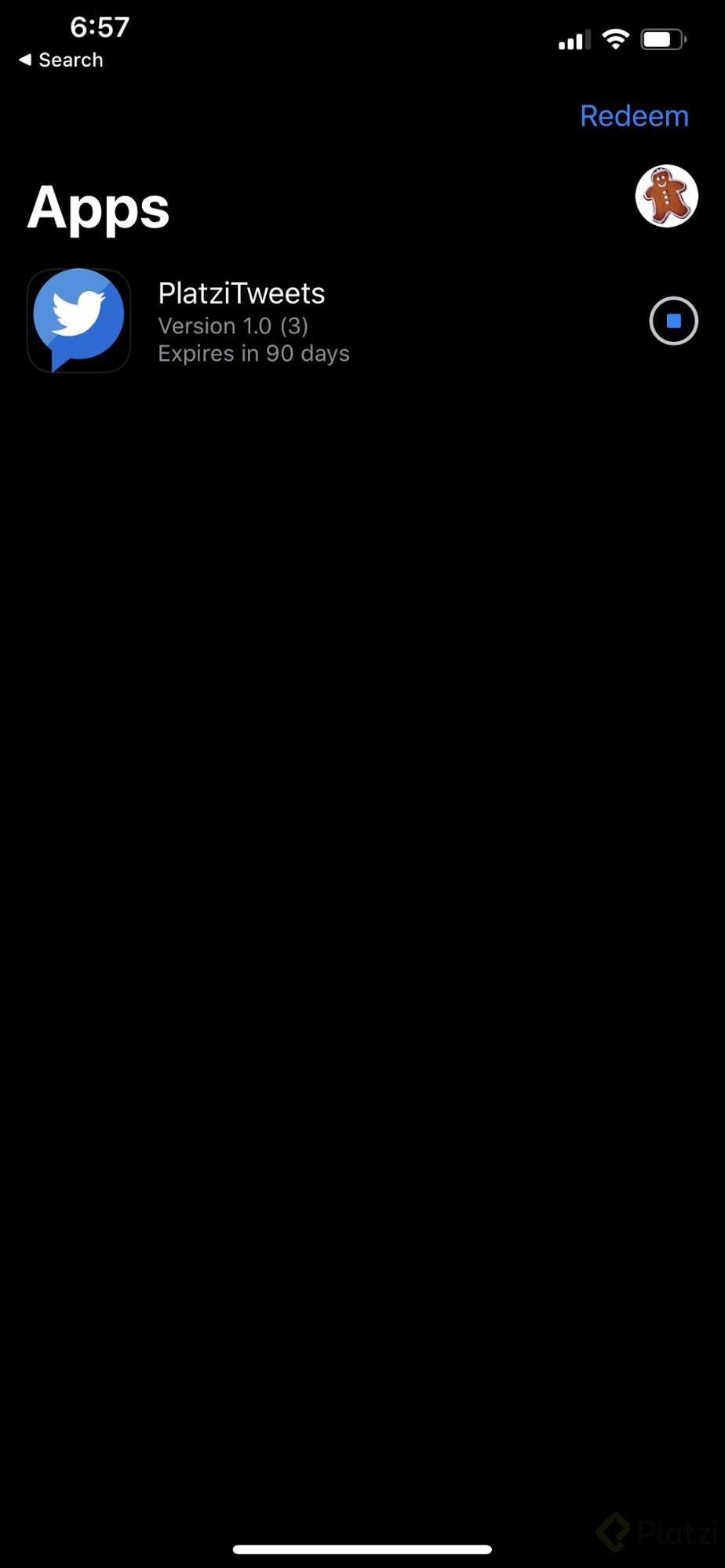
Cuando tu usuario haga clic en “View in TestFlight”, lo que tendrá que hacer es descargar la app de TestFlight en su iPhone y poner un código, algo así:
Una vez en la app de TestFlight, agrega el código y podrás descargar la versión de prueba de tu app.