Gemini agenda eventos en tu Google Calendar
Contenido del curso


Estrategías de Mejoramiento de tu Asistente

Recursos
Resumen
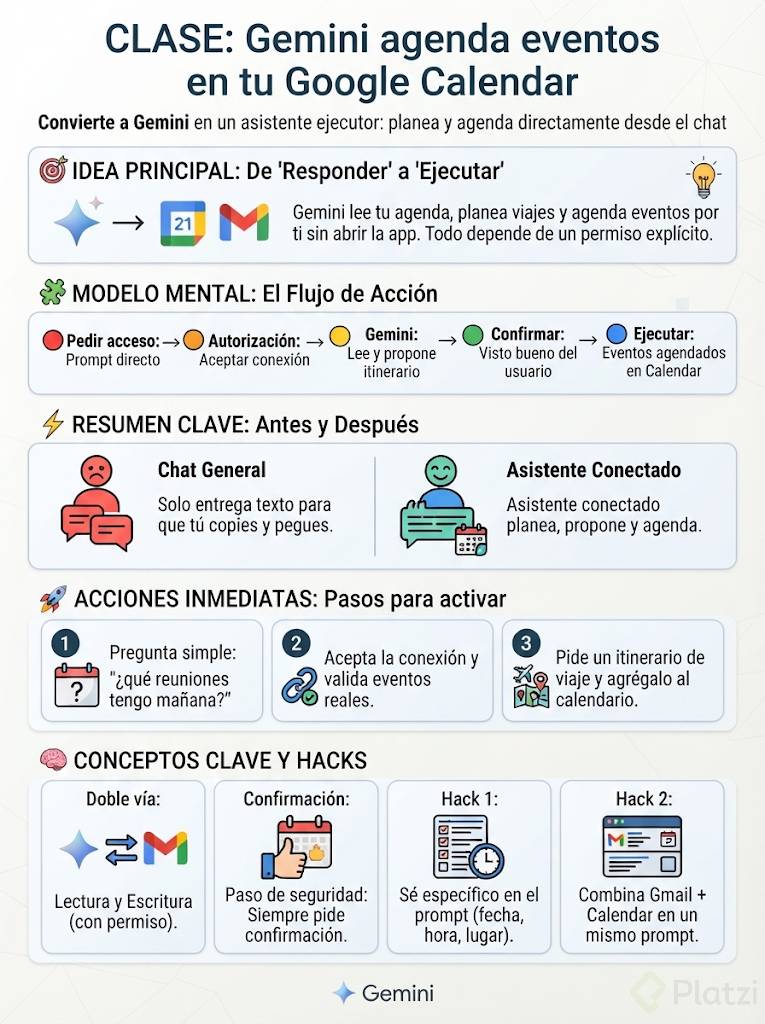
Conectar Gemini con Google Calendar y Gmail te permite transformar tu asistente de IA en un gestor real de tu día: lee tu agenda, planea viajes y agenda eventos por ti. Ideal si quieres dejar de perder una hora cada mañana revisando correos y reuniones cruzadas.
La clave está en el permiso explícito. Sin ese paso, Gemini no puede ver ni escribir en tus aplicaciones de Google. Y ahí es donde muchas personas se quedan atascadas.
¿Cómo darle permiso a Gemini para ver tu calendario?
Para que el asistente acceda a tu información personal, primero necesitas autorizar la conexión. Es un paso rápido, pero define qué va a ver y qué no.
Escribe un prompt directo, por ejemplo: ¿qué reuniones tengo agendadas para mañana? Al enviarlo, aparece la opción conectar Google Calendar a Gemini. Ese mensaje es tu puerta de entrada [00:32].
¿Qué permisos necesita Gemini para leer mi agenda? Necesita que actives la conexión con Google Calendar desde el propio chat. Solo entonces podrá listar tus reuniones y darte un enlace directo al evento.
Una vez conectado, Gemini responde con la lista de compromisos del día siguiente e incluye vínculos que te llevan al evento exacto en tu calendario. Ya no tienes que abrir la app para revisar.
¿Solo sirve para leer o también puede escribir?
La conexión es de doble vía. Gemini puede leer tus eventos, pero también crear nuevos si tú lo autorizas. Ese detalle cambia por completo cómo planeas tu semana.
¿Cómo planear un viaje y agendarlo automáticamente?
Imagina que quieres organizar tres días en Cartagena sin pasar la noche anterior armando el itinerario a mano. Este es el tipo de tarea donde el asistente brilla.
Un prompt útil sería: arma un itinerario de tres días en Cartagena con lugares para comer, visitar y agrégalo a mi Google Calendar con horarios, ubicaciones y notas de cada actividad. Asegúrate de poner el día en el que partes, en el que vuelves y el horario también de los vuelos [01:15].
Al recibirlo, Gemini activa varias piezas al mismo tiempo:
- Toma tu contexto personal previamente cargado.
- Se conecta con Google Maps para sugerir lugares reales.
- Se conecta con Google Calendar para preparar los eventos.
- Te propone un listado ordenado día por día.
Y aquí viene lo interesante: antes de escribir nada en tu agenda, te pregunta si quieres agregar los eventos al calendario. Tú confirmas, y recién ahí ejecuta la acción.
¿Qué diferencia hay entre un chat general y un asistente conectado?
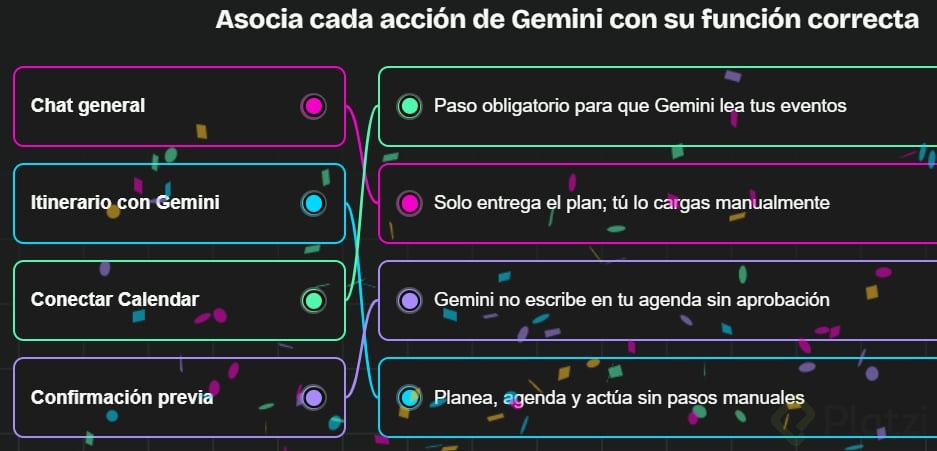
Un chat de IA convencional te entrega el itinerario en texto y ahí termina su trabajo. Te toca copiar cada actividad, abrir tu calendario y crearla evento por evento.
El asistente conectado hace otra cosa: planea y agenda. Piensa primero, luego actúa. Esa es la diferencia entre usar la inteligencia artificial y hacer que ella trabaje para ti [02:45].
¿Gemini puede modificar mi calendario sin avisarme? No. Siempre pide confirmación antes de crear un evento. Nunca escribe en tu agenda sin tu visto bueno.
¿Qué gano al automatizar mi mañana con IA?
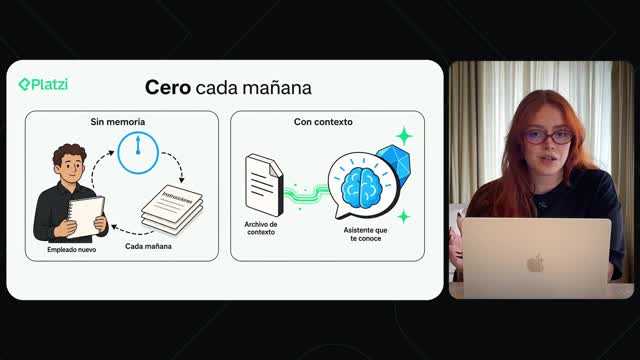
El escenario típico sin asistente es conocido: cuarenta correos sin responder, citas cruzadas, casi una hora reconstruyendo qué es urgente y qué no. Y aun así, algún correo se escapa.
Con Gemini conectado a Gmail y Calendar, ese ritual se reduce a minutos. Le preguntas qué tienes hoy, qué es prioritario, y recibes la vista consolidada sin abrir cinco pestañas.
Algunos usos concretos que puedes empezar hoy:
- Revisar reuniones del día con un solo prompt.
- Crear itinerarios de viaje con horarios y ubicaciones.
- Agendar bloques de trabajo profundo sin abrir el calendario.
- Consultar correos importantes sin revisar la bandeja completa.
Esa es la promesa práctica de un asistente personalizado: dejar de pasar horas organizando tu agenda para dedicar ese tiempo a lo que sí importa.
Conecta Gemini a Calendar o a Gmail y cuéntame en los comentarios qué uso le vas a dar tú.