Conectar a instancia S2 desde Linux con SSH
Contenido del curso


Introducción a la oferta de AWS y sus interacciones
- 4

Elastic Beanstalk: arquitectura escalable en AWS
05:26 min - 5

EC2: conceptos clave y configuración básica
07:04 min - 6

Crear instancia EC2 en AWS gratuita
09:54 min - 7

Conectarse por SSH a instancias EC2 desde Windows
10:07 min - 8

Conectar a instancia S2 desde Linux con SSH
Viendo ahora - 9

Conectar Mac a instancia EC2 con Terminal
02:31 min - 10

Proyecto Flask en EC2 con GitHub
04:08 min - 11

Cómo desplegar Flask en AWS con puertos y dependencias
06:20 min - 12

Qué es Lambda de Amazon y por qué es serverless
07:29 min - 13

Función AWS Lambda en Python desde la consola
07:09 min
Elastic Beanstalk


Bases de Datos
- 19

Amazon RDS: prestaciones enterprise sin data center
02:36 min - 20

RDS Postgres: optimizaciones y respaldos AWS
06:59 min - 21

Crear una base de datos PostgreSQL en AWS RDS
05:06 min - 22

Importar dump de Postgres en AWS RDS
04:38 min - 23

Aurora PG: 3x más rápido que RDS Postgres
04:12 min - 24

Creando Aurora PostgreSQL en AWS
11:58 min - 25

Respaldos en RDS Postgres: cuándo y cómo
02:50 min
Redes

Herramientas de administración


Seguridad


Bonus


Cierre del curso

Conectar a instancia S2 desde Linux con SSH
Resumen
Conéctate de forma segura a una instancia S2 desde Linux en minutos. Aquí aprenderás a identificar la IP en el dashboard de S2, preparar tu llave y ejecutar secure shell con el usuario correcto en un entorno Parrot orientado a seguridad.
¿Cómo conectarte a una instancia S2 en Linux con secure shell?
Para entrar a tu máquina virtual, el flujo clave es: obtener la IP pública, abrir la terminal, ubicar tu llave y correr el comando de SSH. Al primer acceso, acepta la advertencia y listo.
¿Qué pasos sigues desde el dashboard de S2?
- Abre el dashboard de S2 y ve la lista de instancias.
- Entra al detalle de la instancia que usarás.
- Nota que puedes hacer resize si lo necesitas.
- Copia la IP pública al clipboard.
¿Qué comando ejecutas en la terminal?
- Abre la terminal desde el icono o el menú Aplicaciones.
- Ubica tu llave descargada, por ejemplo en Downloads.
- Ejecuta SSH usando la llave y el usuario correctos.
Ejemplo:
ssh -i ruta/a/tu_llave.pem S2-user@IP
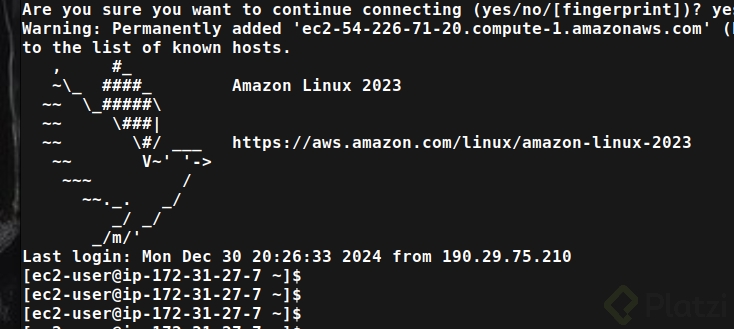
- En la primera conexión, el sistema avisará que es una nueva IP: acepta para continuar.
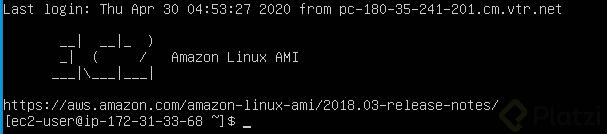
- Verás que entras a la máquina virtual como S2-user.
¿Qué requisitos previos debes verificar?
Antes de conectar, asegúrate de tener la llave y saber su ubicación, además de identificar el usuario del sistema operativo y la IP pública.
¿Dónde está tu llave .pem?
- Confirma la carpeta donde guardaste la llave, por ejemplo Downloads.
- Ten a mano el nombre exacto del archivo.
¿Qué ocurre en la primera conexión?
- Aparece un aviso de seguridad por ser un host nuevo.
- Acepta el aviso para que se añada y puedas continuar.
¿Qué habilidades y conceptos refuerzas?
Con este proceso practicas autenticación por llave y uso básico de Linux para administración remota de servidores.
¿Qué palabras clave necesitas dominar?
- SSH: conexión remota cifrada mediante secure shell.
- Llave privada (.pem): autenticación con la opción -i.
- Usuario S2-user: cuenta del sistema operativo de Amazon para ingresar.
- Dirección IP pública: se obtiene del dashboard y se copia al clipboard.
- Máquina virtual: confirmas acceso remoto al prompt del servidor.
- Elevar privilegios a root: posible una vez dentro si lo requieres.
- Parrot: distribución enfocada a seguridad, usada en la demostración.
¿Qué podrás hacer luego de conectarte?
- Administrar la instancia de forma remota.
- Ejecutar comandos como S2-user y, si procede, elevar privilegios.
- Verificar que es la misma instancia que ves en el panel de S2.
Nota: en la siguiente clase se repite el proceso conectando desde una Mac.
¿Tienes dudas sobre el comando o el usuario S2-user? Deja tu comentario y cuéntanos desde qué distribución de Linux te conectaste.