Lab: Cómo usar ssh en mac/linux
Contenido del curso
Lab: Cómo usar ssh en mac/linux
Contenido del curso

William Cortes

Patricio Sánchez Fernández

Julian Salcedo Torres

Diego Fernando Ramos Aguirre
Patricio Sánchez Fernández

Daniel Chinome

Jose Ramon Moreno Sanchez

Alfonso Andres Zapata Guzman

Mario Alexander Vargas Celis

Jeisson Espinosa

Jefferson Pacheco Suárez

Juan Camilo Atehortua Zuluaga

Miguel Angel Reyes Moreno

Jose Alejandro Pantoja Giraldo

Jhon Freddy Tavera Blandon
Diego Fernando Ramos Aguirre

Carlos Eduardo Bracho Rosales
Juan Camilo Atehortua Zuluaga

Leiber Bertel

Angel Yesid Rodriguez Abreo

Yerson Rojas

Manuel Julio Romero Olvera
excelente explicaación
Que bien, William.
Versiones mas recientes de windows tienen openssh por defecto
$path = ".\aws-ec2-key.pem" # Reset to remove explict permissions icacls $path /reset # Give current user explicit read-permission icacls $path /GRANT:R "$($env:USERNAME):(R)" # Disable inheritance and remove inherited permissions icacls $path /inheritance:r
Gracias por el aporte
Gracias por compartir, Julian.
"chmod 400" es un comando que se utiliza para cambiar los permisos de un archivo. Los permisos se dividen en tres categorías: propietario, grupo y otros. Cada categoría puede tener permisos de lectura (r), escritura (w) y ejecución (x).
El valor "400" en "chmod 400" especifica los permisos para el propietario del archivo. En este caso:
El propietario tiene permiso de lectura (r) pero no tiene permiso de escritura (w) ni de ejecución (x) sobre el archivo.
:) Yo pude conectarme usando la terminal de git bash desde W10
Esa es una buena opcion, pero WSL2 es superior. Animate a probarla.
~ Que tal Platzinauta, ya conectamos en LinkedIn? ~
¡Que estas esperando! Conectemos en
GitHub,Medium,Redes socialeso unete al mejor servidor deDiscordsobre Python y ciencia de datos en español.
🔹 Cómo usar SSH en Mac/Linux
SSH (Secure Shell) en Mac y Linux está integrado en la terminal, lo que facilita la conexión remota a servidores o instancias en la nube.
🔑 1️⃣ Conectar a un servidor con SSH
🔹 Sintaxis básica:
ssh usuario@IP-del-servidor
Ejemplo:
ssh ec2-user@54.123.45.67
🔹 Si usas una clave privada (.pem o .ppk):
ssh -i "mi-clave.pem" usuario@IP-del-servidor
Ejemplo para AWS:
ssh -i "mi-clave-aws.pem" ec2-user@54.123.45.67
🔐 2️⃣ Usar autenticación con claves SSH
Para evitar el uso de contraseñas en cada conexión, puedes configurar una clave SSH en tu máquina local y copiarla al servidor.
🔹 Generar una clave SSH (si no tienes una)
ssh-keygen -t rsa -b 4096 -C "tu-email@example.com"
🔹 Copiar la clave al servidor (si tienes acceso con contraseña)
ssh-copy-id usuario@IP-del-servidor
🔹 Si no puedes usar ssh-copy-id, hazlo manualmente
cat ~/.ssh/id_rsa.pub | ssh usuario@IP-del-servidor "mkdir -p ~/.ssh && cat >> ~/.ssh/authorized_keys"
Ahora puedes conectarte sin contraseña con:
ssh usuario@IP-del-servidor
📂 3️⃣ Transferir archivos con SSH (SCP y SFTP)
🔹 Enviar un archivo con scp:
scp -i "mi-clave.pem" archivo.txt usuario@IP-del-servidor:/ruta/destino/
🔹 Descargar un archivo desde el servidor:
scp usuario@IP-del-servidor:/ruta/archivo.txt .
🔹 Usar SFTP para administrar archivos:
sftp usuario@IP-del-servidor
Dentro de SFTP:
put archivo.txt # Subir archivo get archivo.txt # Descargar archivo
⚙ 4️⃣ Configurar SSH para evitar repetir comandos
Si te conectas con frecuencia, puedes agregar la configuración en ~/.ssh/config:
Host mi-servidor HostName 54.123.45.67 User ec2-user IdentityFile ~/.ssh/mi-clave.pem
Ahora solo necesitas ejecutar:
ssh mi-servidor
🚀 Resumen
✅ SSH permite conexión remota segura en Mac/Linux.
✅ Usa claves SSH para evitar contraseñas repetitivas.
✅ Transfiere archivos con SCP o SFTP fácilmente.
✅ Configura ~/.ssh/config para simplificar conexiones.
📌 ¡Fundamental para administrar servidores en la nube como AWS, GCP y Azure! 💻🔒
Información resumida de esta clase #EstudiantesDePlatzi
Tener claro que nuestro grupo de seguridad este configurado conrrectamente
En el botón de conect es donde nos podemos conectar
Importante saber como identificar y resolver los problemas de conexión
Parece que es importante ubicarnos en la carpeta donde se encuentran las llaves
¿No sería una mala práctica permitir el acceso por ssh a todas las ips? Digo, sería mejor asignarnos una ip fija y luego esta añadirla a nuestra regla en el grupo de seguridad.
Se debe activar el puerto 22 desde Security Group En la pestaña Inbound Rules Se crea tanto para IPv4 e IPv6 Importante dejar una IP fija que permita solo conectar por esta, con el fin de generar seguridad y restringir accesos desde cualquier parte del mundo
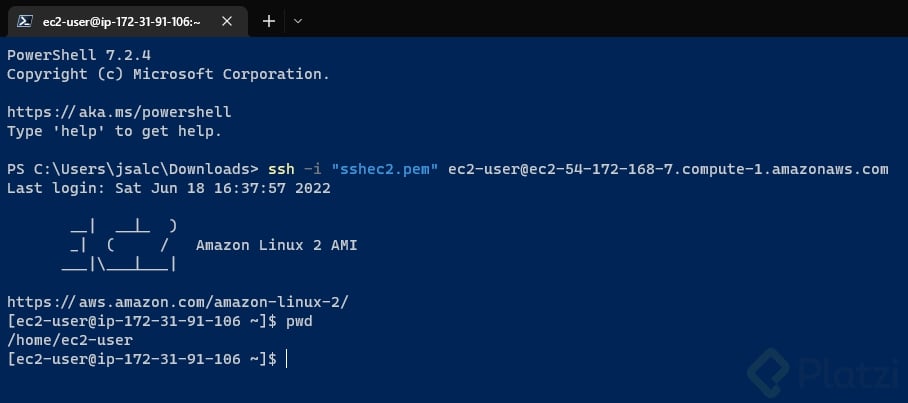
Otro punto importante es cambiarle los permisos a nuestra llave que guardamos previamente al crear la instancia,, para que pueda hacer la configuración interna, tecleamos el siguiente comando: chmod 0400
Una vez estemos dentro de la instancia remota, tecleamos whoami para ver con qué usuario estamos conectados.
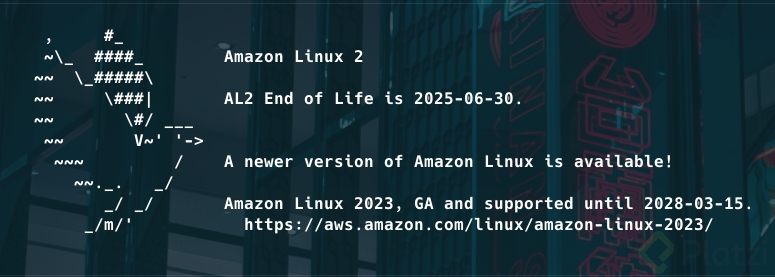
Qué pro se ve ese arte ASCII
Creo que para este punto es mas que claro, que si quieres aprender a usar SSH, NECESITAS saber moverte en la consola jejejeje.
a aprender Linux mi raza, es hermoso y algunos hasta le diran adios al mouse, creanlas.
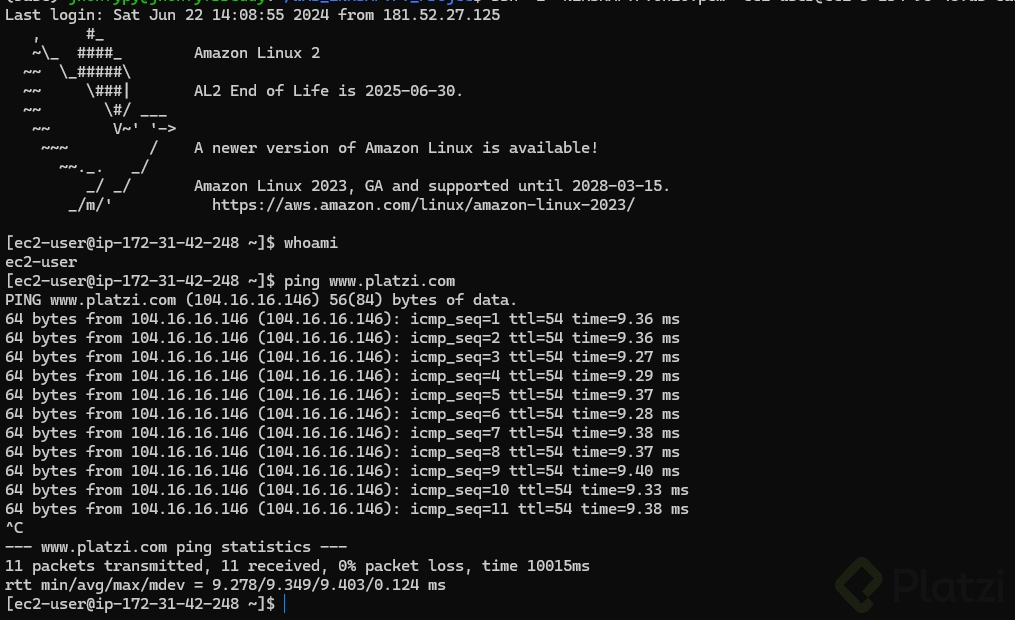
Conexión desde Windows 10 con OpenSSH
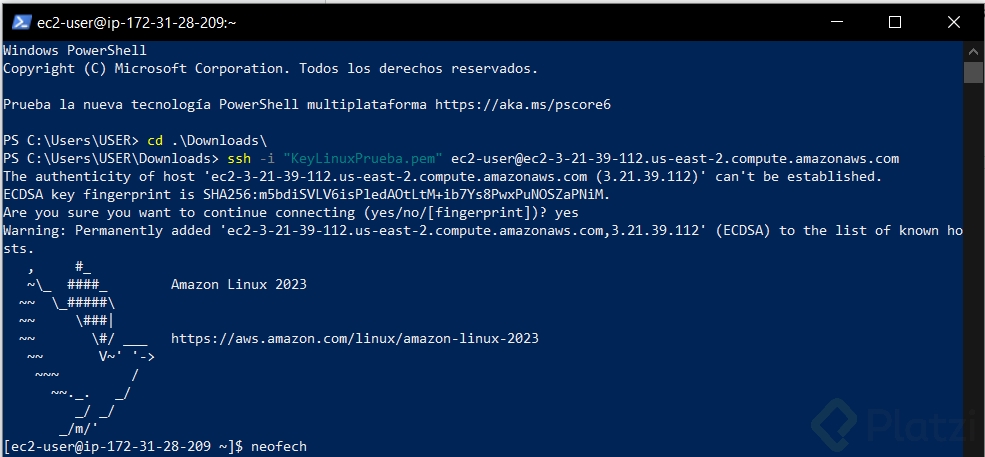
Listo :)
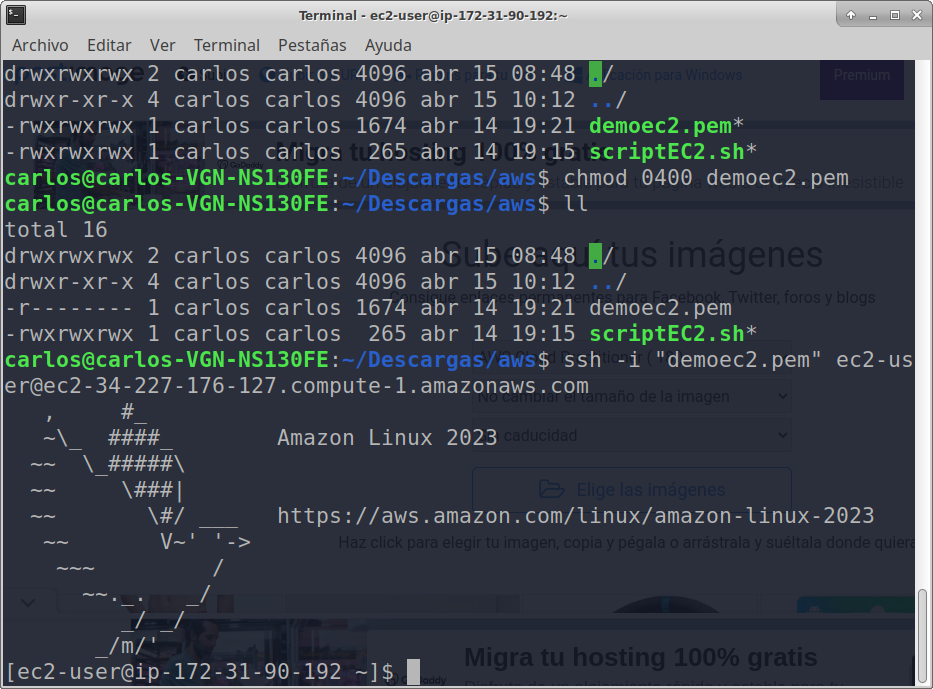
Se debe activar el puerto 22 desde Security Group En la pestaña Inbound Rules Se crea tanto para IPv4 e IPv6 Importante dejar una IP fija que permita solo conectar por esta, con el fin de generar seguridad y restringir accesos desde cualquier parte del mundo
Otro punto importante es cambiarle los permisos a nuestra llave que guardamos previamente al crear la instancia,, para que pueda hacer la configuración interna, tecleamos el siguiente comando:
chmod 0400 “key name”
Una vez estemos dentro de la instancia remota, tecleamos whoami para ver con qué usuario estamos conectados.
Comando importante
chmod 0400 "nombre de llave"
Excelente explicación Paso a presumir que lo logré 😎 GitBash W11
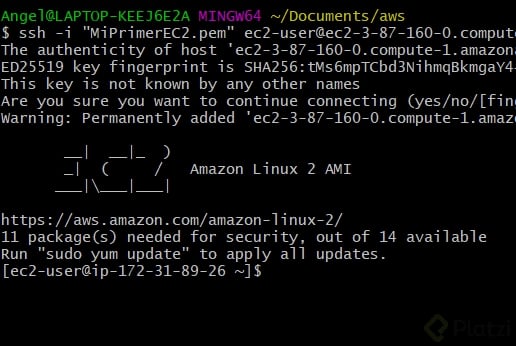
Muy buena explicacion, de cierta manera asi tambien se configuran los wf.
Bien explicado!!