
Lab: Cómo usar ssh utilizando power shell
Contenido del curso


Seguridad


Conexión


Uso y administración


Lab: Cómo usar ssh utilizando power shell
Lab: Cómo usar ssh utilizando power shell
Contenido del curso

Leonel Rojas

Sebastián Suárez

Jeisson Espinosa

Mario Alexander Vargas Celis

Bryan David Rosas Rojas

DAVID GOMEZ CORTES

Luis Santiago Cortés Hernández

Diego Fernando Ramos Aguirre

Leonel Federico Valencia Estudillo

Kevin Alexis Rodríguez Rincón

Jhon Freddy Tavera Blandon

wendy edith vargas avendaño

Eduard Arias

Jose Alejandro Pantoja Giraldo
Tuve un problema con los permisos de seguridad del archivo .pem. Hice los 4 pasos que se mencionan en esta web y pude resolverlo: https://superuser.com/questions/1296024/windows-ssh-permissions-for-private-key-are-too-open
Si tienen problemas con los permisos de la llave .pem deben cambiárselos con los tres siguientes pasos. Esto reemplaza al comando chmod 400 ya que en Powershell no existe. Reemplacen “demo-ec2-lab” por el nombre de su llave.
Son tres comandos, ejecútenlos secuecnialmente.
icacls.exe .\demo-ec2-lab.pem /reset icacls.exe .\demo-ec2-lab.pem /GRANT:R “$($env:USERNAME):®” > icacls.exe .\demo-ec2-lab.pem /inheritance:r>
Información resumida de esta clase #EstudiantesDePlatzi
SSH ya viene instalado en los sistemas operativos windows
Debemos estar en la carpeta en donde se encuentran nuestras llaves
No he podido :(
Para usar SSH en PowerShell en Windows, sigue estos pasos:
✅ 1. Verifica que SSH está instalado
Desde PowerShell, ejecuta:
Get-Service -Name ssh-agent
Si aparece el servicio, significa que SSH está instalado. Si no, instala OpenSSH desde "Características opcionales" de Windows.
✅ 2. Conectarse a un servidor remoto
Usa el siguiente comando:
ssh usuario@ip_o_hostname
🔹 Ejemplo:
ssh admin@192.168.1.100
Esto intentará conectarte al servidor con el usuario admin.
✅ 3. Usar una clave SSH en lugar de contraseña
Si tienes una clave privada en tu máquina local, puedes conectarte sin escribir la contraseña:
ssh -i C:\ruta\clave.pem usuario@ip_o_hostname
🔹 Ejemplo:
ssh -i C:\Users\Usuario\.ssh\id_rsa admin@192.168.1.100
✅ 4. Cerrar sesión SSH
Para desconectarte, usa:
exit
O presiona Ctrl + D.
🎯 Resumen rápido
✅ Conectar: ssh usuario@ip
✅ Usar clave SSH: ssh -i C:\ruta\clave.pem usuario@ip
✅ Salir: exit o Ctrl + D
📌 ¡Ahora puedes usar SSH en PowerShell como un pro! 🚀
Hola! seguí todos los pasos pero me sale el siguiente error: Connection timed out
¿Cómo podría solucionar esto?
Hola. Revisaste el grupo de seguridad con los permisos de ssh? Mi problema fue por permisos con el archivo .pem el cual lo solucione colocándolo en la ruta: C:\Users<user name>.ssh\pems
El error puede ser por varias cosas, pero lo más común que me pasa es porque no estoy en el mismo directorio donde guarde la llave.
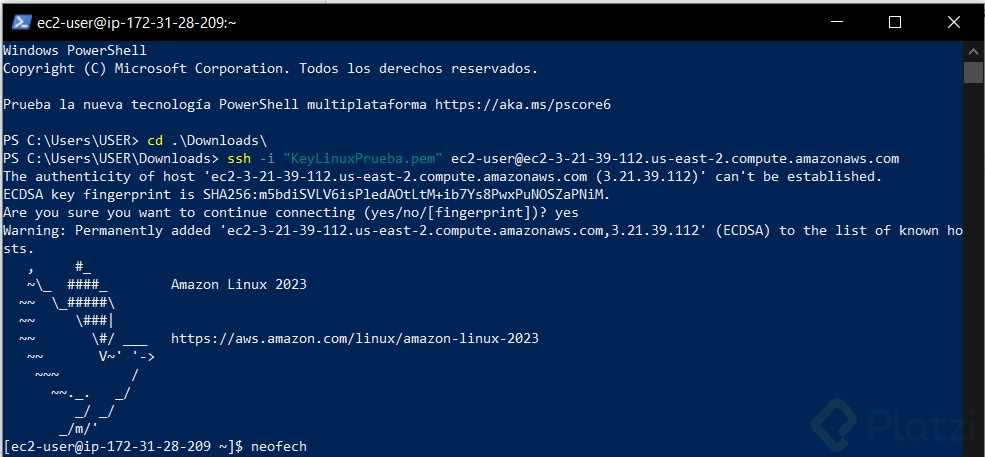
Yo había descargado desde el principio el archivo en formato ppk pero con PuTTYgen se puede convertir a .pem
Bueno para windows como powershell siempre abre el directorio de la carpeta raiz del usuario, simplemente copien la key ahi y listo los deja conectarse por medio de windows
FULL
C:\\Users\\USER/.ssh/config: line 5: Bad configuration option: cd
C:\\Users\\USER/.ssh/config: terminating, 1 bad configuration options
Me sale este error, trate de todos los modos posibles conectarme pero no puedo, ayuda porfavor!
Definitivamente sugiero a todos hacer un curso de PowerShell para windows y dejar de lado el CMD.
Mil veces mejor que el anterio metodo