Eliminar recursos en AWS al terminar un laboratorio es la práctica que separa a quien aprende cloud sin sustos en la factura de quien recibe un cobro inesperado a fin de mes. Aquí verás el orden correcto para borrar instancias EC2, NAT gateway, Load balancer, Target groups, Elastic IPs, VPC y Key pairs sin dejar nada activo.
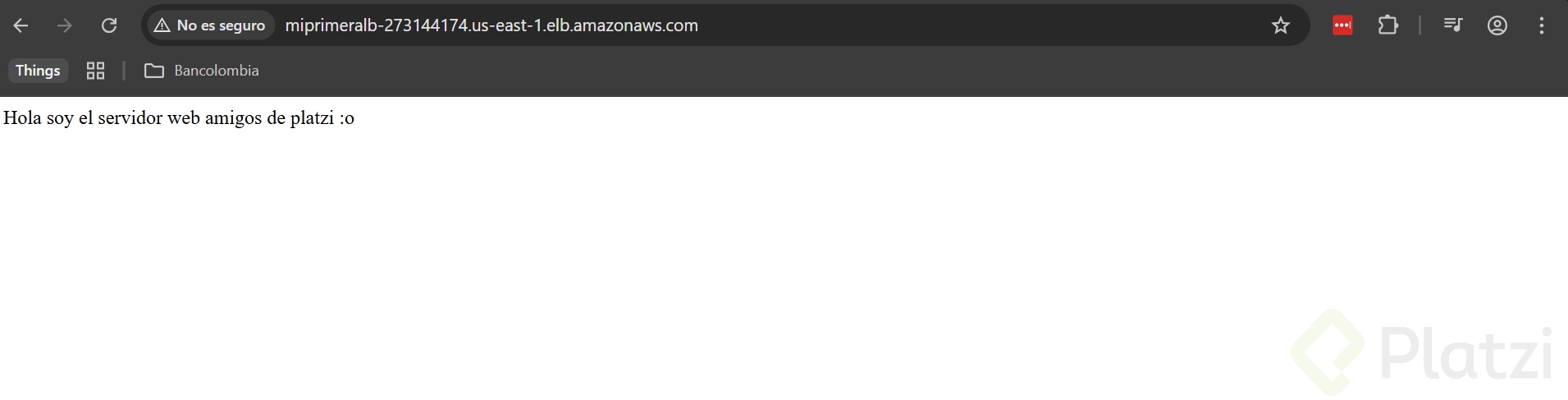
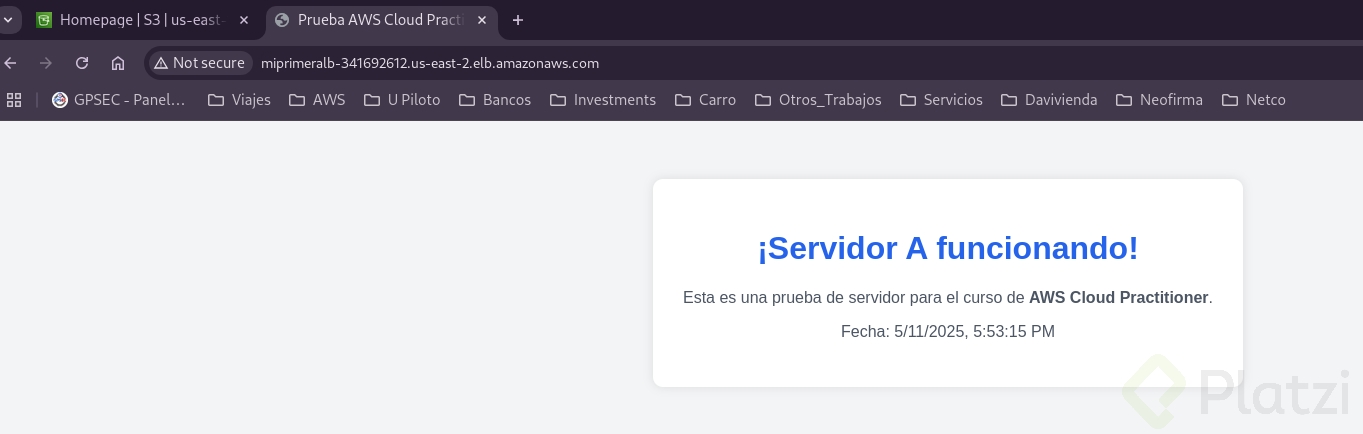
¿Por qué importa el orden al eliminar recursos en AWS?
En AWS los componentes tienen dependencias, así que la limpieza no es aleatoria. Si intentas borrar un Target group antes que el Load balancer, la consola te lo impide porque están asociados. Esa lógica de precedencia aplica a casi todos los servicios y entenderla te ahorra errores.
¿Qué recurso de AWS suele generar los cobros más altos en un laboratorio? El NAT gateway. Es el componente que más rápido consume crédito si lo dejas corriendo, por eso conviene eliminarlo apenas termines de practicar.
¿Cómo terminar instancias EC2 sin dejar rastros?
Entra al servicio EC2 desde la consola y ve a Instances running. Selecciona todos los servidores creados durante el laboratorio y en Instance state haz clic en Terminate.
El estado cambia a Shutting down y luego a Terminated. Aunque sigan apareciendo unos minutos, ya están eliminadas y no generan cobro [00:46].
¿Cómo eliminar el NAT gateway y otros componentes de red?
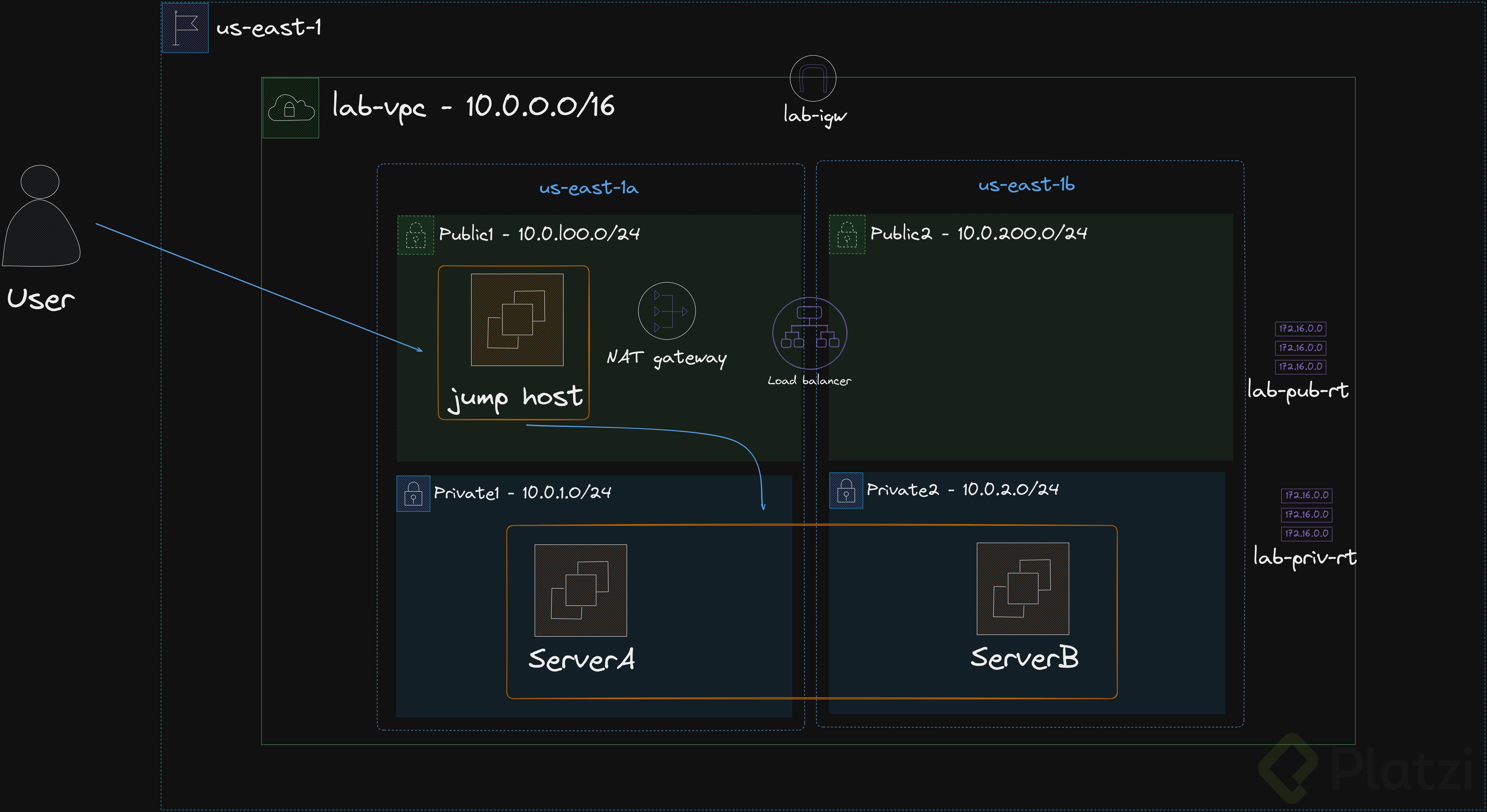
El NAT gateway es el enemigo del billing. Ve a VPC, selecciona Mi primer NAT, entra a Actions, elige Delete NAT gateway y escribe Delete para confirmar. Tarda alrededor de tres minutos en eliminarse, así que aprovecha ese tiempo para borrar otros recursos en paralelo [01:30].
¿Por qué primero el Load balancer y después el Target group?
Aquí aparece la regla de precedencia. Si vas a Target groups e intentas borrarlo, AWS te bloquea porque está asociado a un balanceador activo. La secuencia correcta es:
- Ir a Load balancers, seleccionarlo, entrar a Actions y elegir Delete load balancer, confirmando con la palabra Confirm.
- Volver a Target groups, seleccionar el grupo y eliminar con Actions > Delete.
- Verificar que ambos quedan fuera de la lista antes de continuar.
Esa lógica de dependencias es una enseñanza clave: en la nube siempre eliminas primero lo que está "encima" antes de tocar lo que está "debajo" [02:35].
¿Qué hago con las Elastic IPs reservadas?
AWS cobra por cada Elastic IP que reservas y no estás usando. En el menú izquierdo de VPC entra a Elastic IPs, selecciona cada una de las IPs que creaste, incluida la del Jump host, y en Actions elige Release.
Libera una por una hasta dejar la pantalla vacía. Si saltas este paso, la factura te lo recuerda [03:30].
¿Cómo borrar la VPC y los recursos sin costo que olvidamos?
Cuando el NAT gateway aparezca como Deleted y las Elastic IPs estén liberadas, ve a Your VPCs, selecciona Mi primer VPC, entra a Actions, elige Delete VPC y escribe Delete para confirmar. AWS hace una limpieza en cascada de los componentes asociados.
¿Qué son las Key pairs y por qué borrarlas si no cuestan? Son las llaves de acceso SSH a tus instancias. No generan cobro, pero borrarlas mantiene tu cuenta ordenada y evita riesgos de seguridad si alguien las reutiliza.
Para eliminarlas regresa a EC2, abre Key pairs en el menú izquierdo, selecciona las llaves del laboratorio, ve a Actions > Delete y escribe Delete para confirmar [04:25].
¿Qué checklist final asegura cero cobros sorpresa?
Antes de cerrar la consola, valida que estos recursos quedaron eliminados o liberados:
- Instancias EC2 en estado Terminated.
- NAT gateway en estado Deleted.
- Load balancer eliminado.
- Target groups eliminados.
- Elastic IPs liberadas.
- VPC eliminada.
- Key pairs borradas.
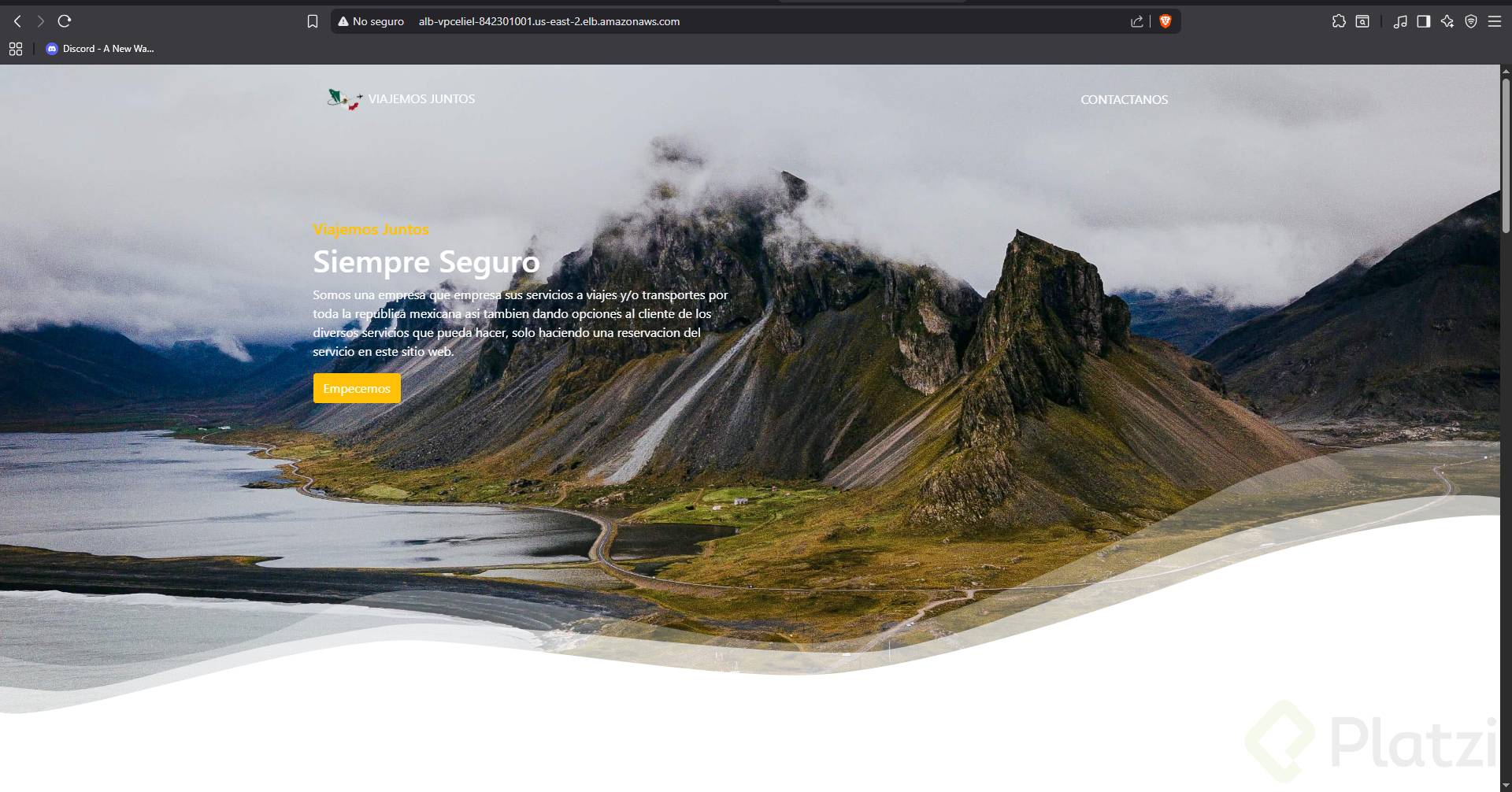
Con esa lista cubres todo lo que construiste durante el laboratorio final de alta disponibilidad y te llevas la tranquilidad de que tu factura de AWS reflejará solo lo que realmente usaste.
Si ya completaste tu primera aplicación web con alta disponibilidad en AWS, comparte en los comentarios la imagen de tu arquitectura funcionando y cuéntame qué parte del proceso de eliminación te resultó menos intuitiva.