Conexión a Servidor con PuTTY en Windows

Clase 18 de 80Curso AWS Cloud Practitioner Certification

Contenido del curso

Fundamentos de la Infraestructura Global de AWS

Servicios de cómputo en AWS

Almacenamiento en AWS

Seguridad en AWS

Costos en AWS

Cómo aprobar la certificación AWS Cloud Practitioner

Resumen

Acceder a un servidor en la nube desde Windows requiere herramientas específicas que traduzcan el proceso de conexión segura. PuTTY es la utilidad más popular para lograrlo, y dominar su uso te permitirá gestionar instancias en AWS sin importar tu sistema operativo. A continuación se explica paso a paso cómo descargar, instalar y configurar PuTTY para conectarte a tu servidor.

¿Cómo descargar e instalar PuTTY en Windows?

El proceso comienza en el navegador web. Basta con buscar "PuTTY" en la barra de búsqueda, acceder al primer resultado y dirigirse a la sección de download [0:30]. Allí encontrarás diferentes paquetes de instalación según la arquitectura de tu equipo.

  • Selecciona el instalador de 64 bit x86 si tu sistema es de 64 bits [1:02].
  • Guarda el archivo en el escritorio o en una ubicación fácil de localizar.
  • Ejecuta el instalador y sigue los pasos: Next, Next, Install y finalmente Finish [1:30].

Una vez completada la instalación, puedes cerrar el archivo readme que se abre automáticamente. La aplicación ya está lista para usarse.

¿Cómo convertir la llave .pem a .ppk con PuTTYgen?

Antes de conectarte, necesitas transformar la llave privada que descargaste al crear tu servidor. PuTTY no interpreta archivos .pem directamente, así que debes convertirla al formato .ppk (PuTTY Private Key) [2:20].

¿Qué es PuTTYgen y para qué sirve?

PuTTYgen es el generador de llaves que viene incluido con PuTTY. Su función principal es importar llaves en distintos formatos y exportarlas como .ppk. Para abrirlo, escribe "PuTTY" en la barra de búsqueda de Windows y selecciona la opción que dice generator [2:28].

¿Cuáles son los pasos para convertir la llave?

  • Haz clic en Load dentro de PuTTYgen [2:45].
  • Navega hasta el directorio de descargas donde guardaste tu archivo .pem.
  • Cambia el filtro de archivos para que muestre todos los archivos, no solo .ppk.
  • Selecciona tu llave .pem y haz clic en abrir. Verás un mensaje confirmando que fue importada satisfactoriamente [3:02].
  • Haz clic en Save Private Key, confirma y asigna un nombre descriptivo como "mi-llave-PPK" [3:15].
  • Guárdala en la carpeta de descargas para tenerla localizada.

¿Cómo conectarte al servidor usando PuTTY y tu llave PPK?

Con la llave convertida, ahora sí puedes establecer la conexión. Abre PuTTY (no el generator, sino la aplicación principal) desde la barra de búsqueda [3:40].

¿Cómo configurar la IP y la autenticación?

En la ventana principal de PuTTY, escribe la dirección IP elástica de tu instancia. En el ejemplo del laboratorio es 52.0.82.57, la misma Elastic IP que se asignó al crear el servidor [3:55].

Luego, en el menú lateral izquierdo:

  • Ve a Connection > SSH > Auth > Credentials [4:10].
  • En la opción Private key file for authentication, haz clic en Browse.
  • Selecciona tu llave .ppk y haz clic en abrir.
  • Regresa y presiona Open para iniciar la conexión [4:30].

¿Qué usuario se utiliza para acceder?

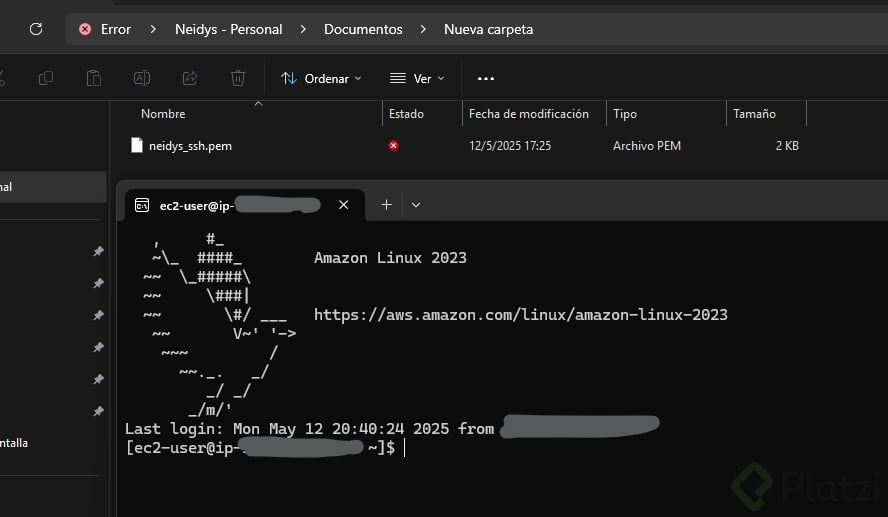
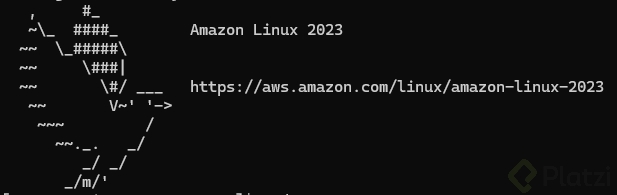
Al abrirse la consola, PuTTY preguntará con qué usuario deseas conectarte. Como la instancia utiliza una imagen de Amazon Linux, el usuario por defecto es ec2-user [4:45]. Escríbelo, presiona enter y quedarás dentro del servidor.

Puedes verificarlo con el comando pwd, que te mostrará la ruta actual dentro de la máquina remota [4:55].

bash pwd

Dentro del ecosistema de AWS existen múltiples formas de conectarte a tus servidores, como Session Manager o EC2 Instance Connect. Revisa los recursos complementarios para conocer todas las alternativas disponibles y elegir la que mejor se adapte a tu flujo de trabajo. ¿Ya lograste conectarte desde Windows? Comparte tu experiencia en los comentarios.