Organización de archivos en Figma para equipos
Contenido del curso



Heurísticos
- 5

Principios heurísticos de percepción en UX
04:02 min - 6

Principios Heurísticos de Percepción y Comportamiento
04:20 min - 7

Principios Heurísticos de Relación y Jerarquía en Diseño
05:00 min - 8

Principios heurísticos de forma en diseño
05:24 min - 9

Principios Heurísticos de Forma: Iconos, Remarcar y Proporción Áurea
03:54 min - 10

Principios Heurísticos de Interacción en Diseño Digital
06:35 min
Básicos de User Interface


Animación


Cierre


Live Class

Recursos
Resumen
Organizar archivos en Figma deja de ser un detalle estético cuando trabajas con equipos remotos, distribuidos en varios países y zonas horarias. La organización, colaboración y procesos son la base para que un equipo de diseño escale sin caos, especialmente cuando hablamos de cientos de archivos y decenas de diseñadores trabajando en paralelo.
¿Por qué la organización de archivos cambia según el tamaño del equipo?
Lo que te funciona trabajando solo o con dos personas se rompe cuando el equipo crece. Imagina coordinar a 600 o 700 personas, o un área de diseño con 40 a 50 diseñadores y más de 200 archivos abiertos.
En equipos pequeños, una estructura caótica pasa desapercibida. En equipos grandes, encontrar un archivo o saber el estado real de un proyecto se vuelve casi imposible. Y si entra alguien nuevo, necesita entender de un vistazo qué proyectos están activos, cuáles cerrados y cuáles en pausa.
La diferencia entre el caos y el orden suele ser pequeña: un listado con nombres claros, iconos por equipo y un color que indique el estado del proyecto.
¿Cómo organizar archivos en Figma para un equipo grande? Usa una nomenclatura consistente, agrupa por equipos con iconos y aplica un código de color por estado del proyecto. Así, ordenar por nombre basta para entender el panorama.
¿Cómo aplicar el sistema de luces de semáforo a tus proyectos?
Una técnica práctica es el sistema de luces de semáforo, donde el color comunica el estado del proyecto sin que tengas que abrir el archivo.
- Rojo: proyecto bloqueado o con problemas.
- Amarillo: en progreso o requiere atención.
- Verde: avanzando según lo previsto.
- Azul: aún no se ha comenzado.
Este código no se queda solo en el listado de archivos. Puedes replicarlo dentro del archivo, en las páginas, para que la organización interna también hable por sí sola.
¿Cómo estructurar las páginas dentro de un archivo de Figma?
La idea es alinear el orden de las páginas con el proceso lógico de diseño. Una estructura útil sigue estas fases:
- Entender el proyecto y el problema.
- Iterar, en una página de exploraciones.
- Testear, en una página de proposals.
- Entregar, en un archivo máster con la versión final.
En la fase de testeo puedes volver al entendimiento si algo no funcionó. Eso es parte natural del proceso. La página de iteración concentra exploraciones, la de testeo las propuestas y el máster guarda lo que se entrega.
Este mismo principio aplica fuera de Figma: tus archivos en la computadora, en Google Docs o en Dropbox se benefician de la misma lógica.
¿Qué nomenclatura usar para capas, frames y archivos?
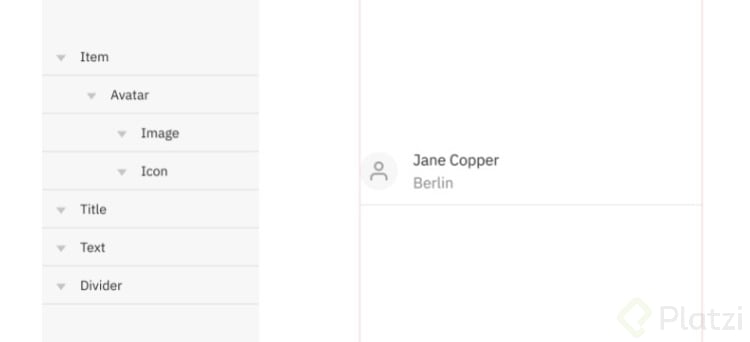
La nomenclatura no termina en el nombre del archivo. Se extiende a páginas, frames y a cada capa dentro del diseño. Nombrar bien cada elemento explica qué hace esa parte y evita que tu compañero pierda diez minutos descifrando una capa llamada "Frame 237".
Una convención clara permite que al ordenar por nombre, todo aparezca donde esperas. Y eso, multiplicado por cientos de archivos, es lo que separa un equipo eficiente de uno que vive apagando incendios.
¿Por qué importa nombrar bien las capas en Figma? Porque cualquier persona del equipo puede entender la estructura sin abrir explicaciones aparte, y porque facilita reutilizar componentes y mantener archivos a largo plazo.
¿Cómo funciona la colaboración y los roles en Figma?
Una de las características más potentes de Figma es la colaboración en tiempo real. Compartir un archivo es tan simple como presionar el botón de compartir en la esquina superior derecha y enviar la URL a quien necesites.
Dentro de Figma existen dos roles principales:
- Editor: puede modificar el archivo, crear, editar y eliminar contenido.
- Viewer: solo puede ver el archivo y observar lo que ocurre, sin hacer cambios.
Hay un detalle importante que conviene tener presente: cualquier cambio que haga un editor queda disponible para todo el mundo de inmediato. No hay versión de borrador privada por defecto, así que la disciplina de trabajar en la página correcta (exploraciones, proposals o máster) se vuelve crítica.
¿Editor o viewer? ¿Cuándo usar cada rol?
Usa viewer para stakeholders, clientes o áreas que necesitan revisar avances sin riesgo de mover algo por accidente. Reserva editor para diseñadores y personas que realmente van a producir o ajustar el archivo.
Combinar una buena nomenclatura, un sistema de estados visibles y roles bien asignados convierte a Figma en un espacio donde un equipo grande puede moverse rápido sin perderse. Cuéntame en los comentarios qué sistema de organización usas tú y qué ajustarías después de leer esto.