Cómo mostrar un pop-up con workflows en Bubble
Curso de Apps No-code con Bubble: Base de Datos y Estructura Básica
Contenido del curso


Estructura básica de una aplicación


Construyendo la aplicación: vista principal



Recursos
Resumen
Aprender a alinear elementos en una cabecera y disparar pop-ups con workflows en Bubble es clave si quieres construir aplicaciones no-code funcionales. Aquí descubres cómo agrupar iconos, organizar flujos de trabajo y mostrar ventanas emergentes al hacer clic, todo dentro del editor visual de Bubble.
¿Cómo alineas iconos a la derecha en un grupo tipo fila?
Cuando trabajas con un grupo row alineado a la izquierda, cualquier elemento nuevo se pegará a ese lado. Para empujar iconos hacia la derecha, necesitas dividir la cabecera en dos subgrupos con alineamientos opuestos.
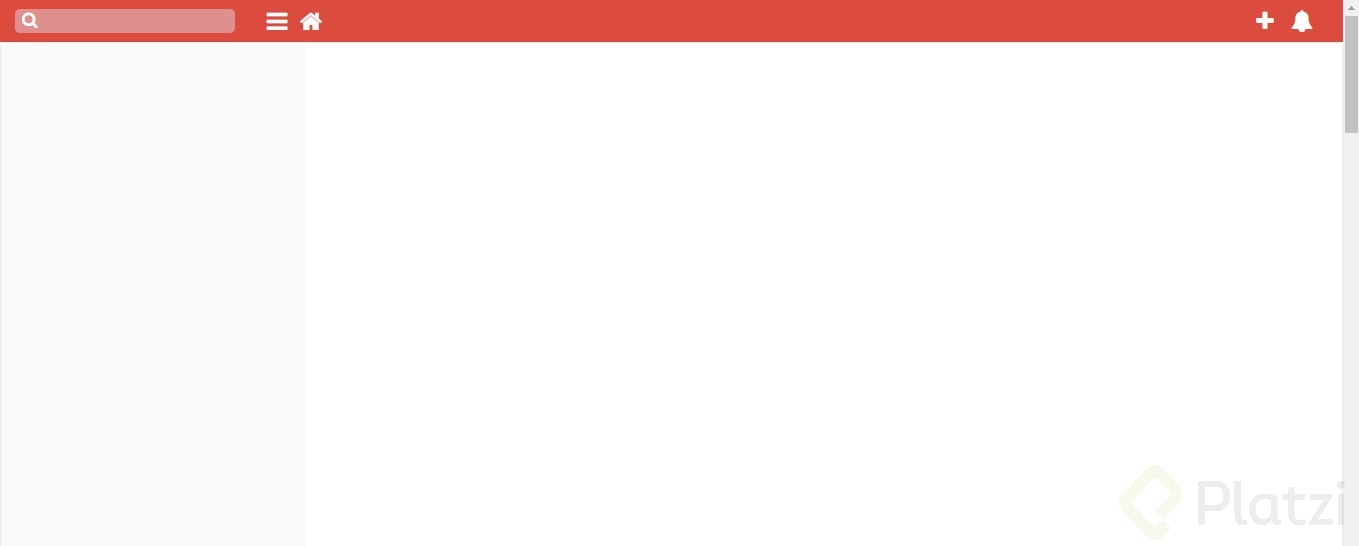
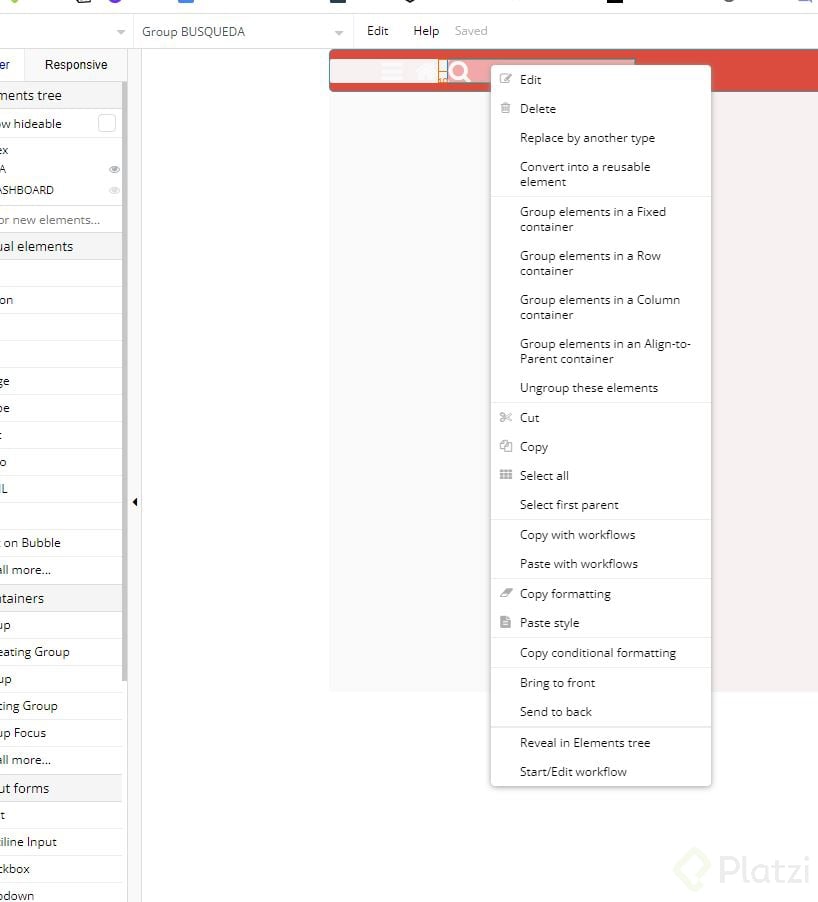
El truco más rápido lo aplicas si ya tienes elementos colocados. Selecciona la barra de búsqueda, mantén presionada la tecla Shift y haz clic sobre los iconos que quieres incluir. Con los tres elementos seleccionados, pulsa botón derecho y elige la opción de agruparlos en un container tipo fila [01:20].
Después creas un segundo grupo que complemente al primero. Estos son los ajustes que debes aplicarle:
- Alineamiento centrado dentro de la cabecera.
- Formato fila para mantener la coherencia con el grupo izquierdo.
- Eliminar el ancho fijo para que ocupe la zona restante.
- Cambiar el alineamiento interno a la derecha, no a la izquierda.
Con esa estructura ya puedes arrastrar los iconos finales y la cabecera queda equilibrada visualmente.
¿Qué es un container tipo fila en Bubble? Es un grupo que organiza sus elementos hijos en horizontal y respeta una regla de alineamiento (izquierda, centro o derecha) para distribuirlos automáticamente.
¿Qué son los workflows y cómo activan un pop-up?
Los workflows o flujos de trabajo son la lógica que conecta una acción del usuario con una respuesta de la aplicación. En Bubble defines qué evento ocurre y qué debe pasar después, sin escribir código.
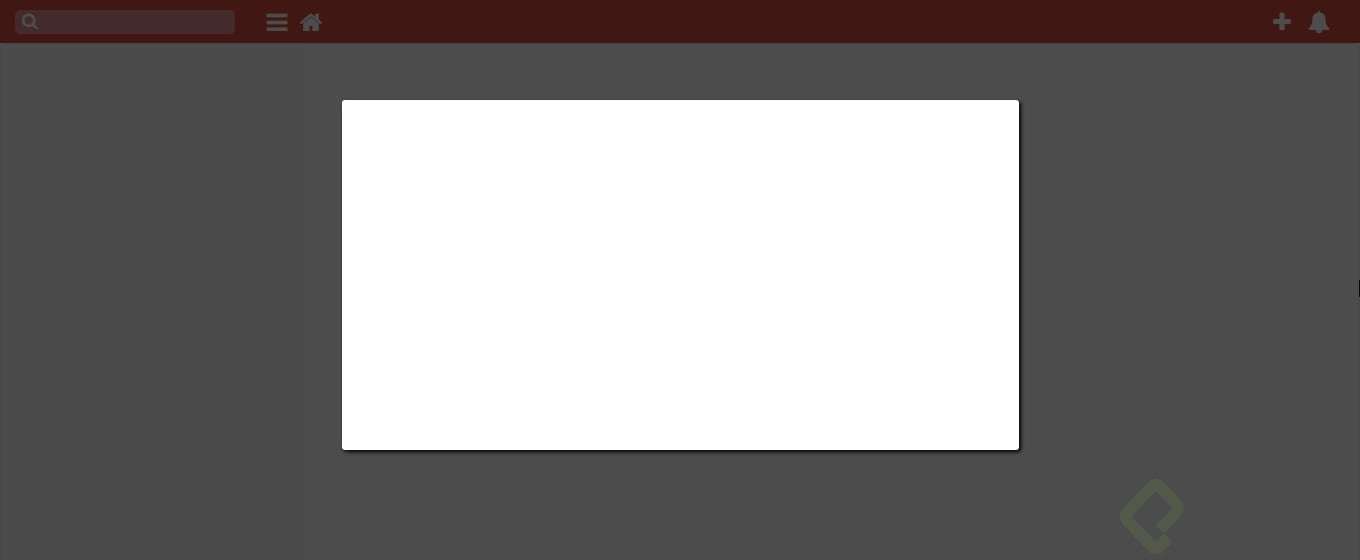
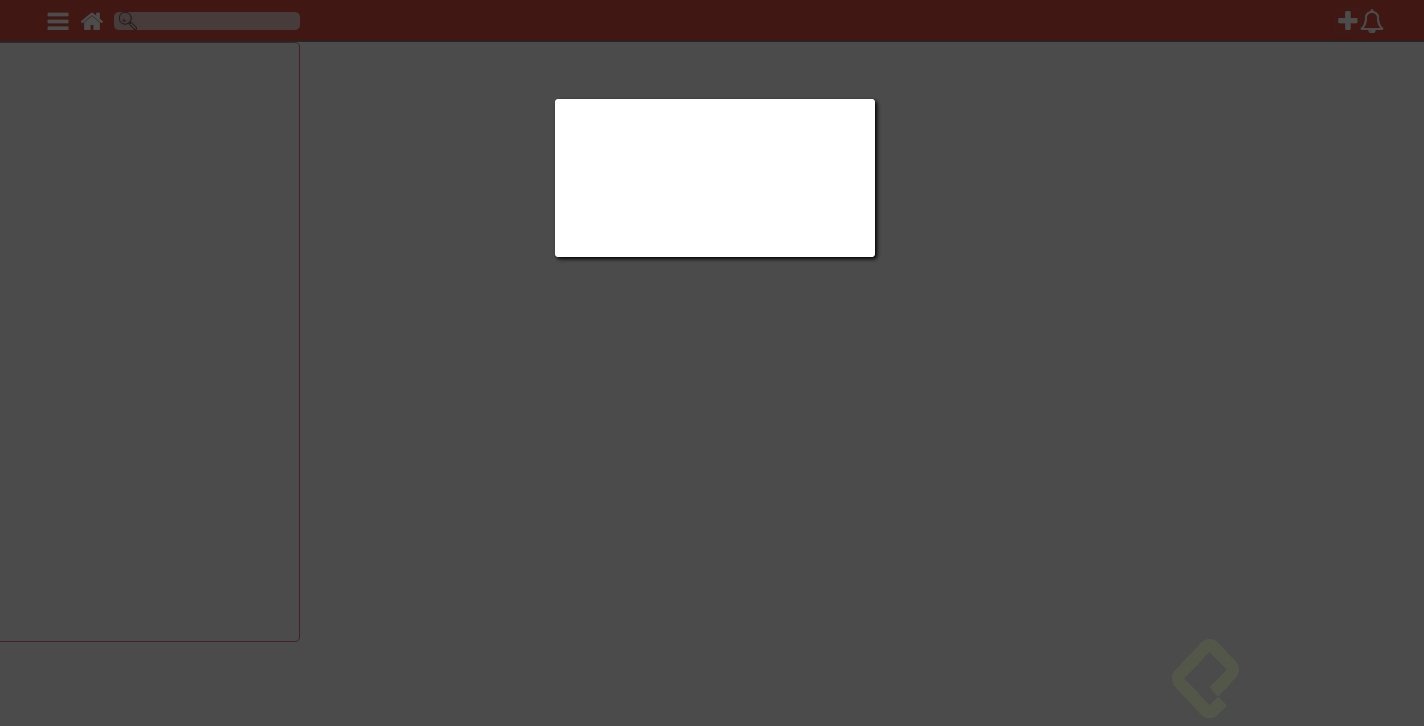
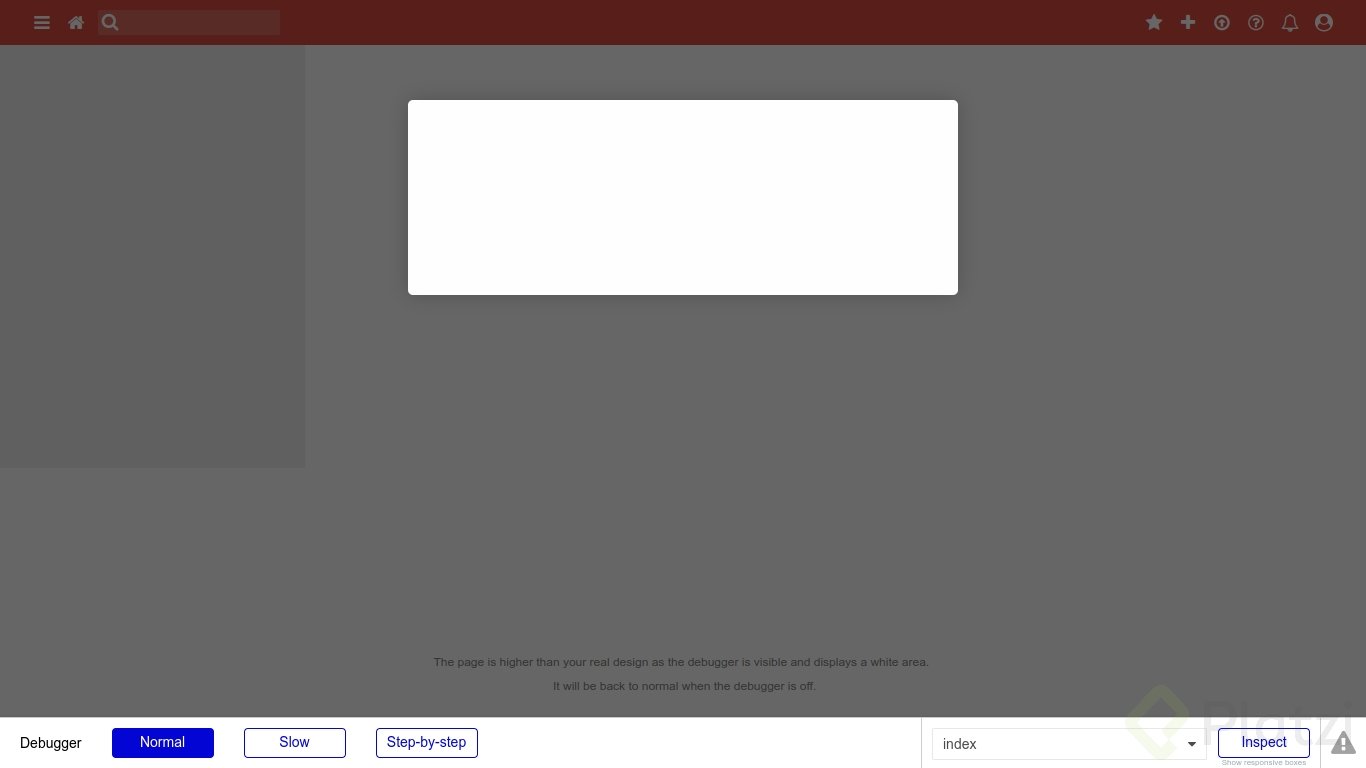
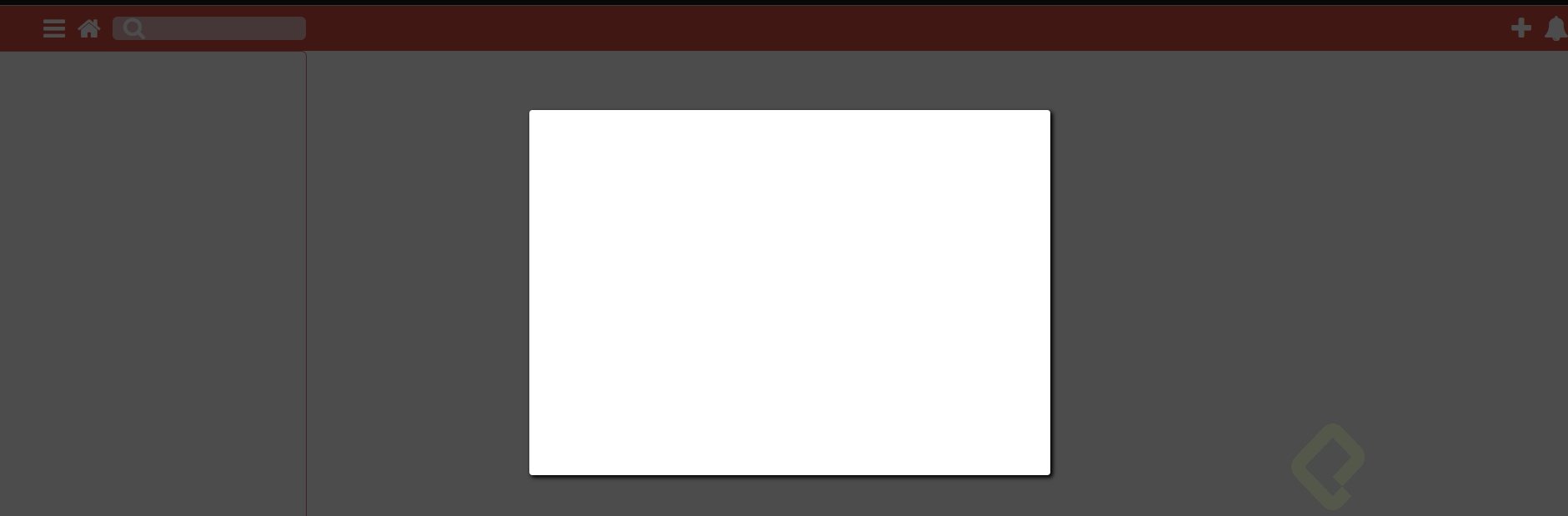
Antes de crear el flujo necesitas el contenedor. Un pop-up es un contenedor especial que se muestra por encima del resto de la página [03:45]. Lo arrastras al canvas, le das el tamaño que prefieras y lo nombras, por ejemplo pop-up nueva tarea, para identificarlo después.
Para enlazar el icono con el pop-up seleccionas el elemento y pulsas start edit workflow. Bubble te lleva al editor de flujos y crea automáticamente un evento que dice: cuando este icono recibe un clic, ocurre algo. Tú decides qué.
¿Cómo organizas workflows con colores y carpetas?
En proyectos reales acumularás decenas o cientos de flujos. Mantenerlos ordenados desde el principio te ahorra horas de búsqueda.
La técnica funciona así: dejas el workflow en color gris mientras lo estás construyendo y lo cambias a azul cuando ya lo probaste y funciona. Así distingues de un vistazo qué está terminado y qué sigue en progreso.
Las carpetas las creas desde el selector de la parte superior del workflow. Para esta aplicación tiene sentido una carpeta llamada cabecera que agrupe todos los flujos relacionados con esa zona. El buscador de workflows, accesible desde el icono de filtro, te permite ver todos o solo los de una carpeta específica.
¿Cómo añades la acción que muestra el pop-up?
Un workflow vacío no hace nada hasta que defines acciones. Bubble las organiza por categorías en un menú que aparece al hacer clic en click here to add an action.
Para mostrar tu pop-up sigue esta ruta:
- Abre el menú de acciones del workflow.
- Entra a la categoría element actions.
- Selecciona la acción show.
- Elige el elemento pop-up nueva tarea en el desplegable.
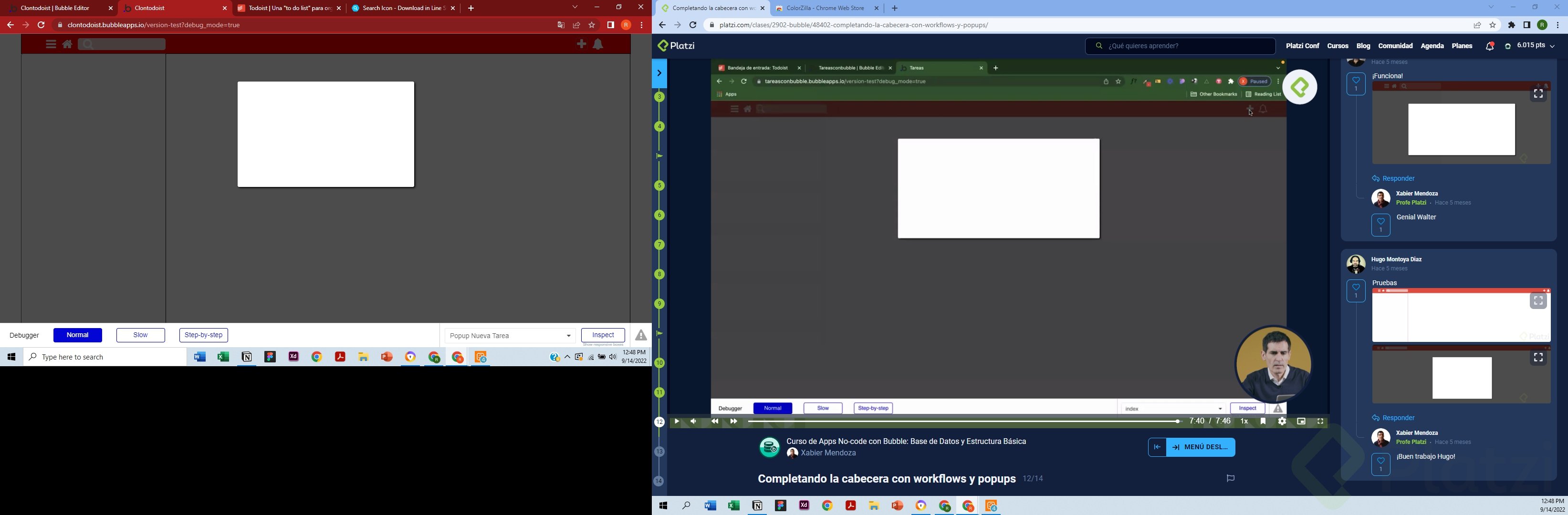
Vuelves a la pestaña design, presionas preview y compruebas que al hacer clic en el icono el pop-up aparece sobre la página [07:30].
¿Qué hace la acción show en element actions? Hace visible un elemento que estaba oculto por defecto, como un pop-up o un grupo, sin recargar la página.
¿Cuándo conviene usar un pop-up en lugar de una página nueva? Cuando la interacción es corta y no requiere salir del contexto actual, como crear una tarea, confirmar una acción o mostrar un formulario rápido.
¿Por qué importa nombrar bien elementos y flujos desde el inicio?
Un nombre claro como pop-up nueva tarea o icono nueva tarea permite que el editor de workflows te muestre opciones legibles cuando configuras acciones. Si dejas los nombres por defecto, terminarás eligiendo entre Icon A, Icon B y Group 12, lo que multiplica el riesgo de error.
La combinación de nombres descriptivos, colores de estado y carpetas temáticas es la base para escalar una aplicación en Bubble sin perder el control de su lógica interna.
¿Te animas a replicar este flujo en tu propia aplicación? Cuéntame en los comentarios si lograste mostrar tu primer pop-up al hacer clic.