Cómo replicar un header exacto en Bubble
Curso de Apps No-code con Bubble: Base de Datos y Estructura Básica
Contenido del curso


Estructura básica de una aplicación


Construyendo la aplicación: vista principal



Recursos
Resumen
Replicar la interfaz de una app en Bubble empieza por entender su estructura visual y traducirla en grupos responsivos. Aprenderás a construir el header de una homework app, definir dimensiones exactas y aplicar colores precisos usando herramientas como Inspect y ColorZilla, ideal para quienes dan sus primeros pasos en no-code.
Cómo identifico la estructura visual de una app antes de construirla
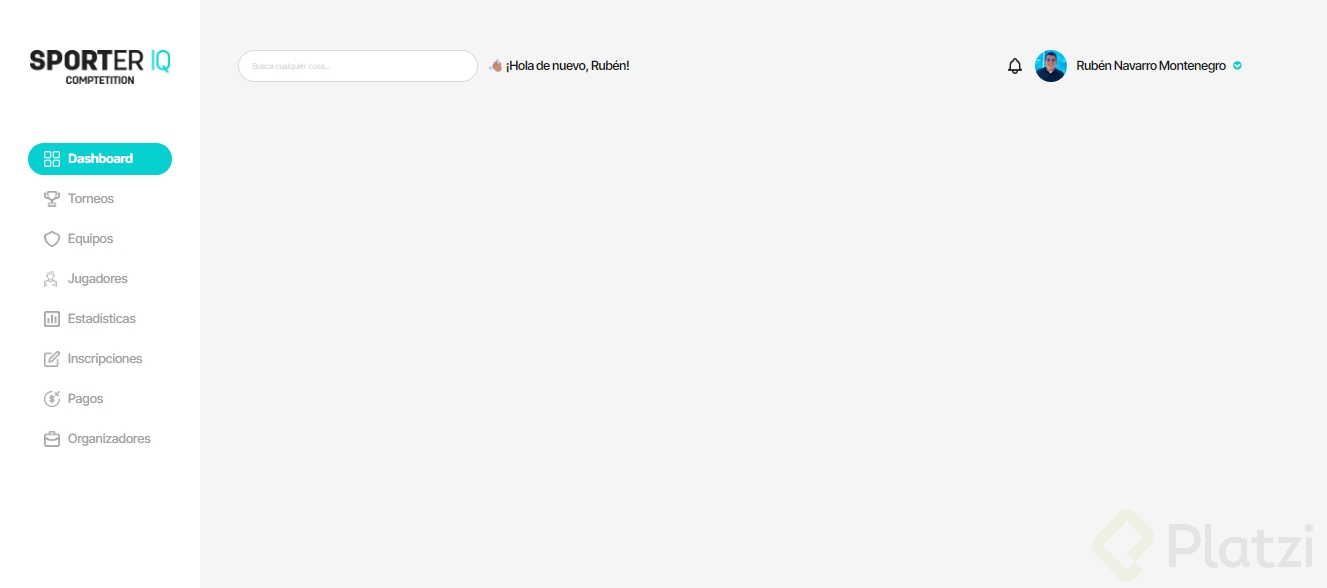
Antes de tocar Bubble, conviene mirar la app con ojos de arquitecto y pensar en bloques. En la homework app que vamos a replicar se distinguen tres secciones claras que funcionarán como grupos en el editor.
- Un header rojo que cruza la página de izquierda a derecha, comportándose como una fila completa.
- Un side menu a la izquierda con el desplegable de proyectos, diferenciado por color.
- Un inbox a la derecha donde se mostrarán las tareas.
Esa lectura inicial te da el mapa: tres grupos principales que ordenan toda la página.
¿Qué es un grupo en Bubble? Es un contenedor que agrupa elementos visuales y define cómo se comportan en pantalla. Funciona como una caja que puedes posicionar, redimensionar y estilizar.
Cómo coloco y nombro el primer grupo en el canvas
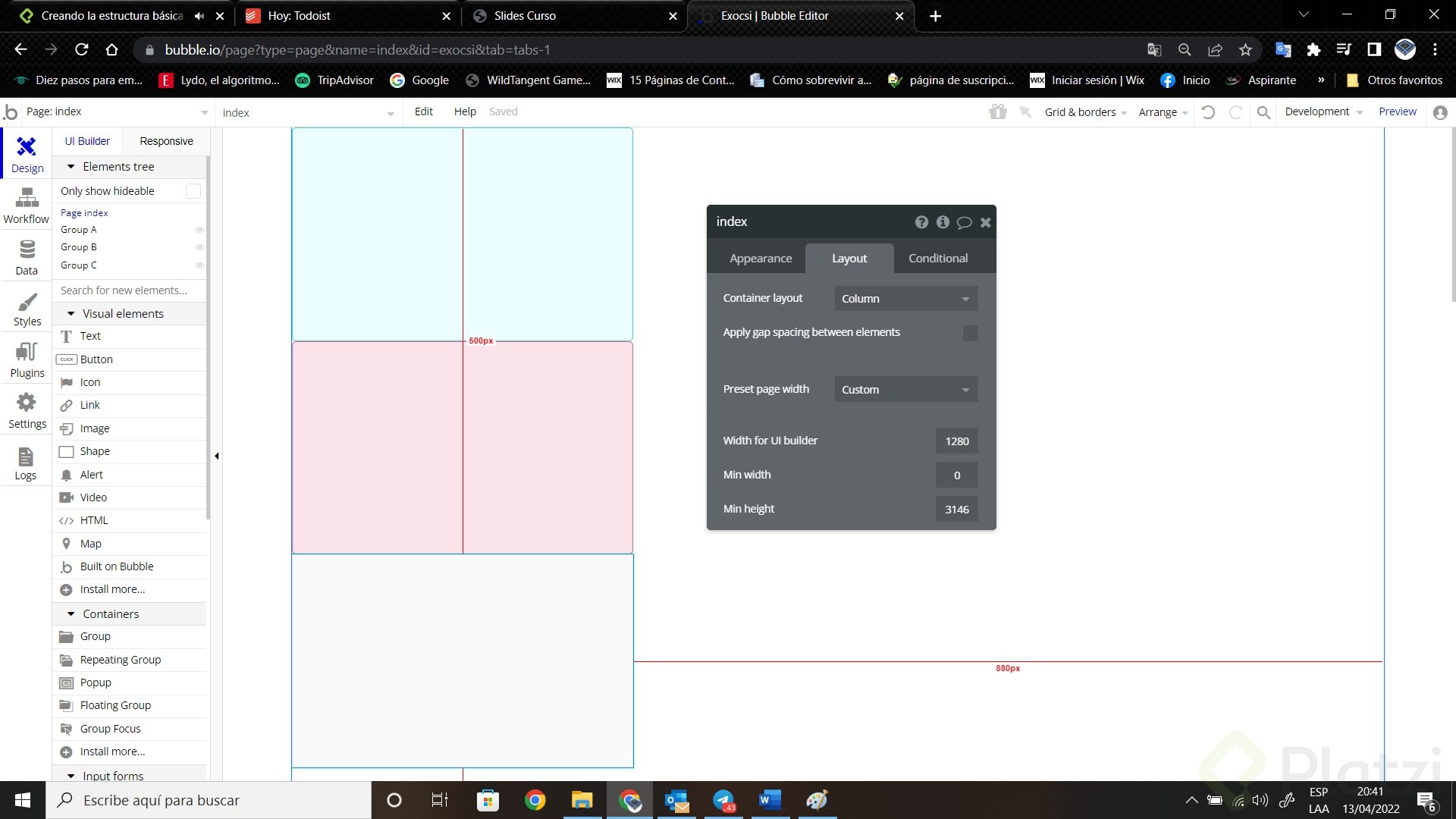
Arrastrar un grupo al canvas es directo: seleccionas Group y lo sueltas en la página. Bubble lo ubica respetando el layout que ya tienes configurado, en este caso una columna.
Lo primero que debes hacer es nombrarlo. Aquí lo llamamos Header Group. Puede sonar trivial, pero cuando tu proyecto crezca a cientos de elementos, una convención de nombres clara te ahorra horas de búsqueda [01:30].
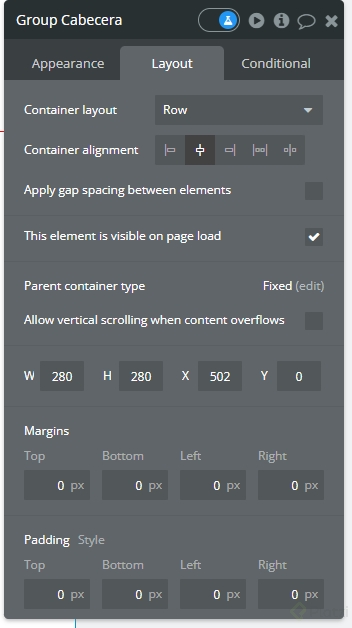
Después, cambias el tipo de contenedor del grupo a row, porque queremos emular esa franja horizontal del header. Lo centras en la página y, aquí viene lo interesante, descubres cómo se interpretan los anchos en el nuevo motor responsivo.
Cómo hago que un grupo ocupe todo el ancho de la página
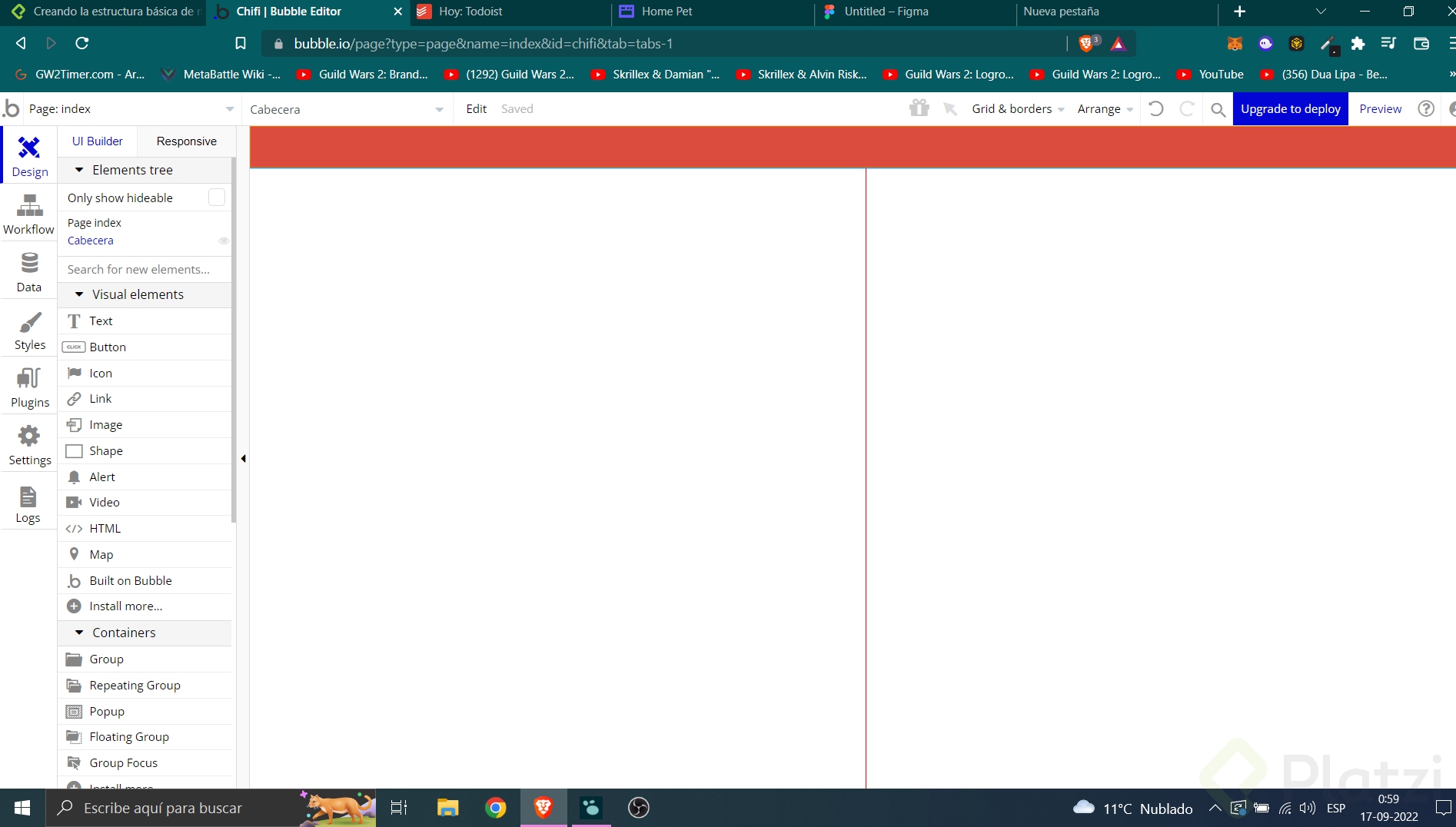
Por defecto, Bubble marca el grupo como fixed width con 400 píxeles. Si quieres que se extienda de borde a borde, simplemente desmarcas esa opción. Bubble expande el grupo automáticamente al ancho completo de la página, justo el efecto del header original.
Cómo defino la altura exacta usando Inspect del navegador
Adivinar píxeles a ojo es un mal hábito. Para replicar fielmente el header, usamos una herramienta del propio navegador.
Pasas el cursor sobre el header en la app original, haces clic derecho y eliges Inspect. Aparece un panel con el código HTML y, lo más útil, una pequeña caja que muestra las dimensiones exactas del elemento: en este caso 873 por 43 píxeles [03:45].
Esos 43 píxeles son la altura que necesitas. Vuelves a Bubble, activas fixed height en el grupo y reemplazas el valor por defecto con 43. El resultado se parece muchísimo al header de la app de referencia.
¿Cómo conozco las dimensiones reales de un elemento web? Haz clic derecho sobre el elemento en tu navegador y selecciona Inspect. Aparecerá un cuadro con el ancho y alto exactos en píxeles.
Cómo replico colores exactos con ColorZilla
Los colores en Bubble se definen en código hexadecimal, y adivinarlos es prácticamente imposible. Aquí entra una extensión que cambia el juego.
Si usas Chrome, instalas ColorZilla. Si trabajas en Safari, no hay plugin equivalente, pero puedes usar un color picker desde la App Store [05:20].
Los pasos con ColorZilla son simples:
- Abrir la extensión y seleccionar Pick Color from Page.
- Mover el cursor sobre el color que quieres replicar; verás cómo se actualiza en tiempo real.
- Hacer clic para copiar el código hexadecimal al portapapeles.
Con ese código en mano, ya puedes llevarlo a Bubble.
Cómo aplico el color hexadecimal al grupo en Bubble
Vas a la pestaña Appearance del grupo. Como recordarás, existe una zona llamada Style que aplica estilos predefinidos. Para tener control total, selecciona Remove Style: esto le dice a Bubble que ignore los estilos heredados y te permite editar cada parámetro manualmente.
Luego configuras el background style como flat color, abres el selector de color y pegas el código hexadecimal copiado desde ColorZilla. El header aparece pintado exactamente del mismo rojo que la app original.
¿Para qué sirve Remove Style en Bubble? Desactiva los estilos predefinidos del elemento y te da acceso directo a editar color, borde, fondo y demás propiedades sin restricciones.
Qué sigue después de construir el header
Con el header listo, queda pendiente la estructura inferior: el side menu a la izquierda, que aparece y desaparece al pulsar el botón hamburguesa, y el inbox a la derecha. Esa será la base de la página completa.
¿Ya probaste a replicar tu propio header con estos pasos? Cuéntame en los comentarios qué color elegiste y si lograste calcar las dimensiones a la perfección.