Como viste en clases anteriores el compilador es el encargado de transformar tu código fuente en un archivo ejecutable. En Windows no viene instalado el compilador de C++, por lo que nos tocará instalarlo manualmente y eso es lo que aprenderemos en esta clase 😉.
Instalando el compilador
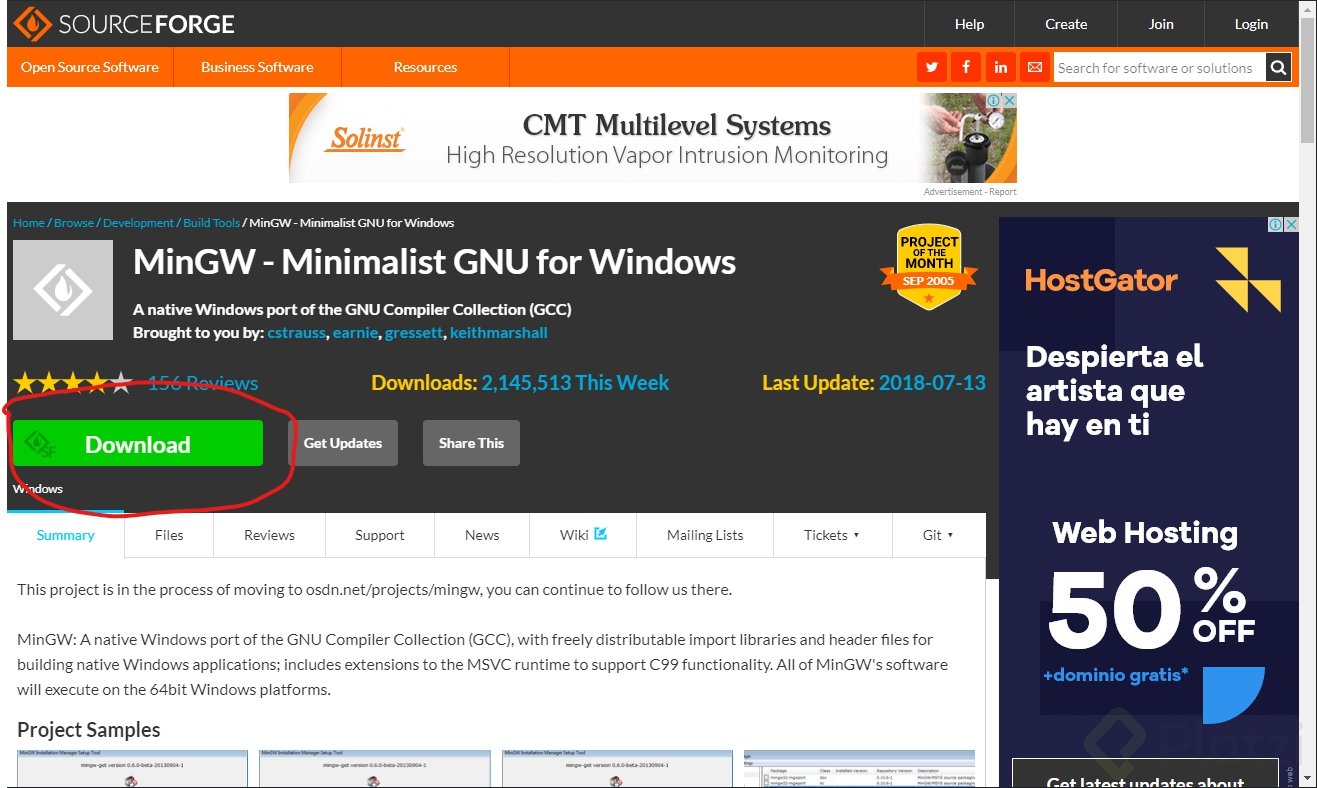
El compilador para C++ que usamos en Windows se llama g++, y para poder instalarlo necesitamos descargar MinGW. Este es un pequeño administrador que nos permitirá descargar el compilador de diversos lenguajes, incluyendo el de C++. Puedes descargar MinGW desde el siguiente enlace:
Simplemente debes darle click al botón que dice "Download", y después de unos segundos se descargará automáticamente.
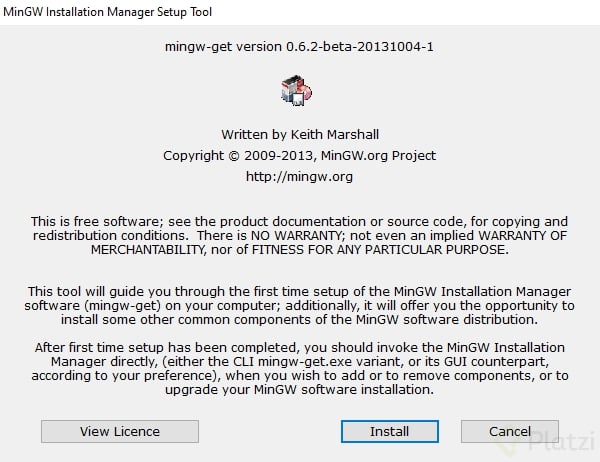
Una vez que el instalador haya sido descargado debes abrirlo. Al hacerlo te aparecerá la siguiente ventana con información acerca del software, simplemente debes darle click al botón de "Install".
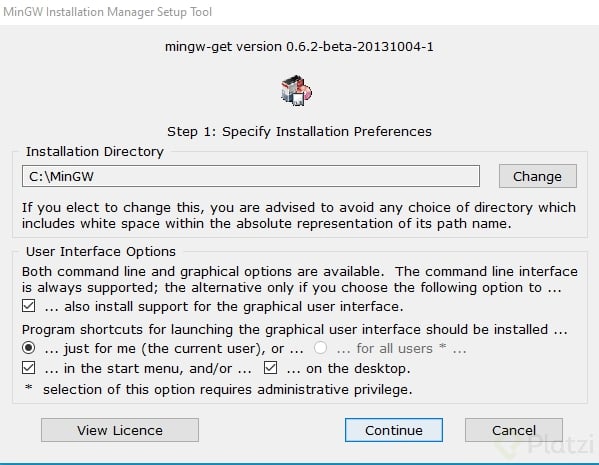
Te pedirá que le proporciones una carpeta en la cual hacer la instalación. Por defecto viene la carpeta C:\MinGW, si tú lo deseas puedes cambiarla, aunque te recomiendo dejar la carpeta por defecto. En dado caso de que la cambies, debes recordar cuál carpeta elegiste, ya que la usaremos más adelante. Ahora simplemente dale click al botón "Continue".
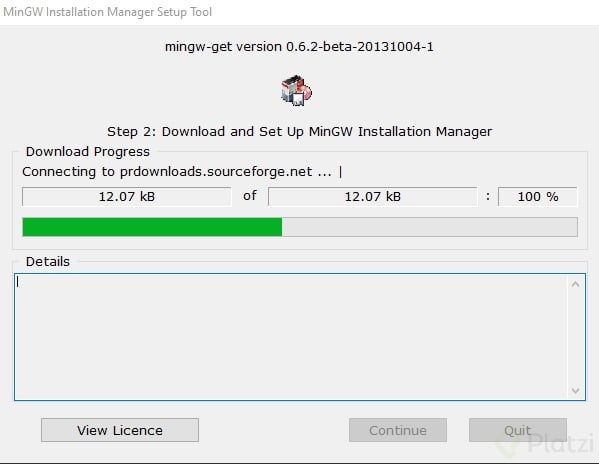
Verás la siguiente pantalla, esto empezará a descargar el administrador de instalación de MinGW, simplemente debes esperar a que termine y al final hacer click en el botón "Continue".
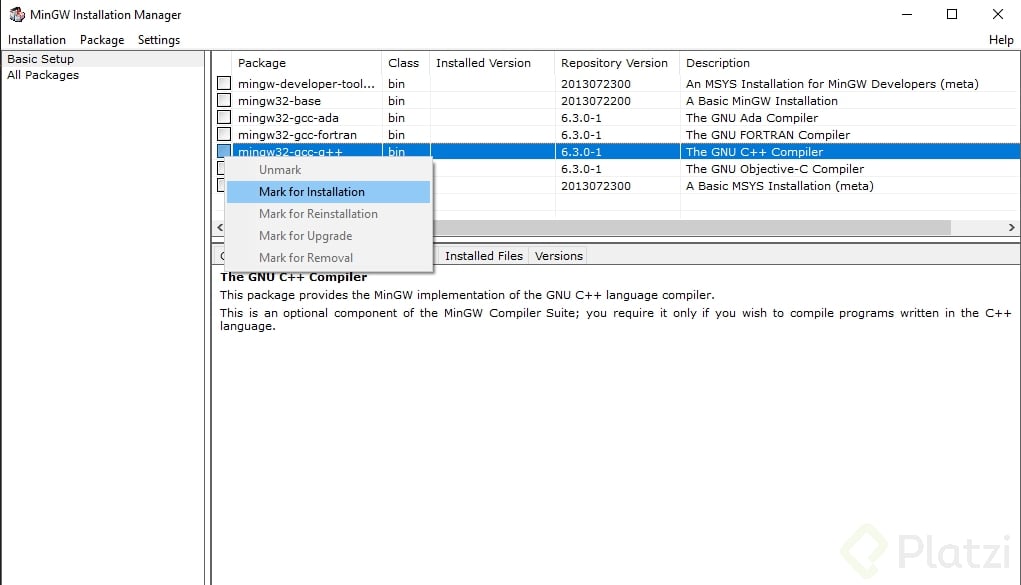
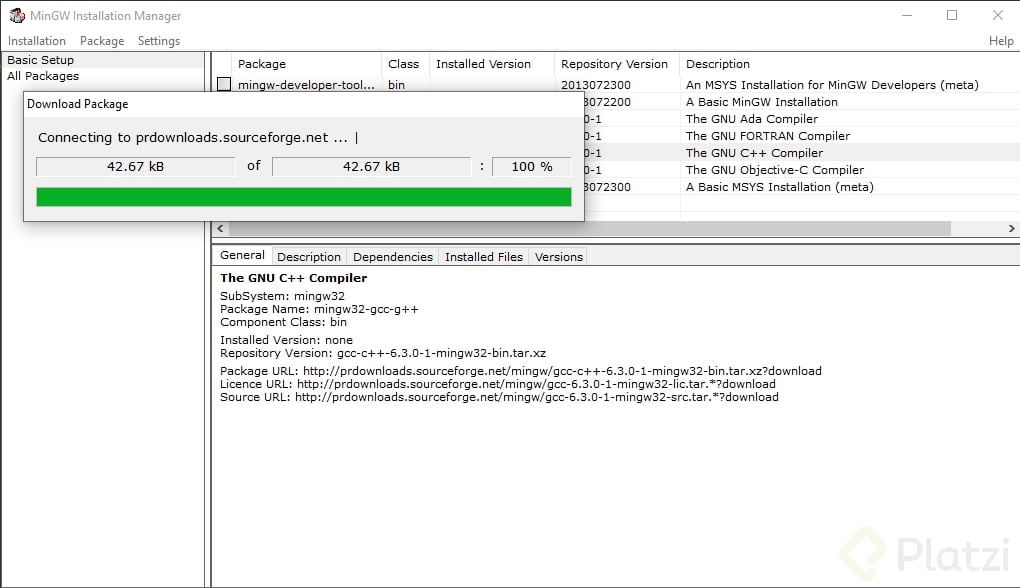
A continuación verás la siguiente pantalla... ¡No te asustes! Este es un administrador que nos permite instalar compiladores para diferentes lenguajes. En este caso queremos instalar el compilador para C++ así que elegimos la opción "mingw32-gcc-g++". Al darle click verás que sale un menú, ahí dale click a la opción que dice "Mark for Installation".
Puedes asegurarte de que este es el compilador de C++, ya que en el apartado "Description" verás que dice "The GNU C++ Compiler" (el compilador GNU de C++).
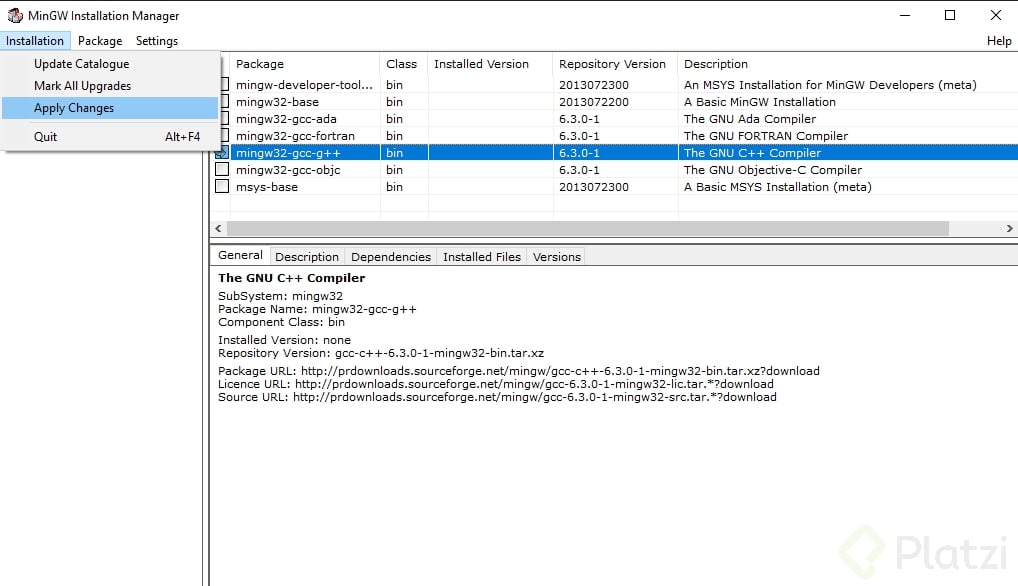
Una vez seleccionado, te vas a la pestaña "Installation" ubicada en la esquina superior izquierda y seleccionas la opción "Apply Changes".
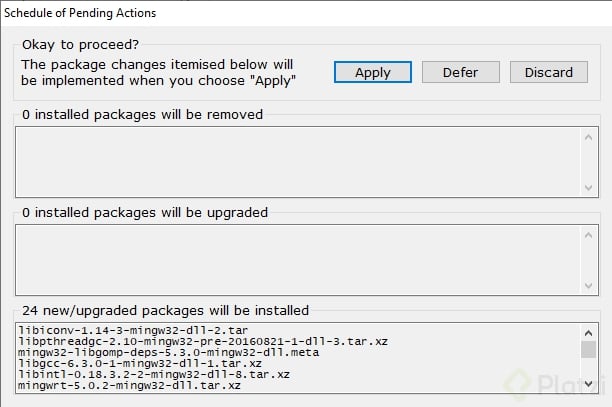
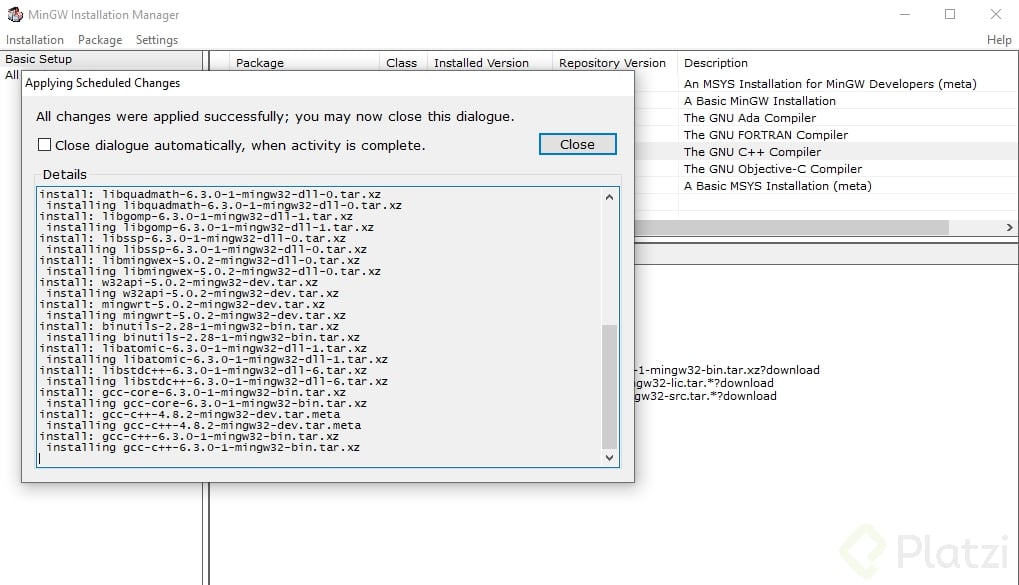
Se te abrirá esta ventana emergente pidiéndote confirmación de los cambios, simplemente dale click al botón que dice "Apply" y el administrador empezará a descargar e instalar el compilador para C++.
¡Cuando termine de instalarse te saldrá este mensaje que te dice que la instalación terminó correctamente! Dale click al botón que dice "Close" y ya puedes cerrar el administrador de MinGW.
¡Ya tenemos el compilador de C++ instalado! Con esto estamos casi listos para trabajar, sin embargo, nos falta un paso muy importante.
Agregando el compilador al PATH de Windows
Más adelante estaremos haciendo uso de una extensión que nos ayudará a correr nuestros programas escritos en C++, pero esta extensión necesita que el compilador esté agregado al PATH de Windows.
Este PATH es básicamente una variable que existe en nuestro sistema operativo que contiene una lista de rutas que apuntan a diferentes carpetas donde pueden encontrarse algunos programas importantes, y es aquí donde agregaremos a nuestro compilador.
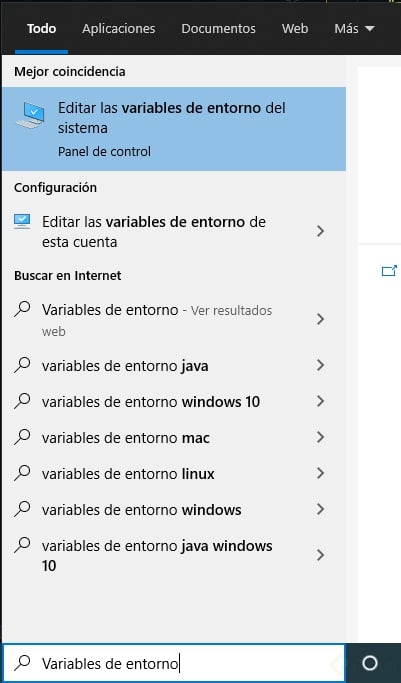
Para ello nos vamos al buscador de Windows y escribimos "Variables de entorno". En los resultados seleccionamos la opción que dice "Editar variables de entorno del sistema".
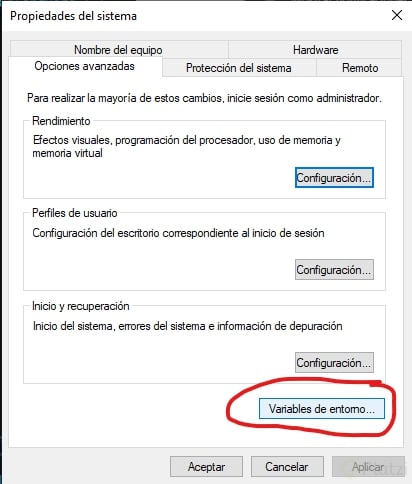
Se te abrirá esta ventanita, aquí simplemente debes darle click al botón que dice "Variables de entorno...".
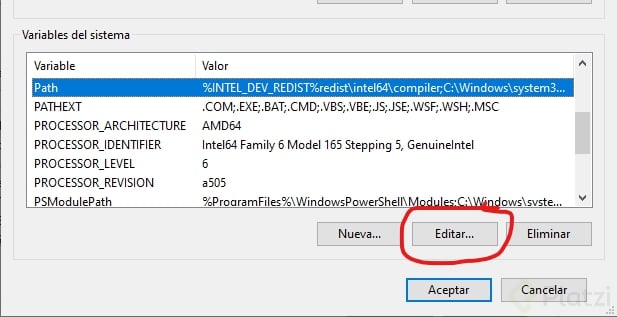
Se te abrirá esta otra ventanita, aquí debes buscar la variable llamada Path dentro de la sección que dice "Variables del sistema". Si no la ves a primera vista puede que este ubicada mucho más abajo. Una vez la encuentres seleccionala y dale click al botón que dice "Editar".
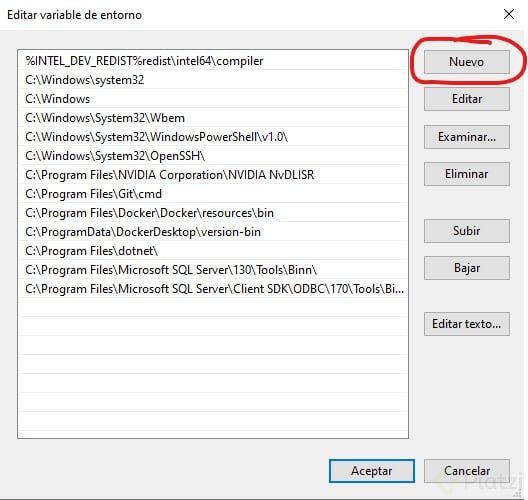
Se abrirá está ventana, esta es la lista de rutas hacia los programas importantes que contiene la variable. Aquí es donde añadiremos a nuestro compilador, y para ello debes darle click al botón que dice "Nuevo".
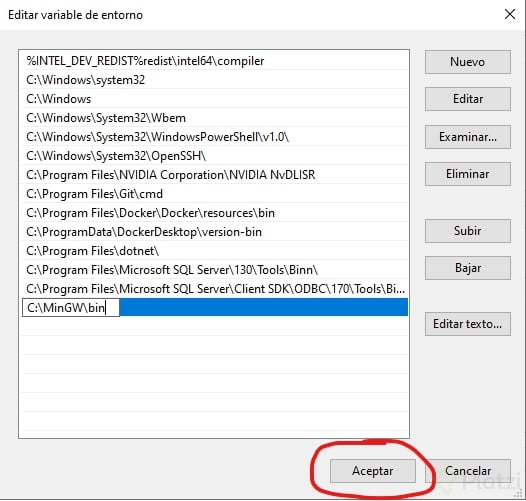
Verás que se agregará un nuevo campo donde podrás escribir una nueva ruta, aquí escribiremos la ruta "C:\MinGW\bin". Esta es la ruta que dejamos por defecto cuando instalamos MinGW, si tú la cambiaste entonces deberás escribir la ruta en donde guardaste el compilador. Cuando ya tengas tu ruta escrita dale click al botón que dice "Aceptar" en todas las ventanas que tengas abiertas.
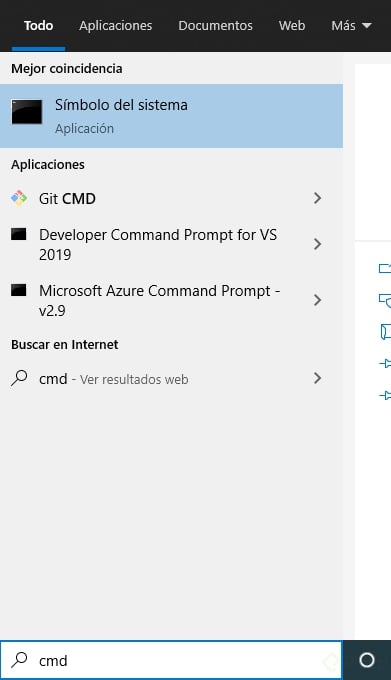
¡Con eso ya deberías tener tu compilador agregado en el PATH de Windows! Y podemos comprobarlo, para ello ve al buscador de Windows, escribe "CMD" y dale click a la opción que dice "Símbolo del sistema".
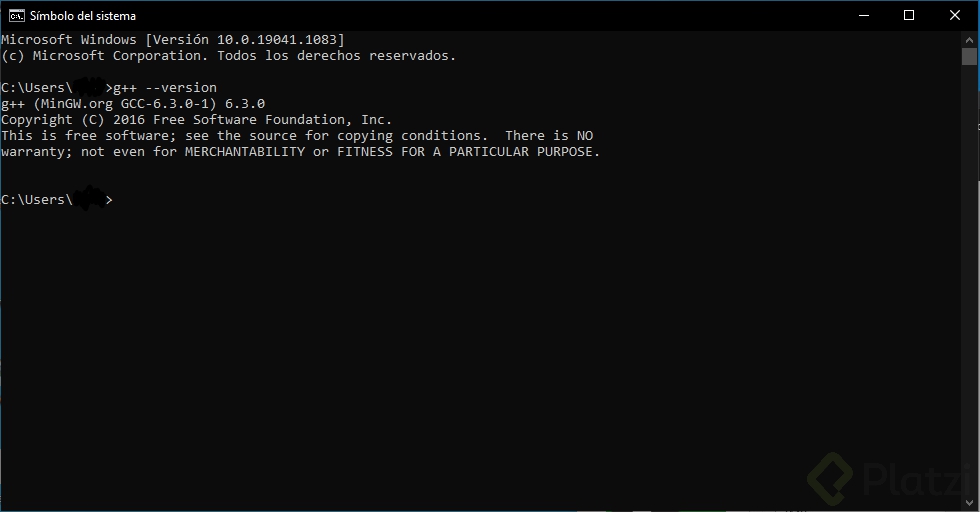
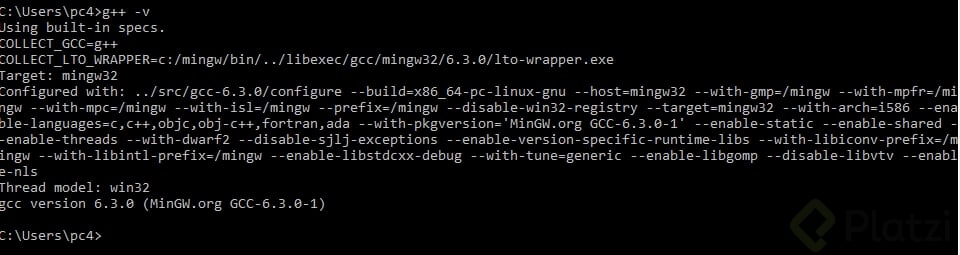
Se te abrirá esta ventanita, aquí debes escribir el comando g++ --version. Si te sale este mensaje significa que tu compilador está instalado correctamente y que se agregó correctamente al PATH de Windows.
Problemas comunes
Si por alguna razón no te sale este mensaje puede deberse a varios factores. En primera instancia, te recomiendo reiniciar tu computadora, ya que a veces los cambios a la variable PATH suelen tomar efecto luego de un reinicio.
Si aun así no te funciona, revisa bien que hayas escrito correctamente la ruta dentro de tu variable PATH, y también revisa que dicha ruta exista, y que dentro de esa ruta exista un archivo llamado g++.exe. Si por alguna razón no encuentras la ruta o el archivo te recomiendo reinstalar el compilador y dejar la carpeta por defecto.
Ahora que ya tienes el compilador de C++ instalado nos vamos a la siguiente clase donde aprenderemos a cómo instalar este mismo compilador en Linux 😄.
El archivo MinGW del link que dan marca error al compilar, el que funciona es este.
tambien esta code y dev c++
Si por cosas de la vida no puedes-quieres instalar todo lo necesario para rockear usando c++, existen los Editores en Línea 😎
Básicamente, un editor en línea es una aplicación web, puede correr en la mayoría de navegadores modernos y sistemas operativos, perfecto para cuando no quieres dar tantas vueltas a preparar el ambiente de desarrollo
Les recomiendo Replit, tiene compatibilidad con un montón de tecnologías y Github
(Windows) si tienes **chocolatey **(gestor de paquetes) corre el cmd o powershell como administrador y pon:
choco install mingw
Con eso ya lo tienes instalado y el comando 'g++' si corre en la terminal por lo que no es necesario modificar las variables de entorno. Basicamente solo necesitas poner esa linea.
Después de instalar el MinGW, que programa utilizo para realizar el código ? y si puedo usar sublime text?
Claro, puedes usar cualquiera, pues puedes ejecutar el compilador desde cualquier terminal.
Muy feliz de el nuevo curso de c++ ya que fue el lenguaje que me hizo meterme en este hermoso mundo, me gustaría retomarlo. Hay mucha diferencia si utilizo dev c++?
Dev c++ te puede servir, sin embargo, utilizar el VSC, te dará mayor versatilidad como programador puesto que no solo se usa con C++, como sucede con el dev C++, también lo puedes usar con Javascript, HTML, CSS, Python, etc.
Hola, que bueno que te guste este lenguaje. Sobre Dev C++, creo que para fines de este curso no habría ningún problema, sin embargo Dev C++ tiene varios años descontinuado y además utilizaba librerías no estandar para muchas cosas, eso significa que código hecho en Dev C++ podría no funcionar en G++ o cualquier otro compilador estandar.
Personalmente te recomendaría utilizar G++, el compilador del proyecto GNU, y así tener mayor compatibilidad, que además es software libre.
Si quieres un equivalente moderno a Dev C++, te recomiendo probar Code::Blocks, que distribuye una versión que trae el compilador que utilizamos en este curso.
También pueden usar replit, un IDE online.
Está genial el IDE. Gracias por la recomendación.
Gracias, muchas gracias. Muy didactico
también pueden hacer uso del subsystem linux de window de esta forma tendran windows y linux sin necesidad de dual boot y funciona muyyy bien.
En linux muy probablemente ya tienes el compilador G++ listo en tu terminal de comandos.
ya lo instale e esta bien echo ahora como lo abro
Si ya lo tienes, ya deberías poder usar el comando g++ en la terminal, y con eso ya podrás compilar el código de las próximas clases.
Por cierto, esto solo es necesario si no te funciona el plugin de VS Code que usamos en clases.
g++: fatal error: no input files
compilation terminated.
Me dice este error.... ayuda :( ya lo reinicie y revisé el nombre
Parece que no está encontrando la ubicación del archivo, debes asegurarte de tener el archivo de código en la misma carpeta que ejecutas el comando si lo haces con el plugin.
Sino, también puedes ver el comando de terminal que pusieron otros estudiantes para hacerlo manualmente.
y si quiero hacerlo en el disco D: como hago?
En este paso puedes cambiar el directorio de destino de la instalación.
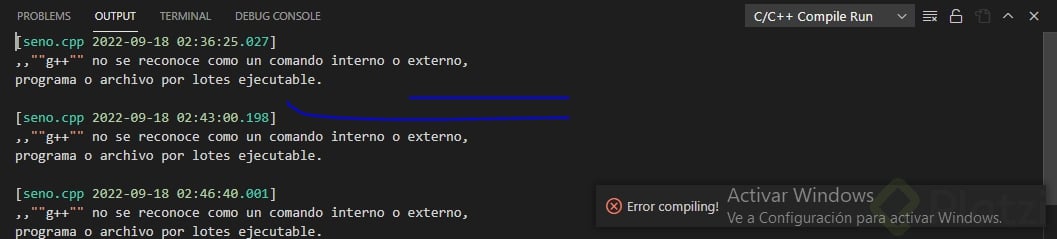
al intentar ejecutar mi código me sale que "no se reconoce el
g++ como comando".
pero en el CMD me sale que esta descargado correctamente
Probablemente tengas que configurar el VS Code para que lo detecte. Tal vez la consola de VS Code la tienes en PowerShell o GitBash, o algo así, y entonces está en diferente contexto, es cuestión de que encuentres la forma de agregar el ejecutable del compilador al PATH de tu sistema.
Cual es el procedimiento para configurar el VSC para hacer Debugging. Me pide crear un archivo launch.json pero no entiendo bien que debo hacer.
La idea es poder correr los programas paso a paso para detectar posibles errores.
De momento te recomendaría ignorar esa configuración, ya que no es parte del scope de este curso.
Por si a alguien le sucede esto, lo que deben hacer es correr en el símbolo del sistema, el siguiente codigo:
mingw-get.exe install gdb
Y listo, ya se arregla para correr paso a paso el VCS
F6: Compila y corre el programa.
F5: Corre el programa paso a paso.
Si tengo WSL que puedo hacer?
Esencialmente tener una línea de comandos tal cual como si estuviese en Linux sin tener que cambiar de sistema operativo o tener un dual boot.
La terminal de Windows no es muy cómoda para trabajar, y el sistema no te da tanta flexibilidad.
HOLA saludos a todos .
yo realice todos los pasos de la instalación sin problema y al colocar el comando "g++ --version" en la CMD me aparece un mensaje igual a la imagen final pero
Mi problema es que cuando trato de correr mi código en la terminal de Visual y utilizando los comandos " Fn + F6 " me aparece el siguiente mensaje:
("[clase1C++.cpp 2022-05-01 20:51:13.848]
,,""g++"" no se reconoce como un comando interno o externo,
programa o archivo por lotes ejecutable.")
No se a que se deba si alguien me pudiera auxiliar con esto se los agradecería mucho <3
Hola, muy probablemente tengas que agregar C++ al PATH del sistema operativo, puedes intentar buscar la carpeta dónde se guardó el ejecutable, copiar la dirección, y agregarla en "variables de entorno del sistema", en la variable PATH, seguro ya tiene cosas, no las quites, solo agrega esta otra.
Puedes usar algún tutorial de cómo agregar variables al PATH, para que estés más seguro.