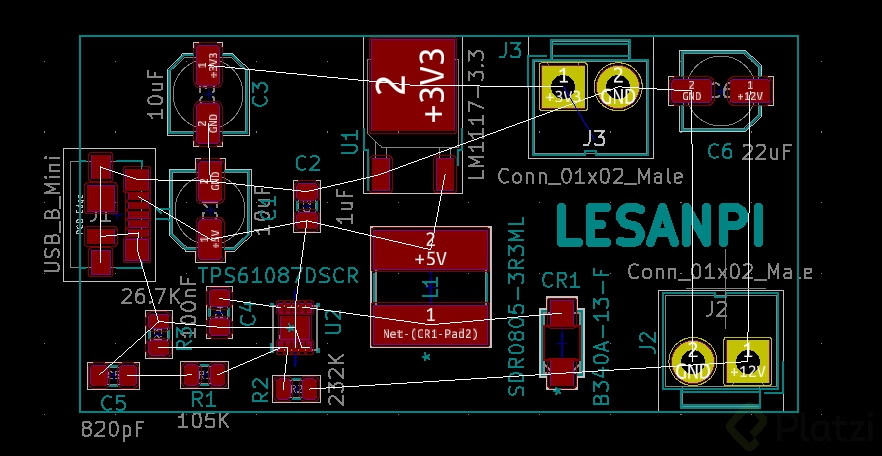
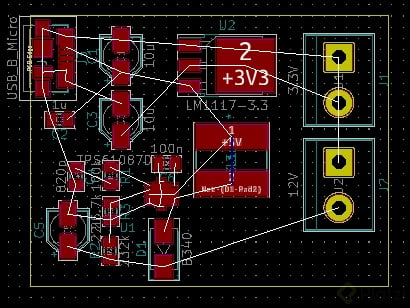
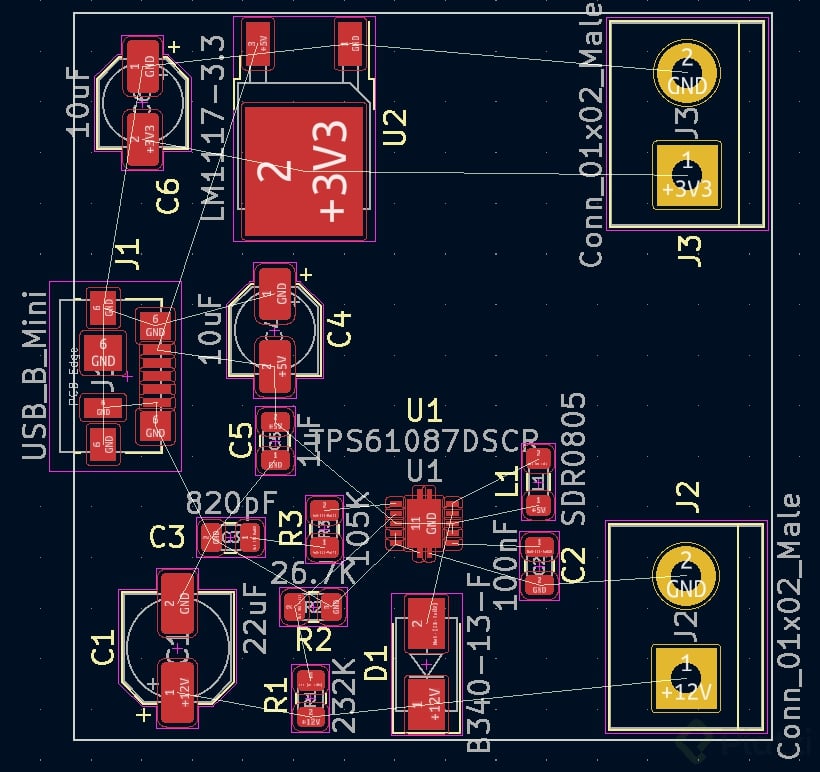
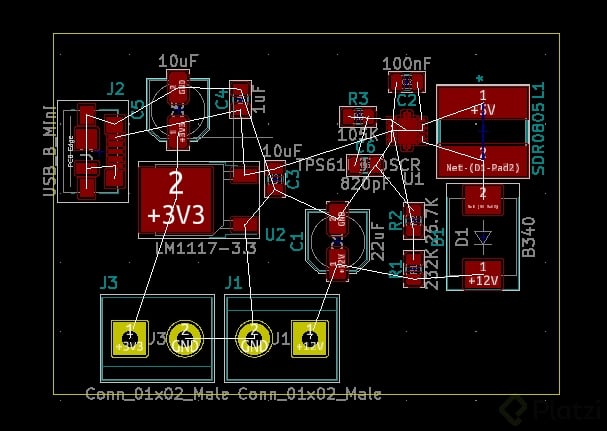
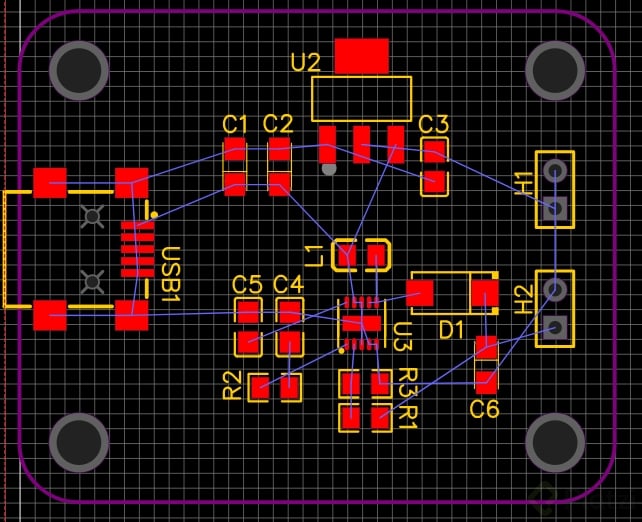
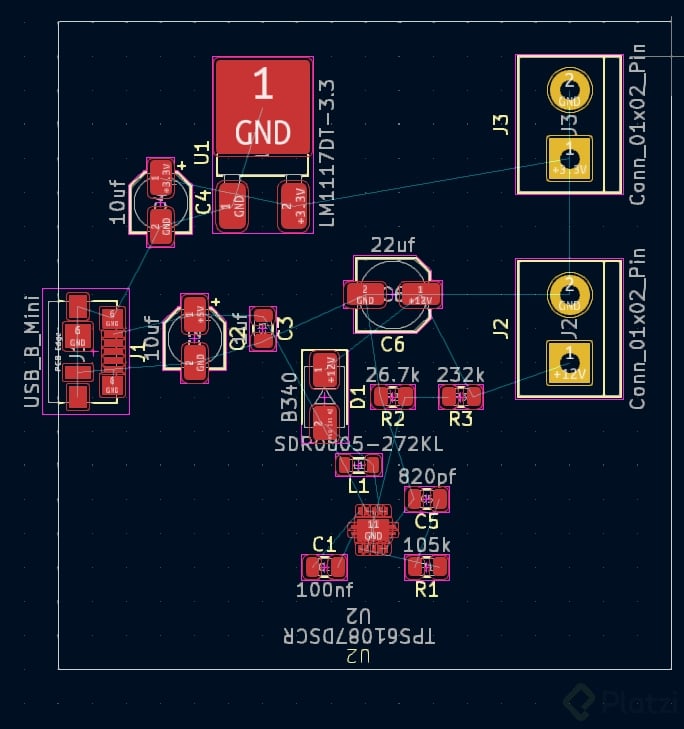
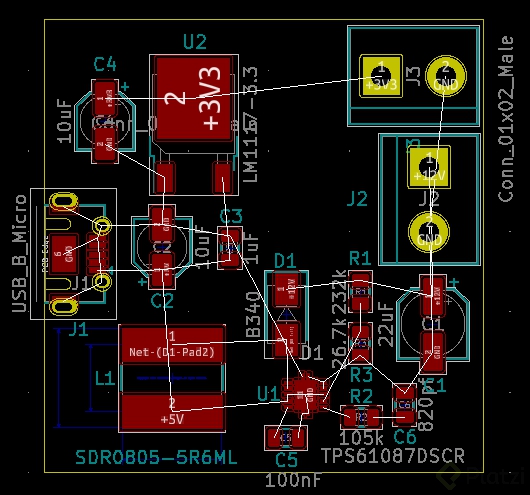
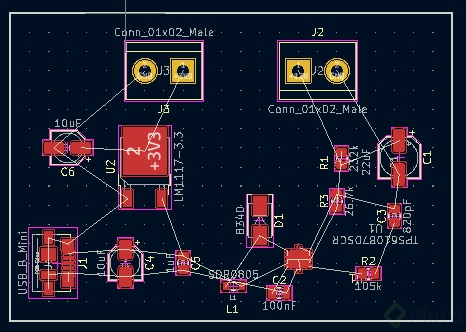
Una buena distribución de componentes en una PCB marca la diferencia. Aquí verás cómo llevar la lógica del esquemático a un diseño ordenado, con rutas sencillas y un resultado claro. Con atajos de KiCad, cuidado con las capas y agrupando por función, lograrás una colocación eficiente, estética y funcional.
¿Cómo planificar la ubicación de componentes en una PCB?
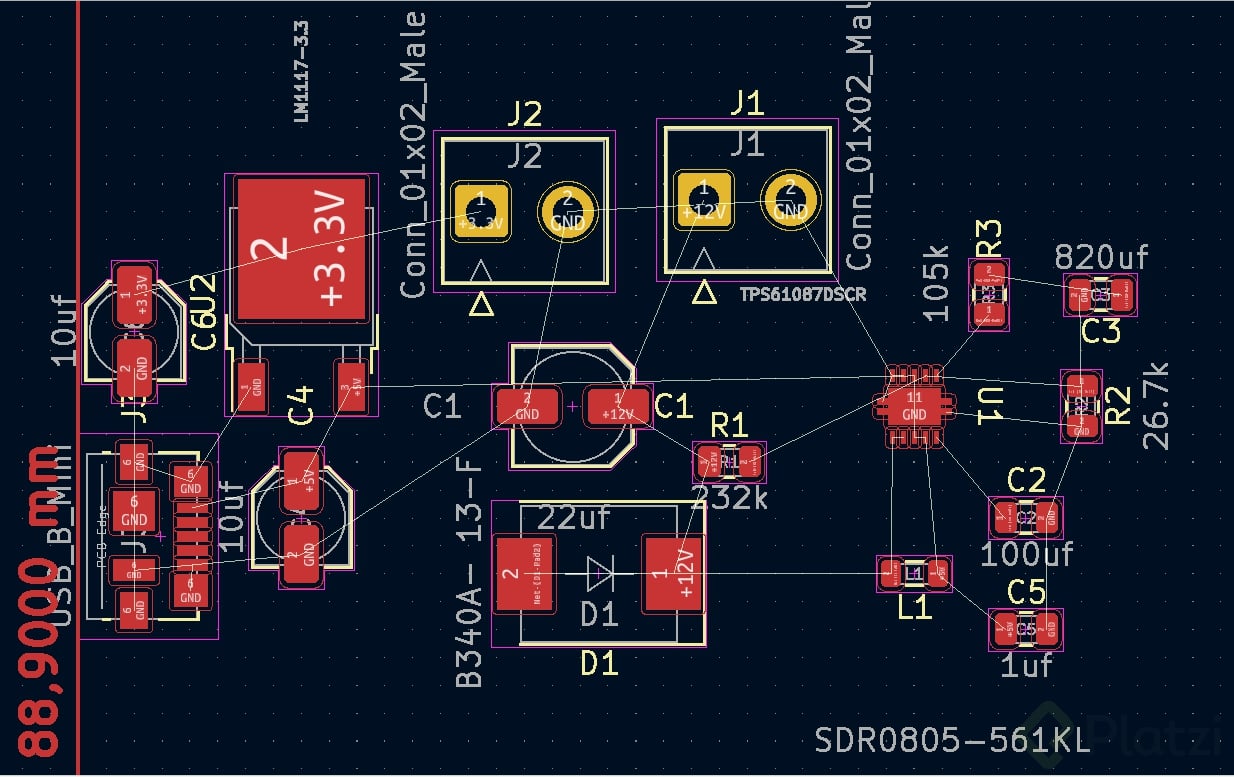
La planificación inicia en el esquemático. No solo define conexiones; también revela el flujo de corriente y señales. Seguir esa lógica facilita rutas cortas y evita cruces innecesarios.
¿Por qué el esquemático guía el flujo en la PCB?
- Indica qué va conectado con qué mediante líneas blancas.
- Muestra el inicio funcional: entrada USB de 5 V como punto de partida.
- Permite agrupar por bloques: entrada, regulación a 3.3 V y conversión a 12 V.
- Ayuda a mantener coherencia visual y eléctrica en el diseño.
¿Dónde ubicar conectores y qué indica "PCB Edge"?
- Coloca los conectores en los bordes de la tarjeta.
- Ubica el puerto USB donde comienza el circuito.
- Usa el texto "PCB Edge" de la huella para alinear el conector con el borde.
- Define cuánto sobresale el conector sin invadir el contorno de la tarjeta.
¿Qué pasos seguir para ubicar y orientar con KiCad?
La eficiencia llega con práctica y atajos. Mueve, rota y verifica superposiciones para evitar errores de fabricación y lectura.
¿Qué atajos usar para mover y rotar en KiCad?
- Tecla M: captura y mueve el componente.
- Tecla R: rota 90 grados por pulsación.
- Líneas blancas: guían conexiones y minimizan cruces.
- Ventana de clarificación: si hay elementos solapados, elige “huella” para mover el componente.
¿Qué capas no deben montarse y por qué?
- Cuadro blanco de la huella: representa el área física. No debe superponerse con otros.
- Capas F.fab y B.fab: muestran valores y tipo de componente. Pueden montarse; no se fabrican.
- Capa de silk screen: evita que textos se crucen. Asegura identificar J1, C4, C5, etc.
¿Cómo agrupar bloques: USB, regulador 3.3 V y conversor CDC 12 V?
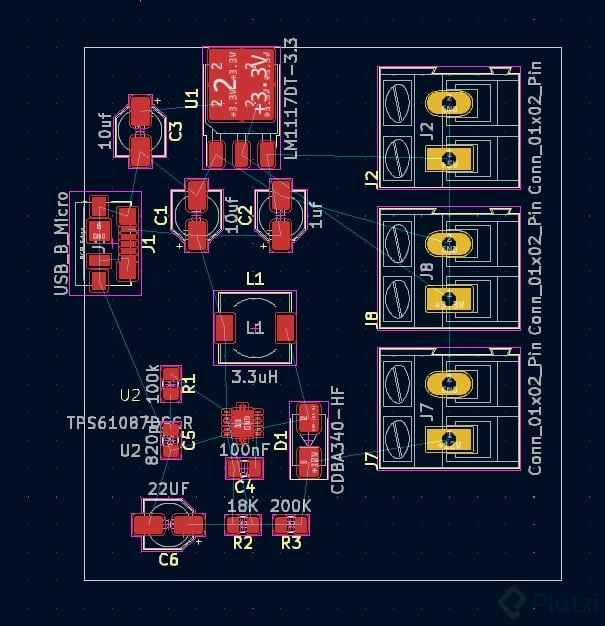
Trabaja por función. Coloca los componentes críticos cerca de sus pines asociados. Mantén rutas cortas y accesibles.
¿Cómo colocar condensadores de entrada y desacople cerca del puerto y del integrado?
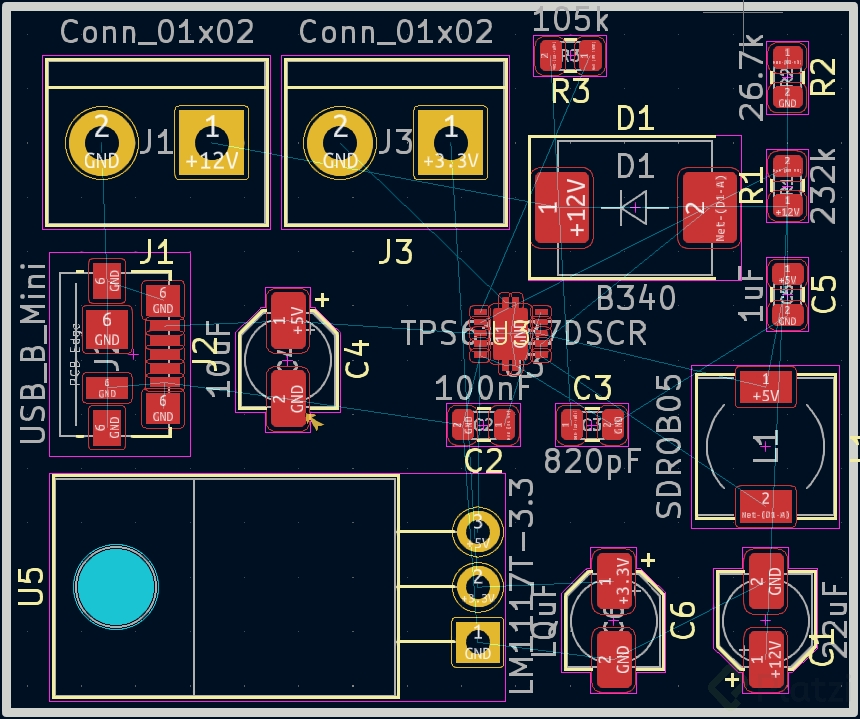
- Entrada USB: ubica C4 y C5 frente al conector. Mantén pistas sin cruces.
- Reglas de proximidad: acerca los capacitores a la fuente de 5 V.
- Regulador 3.3 V: ubícalo con C6 muy cercano.
- Desacople del integrado: coloca el capacitor (por ejemplo, C2) junto al pin correspondiente y a tierra. Filtra ruido.
¿Cómo ordenar el conversor de CDC y las salidas de 12 V y 3.3 V?
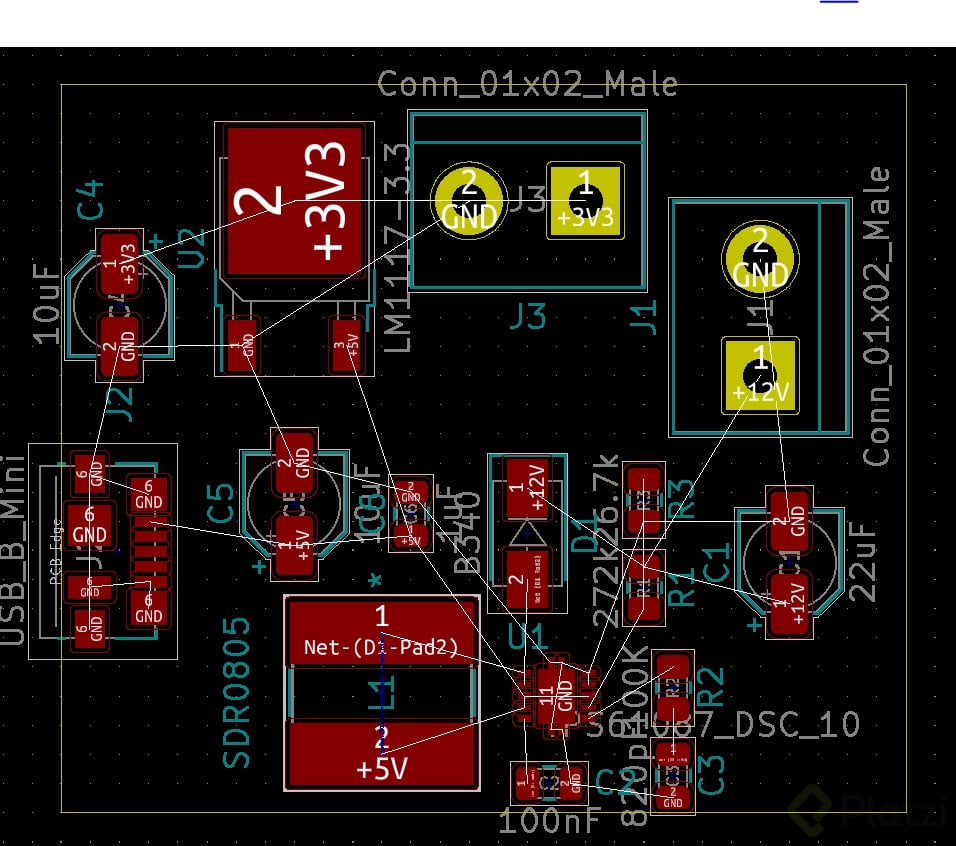
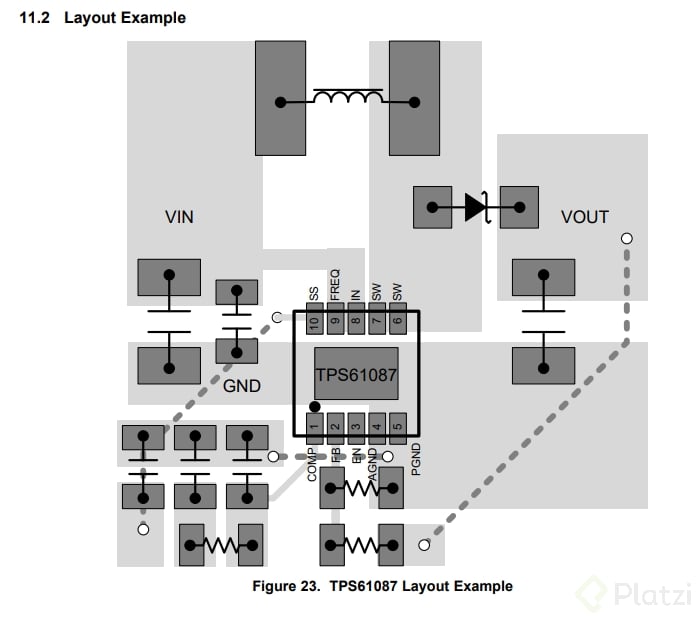
- Conversor CDC:
- L1 cerca de los pines 3, 6 y 7 del integrado.
- D1 conectado desde los pines 6 y 7, cerca de L1 e integrado.
- R1 en serie con R3, y C1 en paralelo: alinea para evitar cruces.
- R2, C2 y C3: posiciona según pines del integrado (ej.: C2 a pin 10 y tierra).
- Ajuste del bloque: selecciona el grupo, rota con R y mejora simetría.
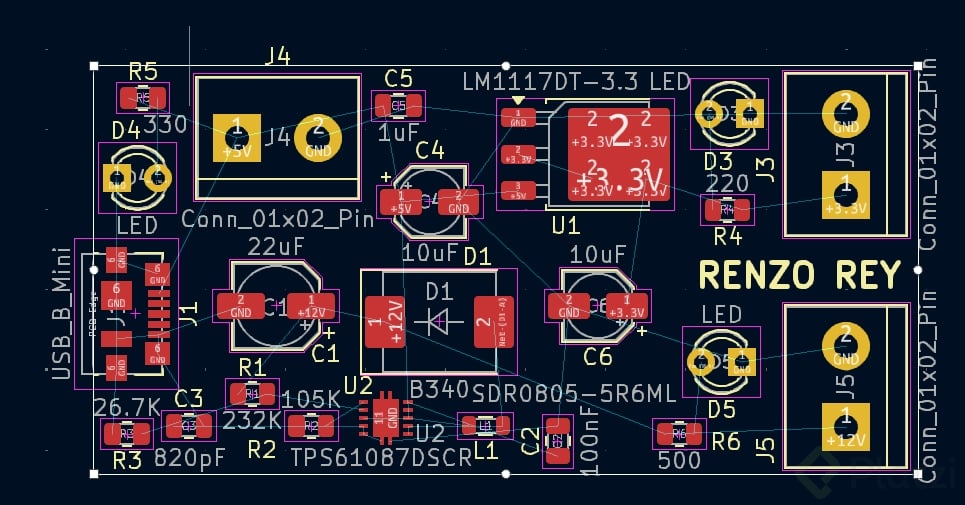
- Conectores de salida:
- 12 V: colócalo junto a C1, donde se genera la línea de 12 V.
- 3.3 V: colócalo junto al pad grande del regulador.
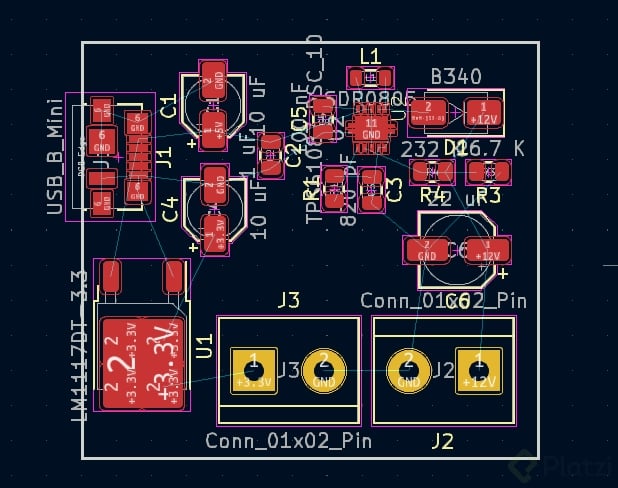
- Mantén ambos conectores próximos entre sí.
- Bordes de tarjeta:
- Reajusta contorno según el espacio real usado.
- Mueve vértices con zoom y arrastre.
- Recuerda: textos grises pueden quedar fuera; no se fabrican.
¿Tienes dudas sobre cómo mejorar tu propia distribución o sobre un bloque específico? Cuéntame tu caso y comentamos cómo optimizarlo paso a paso.