
Tu primer llamado a Claude API desde Python
Contenido del curso
Estructura tus datos
Construye agentes
Despliega en producción
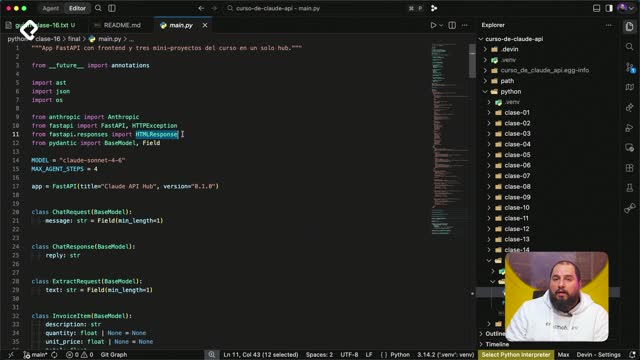
Tu primer llamado a Claude API desde Python
Resumen
Conectar Claude API en Python desde tu propia terminal es más rápido de lo que crees. En menos de 10 minutos puedes tener al modelo respondiéndote directamente desde tu código con tu propia API key, sin depender de un playground en el navegador. Esta guía es para quienes están dando sus primeros pasos con la librería de Anthropic y quieren un entorno limpio y seguro.
La idea central es simple: dejar el entorno listo, guardar la API key en un lugar seguro y hacer tu primer llamado real a Claude. Y aquí viene lo interesante, porque el manejo correcto de las variables de entorno es lo que separa un proyecto ordenado de uno lleno de credenciales sueltas.
Cómo preparo el entorno antes de escribir código
Todo arranca con el repositorio clonado de manera local, que encuentras en la sección de recursos. Este repositorio tiene dos carpetas principales: una de Python y una de TypeScript. Puedes seguir el curso con cualquiera de los dos lenguajes, porque cada clase incluye ambas versiones [00:41].
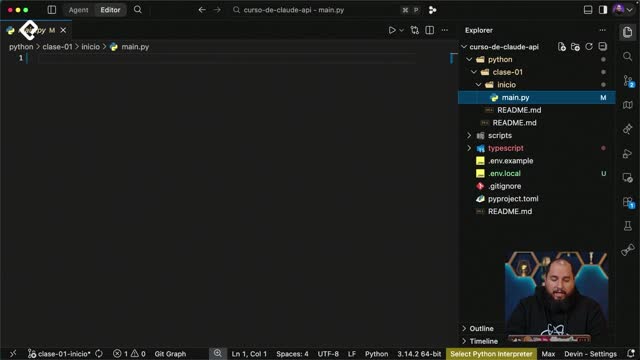
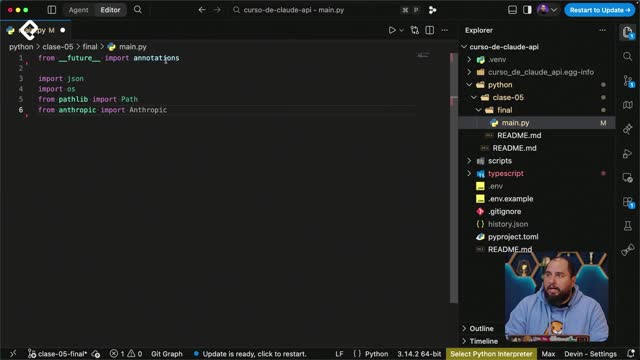
Dentro de la carpeta de Python, en la clase uno, abres el archivo main.py, que empieza completamente en blanco. Vamos a llenarlo paso a paso.
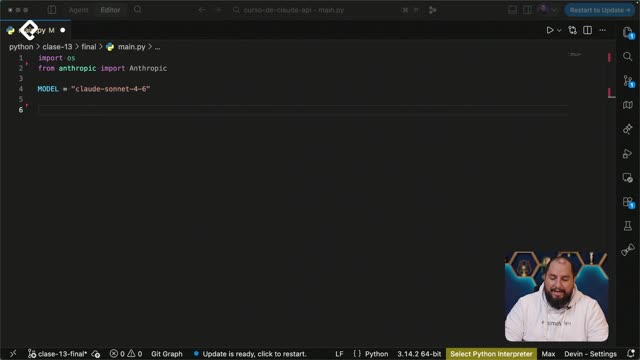
Lo primero es importar el módulo os, que ya viene dentro de Python y sirve para leer las variables de entorno que viven fuera de tu código [01:20]. Luego defines el modelo que vas a usar. En este caso trabajamos con claude-sonnet-4.6, aunque puedes elegir cualquiera de los que ofrece Anthropic [01:36].
¿Qué es una variable de entorno? Es un valor que vive fuera de tu código y que tu programa puede leer al ejecutarse. Se usa para guardar datos sensibles como una API key sin escribirla directamente en el archivo.
Dónde obtengo y guardo la API key de Anthropic
Al ejecutar python main.py por primera vez, la respuesta es que la API no está configurada. Eso pasa porque todavía no existe la API key en tus variables de entorno [02:20].
Para conseguirla, entras al Claude platform, buscas el apartado de Claves de API, das clic en Crear clave, le pones un nombre a tu secret y el sistema genera la API key [02:47]. Copias ese valor y sigues estos pasos:
- Guardas la variable en el archivo
env.exampledel repositorio. - Copias todo el contenido de
env.examplea un archivo.env, o renombras el ejemplo directamente. - Exportas la variable con el comando
export ANTHROPIC_API_KEYseguido de tu valor, ejecutado en la terminal [04:00].
Después de exportar, corres de nuevo el archivo. Si usas Python 3, ejecutas con python3; si tienes Python a secas, quitas el 3 [04:26]. Ahora la respuesta cambia: la API ya está configurada y está leyendo los datos directamente desde Claude.
Cómo hago mi primer llamado a la API de Claude
Validar que la API key existe es solo el inicio. Todavía no sabemos si la conexión funciona de verdad, y eso es lo que resolvemos ahora [05:20].
El primer cambio es importar la librería anthropic, que es la que ofrece la empresa para Python. Después sacas la validación de la API key de la función principal y la mueves a una función aparte llamada require_api_key. Si no hay clave, no solo se detiene la ejecución, también se muestra un error claro antes de correr el script [05:50].
Cómo estructuro el cliente y el mensaje
Luego creas el client de Anthropic pasándole el valor de la API key leído desde esa función superior [06:35]. La segunda parte clave es el message, que se conecta al endpoint de messages con la función create. Dentro defines:
- El modelo, en este caso
claude-sonnet-4.6. - El máximo de tokens de respuesta, que limita cuántos caracteres devuelve el modelo.
- El system prompt, donde le indicas que responda como un mentor breve y práctico de Python.
- Los mensajes, con el rol de usuario y el contenido del prompt [07:30].
¿Para qué sirve el system prompt? Es la instrucción que define el comportamiento y el tono de Claude en toda la conversación. Por ejemplo, pedirle que actúe como mentor breve y práctico de Python.
La respuesta llega en bloques, así que recorres cada bloque de message.content, verificas si es de tipo texto e imprimes su contenido con block.text [08:10].
Qué hago si falla el módulo de Anthropic
Al ejecutar de nuevo puede aparecer un error: el módulo de Anthropic no se detecta. Lo agregaste en texto pero no lo instalaste [08:30]. La solución está en el README: instalas las dependencias con el comando indicado según tu versión de Python. Una vez instaladas, vuelves a correr main.py y aparece la respuesta real desde Claude.
Qué respondió Claude en la primera interacción
En el ejemplo, le pedimos tres proyectos simples para practicar con la Claude API y estas fueron sus recomendaciones [09:20]:
- Un chatbot con memoria de conversación.
- Un analizador de archivos de texto que sube un
.txto.tsvy le pide a Claude resumir, criticar o extraer datos. - Un generador de personajes donde defines nombre, rol y tono como parámetros, y Claude responde siempre como ese personaje.
Ese tercer proyecto enseña justo el system prompt y el control de comportamiento del modelo. Tu chat ya funciona: mandaste una instrucción y recibiste respuesta.
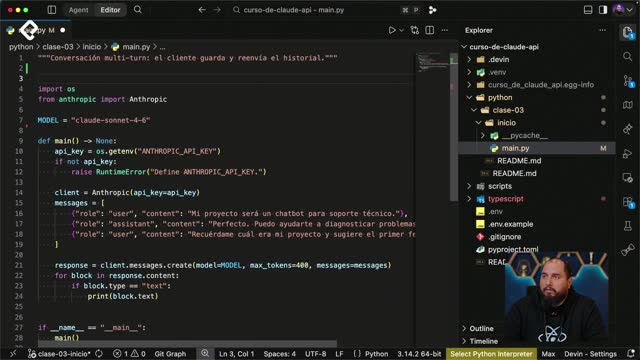
Pero fíjate en un detalle importante. Esa llamada no recuerda nada. Si le preguntas qué dijiste antes, no tiene idea, porque cada request nace y muere solo. ¿Cómo logras que Claude sostenga una conversación con memoria real? Cuéntame en los comentarios qué proyecto de los tres te gustaría construir primero.