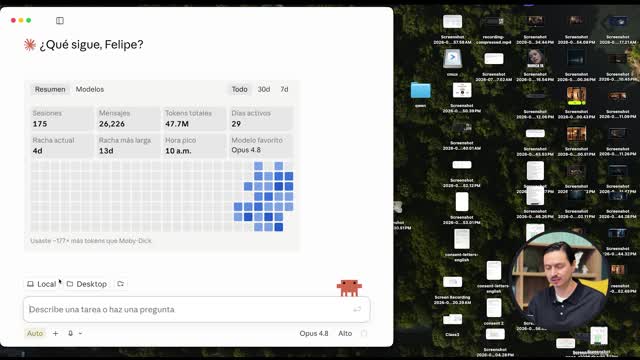
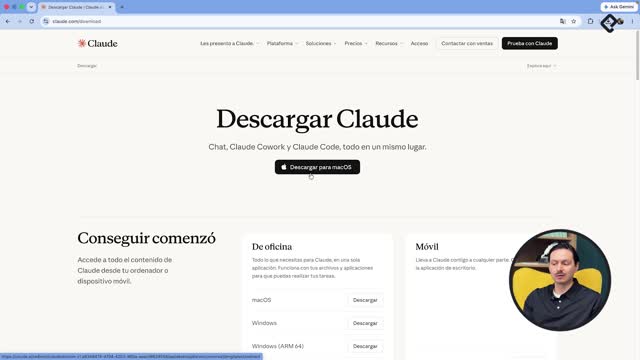
¿Tu escritorio parece un cajón de sastre digital? Con Claude Code puedes organizar archivos, renombrar fotos y conectar tus apps de trabajo usando lenguaje natural, sin escribir una sola línea de código. Este flujo te sirve si trabajas con muchos documentos, capturas o herramientas dispersas y necesitas orden real en minutos.
¿Cómo organizar el escritorio con Claude Code usando lenguaje natural?
La idea es simple: le das acceso a la carpeta, eliges el modelo adecuado y describes lo que quieres. Nada más.
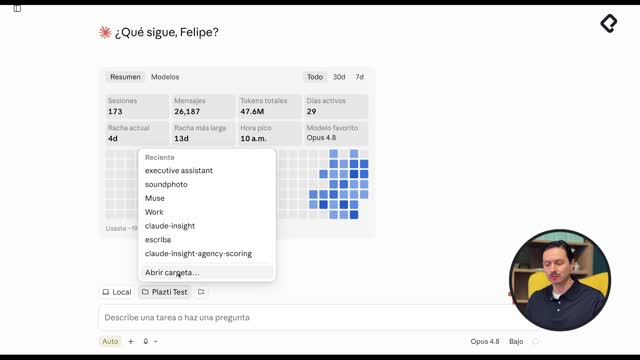
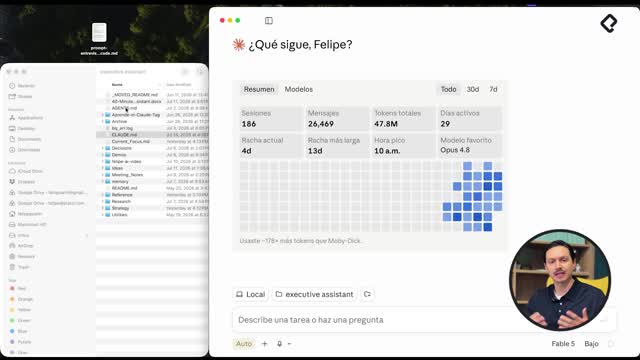
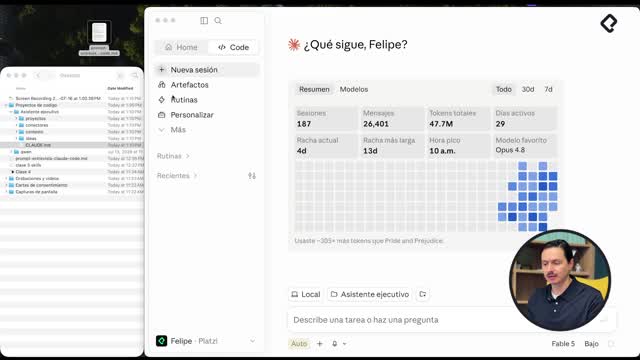
Entras a la carpeta desktop desde Claude Code y seleccionas el modelo 4.5. No necesitas Sonnet 5 para una tarea tan sencilla, así que dejas el razonamiento en nivel medio para que responda más rápido. Los permisos van en auto con autorización activada, y desde ahí abres el micrófono para dictar la instrucción.
Un prompt que funciona bien es este: "Por favor, organiza los archivos del escritorio en carpetas con nombres que tengan sentido para saber qué hay dentro de cada una". Claude lee el contenido, entiende qué tipo de archivo es cada uno y crea folders lógicos. En el ejemplo, terminó armando cuatro grupos claros:
- Capturas de pantalla.
- Grabaciones y video.
- Cartas de consentimiento.
- Proyectos de código.
¿Qué modelo de Claude conviene para organizar archivos? Sonnet 4.5 con razonamiento medio es suficiente. Reservas Sonnet 5 para tareas complejas de código o análisis profundo.
¿Y si quiero limpiar la carpeta de descargas o renombrar fotos?
El mismo flujo aplica a Downloads, esa carpeta que se llena de archivos .dmg (los instaladores de programas que usaste una vez) y que suele ser la razón número uno por la que tu computador se vuelve lento. Le pides a Claude que separe instaladores, documentos y archivos temporales, y listo.
Con fotografías pasa algo parecido. Los nombres técnicos con fecha y hora no te dicen nada. Metes Claude Code dentro de esa carpeta, le pides que mire cada imagen y les ponga un nombre descriptivo, y renombras miles de archivos en segundos [02:45].
¿Qué son los conectores MCP y por qué hacen a Claude mucho más útil?
Los conectores, técnicamente llamados Model Context Protocol (MCP), son puentes entre Claude Code y los programas que usas todos los días. No necesitas memorizar la sigla. Lo importante es entender que la inteligencia artificial no falla por falta de inteligencia, falla por falta de contexto.
Cuando alguien dice "la IA no entiende mi trabajo", casi siempre le falta conectar sus fuentes de información. La tecnología ya tiene la capacidad de entender la mayoría de trabajos si le das el contexto correcto [04:20].
¿Qué es un conector MCP en Claude Code? Es una integración que permite a Claude leer y actuar dentro de apps como Slack, Gmail, Google Drive o Figma usando lenguaje natural.
¿Cómo hago el mapeo de mis apps antes de conectarlas?
El ejercicio es concreto: piensa en los siete u ocho programas que hayas usado en las últimas dos semanas. Anótalos. Pueden ser Gmail, Google Calendar, Teams, Slack, Notion, Amplitude, Google Drive o los que sean tu día a día.
Con esa lista clara, vas a la sección de conectores en Claude Code y entras a administrar conectores. Desde ahí conectas uno por uno. El catálogo es amplio y cubre distintas áreas:
- Mercadeo: Amplitude para análisis, herramientas de keywords para campañas.
- Diseño: Canva para crear pósters y posts, Figma para layouts de páginas web.
- Comunicación: Slack, Gmail, Google Meet, Zoom, Granola para reuniones.
- Productividad: Google Drive, Google Calendar, Notion.
- Operaciones: Brex, Datadog, Meta.
Cuando conectas Google Calendar, Claude puede revisar tu agenda y la de tus colaboradores para sugerir huecos de reunión. Cuando conectas Slack, puede buscar en canales públicos, mensajes directos y hasta traer los transcripts de reuniones que quedaron perdidos en la memoria de todos.
¿Cómo uso conectores en un caso real de trabajo?
Aquí es donde el flujo se vuelve poderoso. Imagina que hay una conferencia interna, muchos canales activos y te sientes perdido entre conversaciones.
En el ejemplo, la instrucción fue: "Ve a Slack, al canal Villa Platzi, y dime qué está pasando el día de hoy". El prompt era vago, incluso con el nombre del canal incorrecto, pero Claude Code llamó al conector de Slack, buscó entre los canales y encontró Villa 2026. Detectó que la fecha era jueves 16 de julio de 2026 y devolvió un resumen limpio con todas las actividades del día [08:10].
Ese es el punto de los conectores: traer a un solo lugar la información que vive dispersa en Google Drive, Dropbox, Amplitude, Slack o donde sea. Claude la lee, la entiende y la usa para responderte con precisión.
¿Qué sigue después de configurar los conectores?
El paso natural es combinar conectores con skills, que son habilidades y procesos automatizados. Ahí es donde puedes empezar a automatizar tareas completas de tu trabajo, no solo consultas puntuales.
Si ya conectaste tus ocho apps clave, cuéntame cuál fue la primera automatización que armaste y qué tanto tiempo te ahorró.