Hola, en esta clase instalaremos el emulador MVS para una distribución de Ubuntu. Si ya instalaste tu emulador en Windows puedes saltarte esta clase y seguir avanzando.
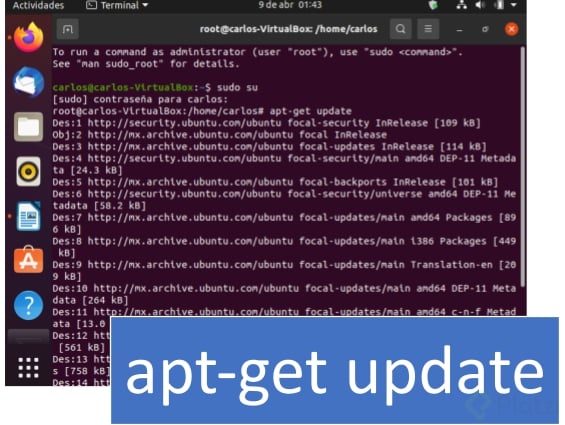
Dentro de la terminal, lo que necesitamos hacer es actualizar, como buena práctica, el conjunto de paquetes disponibles, para eso tecleamos en la terminal:
sudo apt-get update
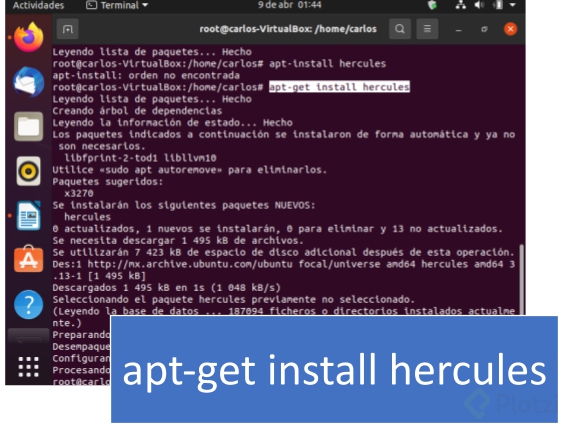
Es necesario instalar el emulador Hercules, para ello tecleamos la instrucción:
apt-get install hercules
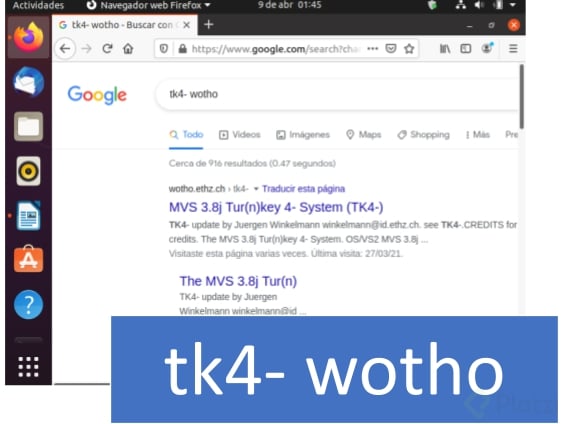
Una vez finalizada la instalación de Hercules, en el navegador de tu preferencia, busca TK4- wotho o ve a directo a este website . Aquí vamos a descargar el emulador del sistema operativo MVS:
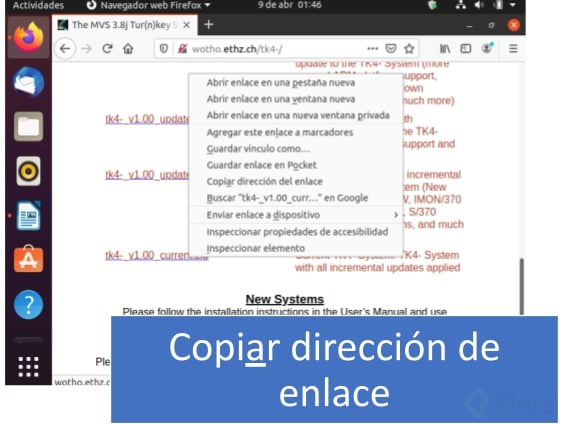
Para descargar MVS selecciona con tu mouse el último enlace o da clic en el siguiente link:
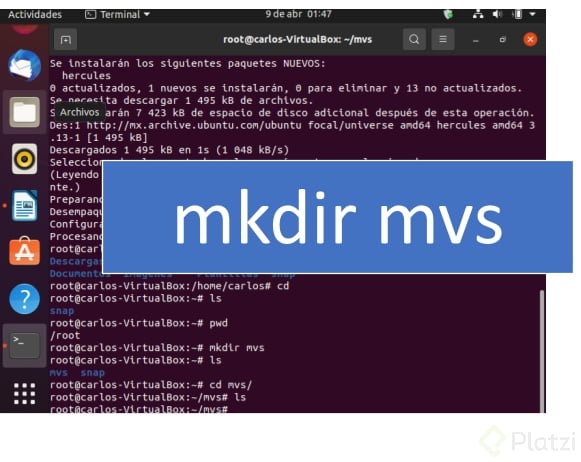
Posterior a esto, genera en /root una carpeta con el nombre mvs:
mkdir mvs
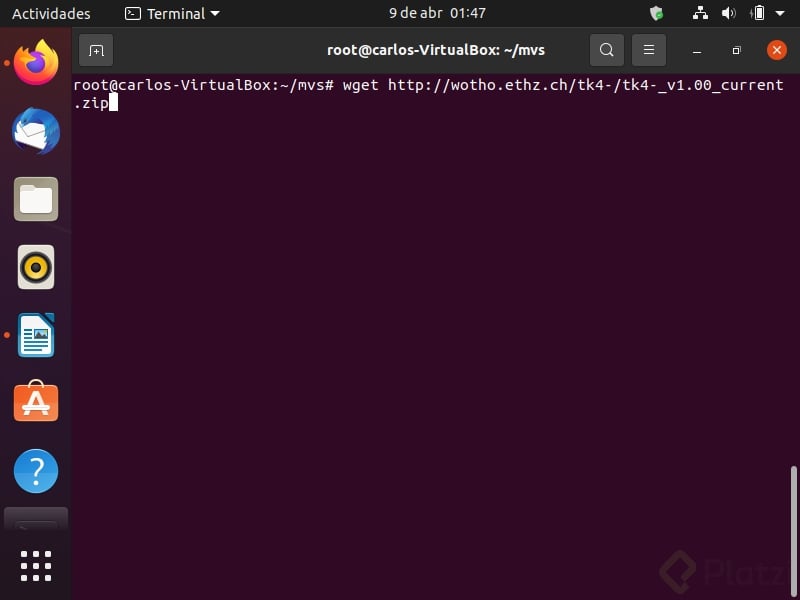
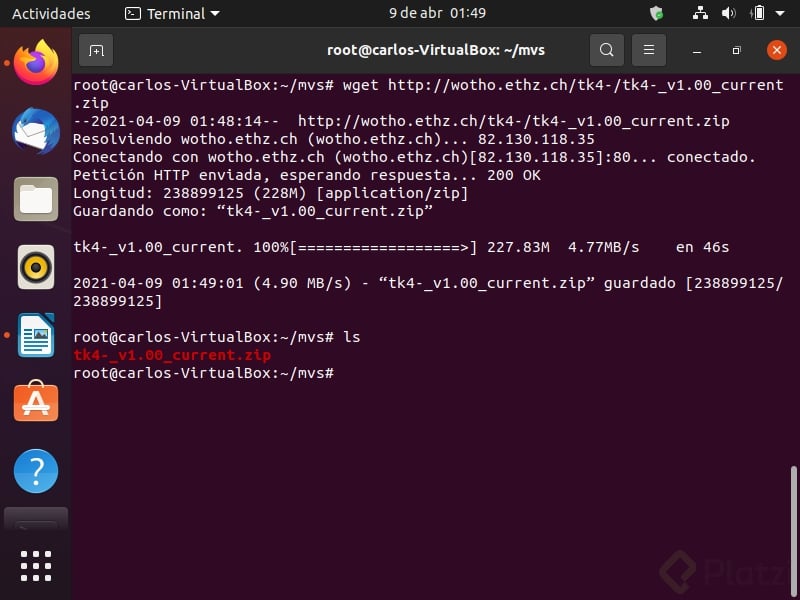
Ahora, dirígete a esta carpeta desde la terminal y vamos a descargar aquí el archivo comprimido del entorno de desarrollo. Teclea el comando wget seguido del contenido del enlace que copiaste en un paso anterior:
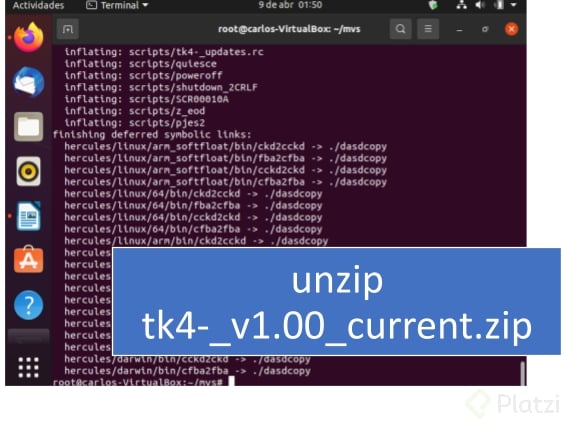
Una vez finalizada la descarga, descomprime el .zip que has descargado, y el contenido déjalo en la carpeta mvs:
unzip tk4-_v1.00_current.zip
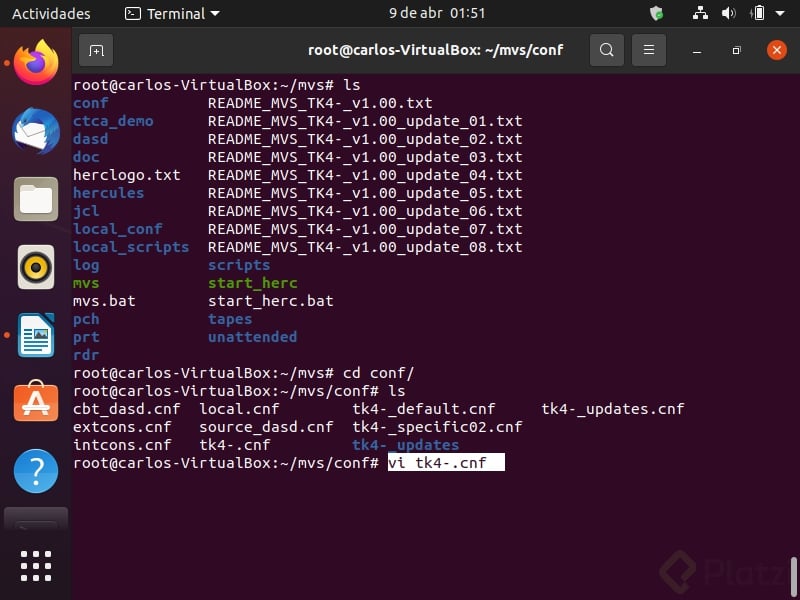
Al finalizar la descompresión de este archivo, dirígete a la carpeta conf:
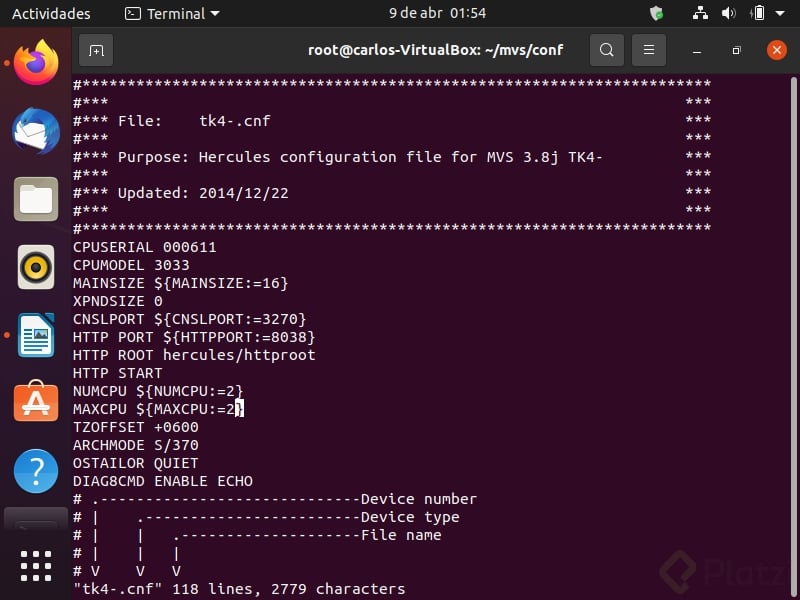
Ahora, edita el contenido del archivo tk4-.cnf con tu editor de texto preferido. En mi caso utilizaré VIM:
Y modificaremos las líneas NUMCPU y MAXCPU, modificando el valor por default 1 a 2, del siguiente modo:
NUMCPU ${NUMCPU:=2}MAXCPU ${MAXCPU:=2}
Finalmente guarda los cambios realizados.
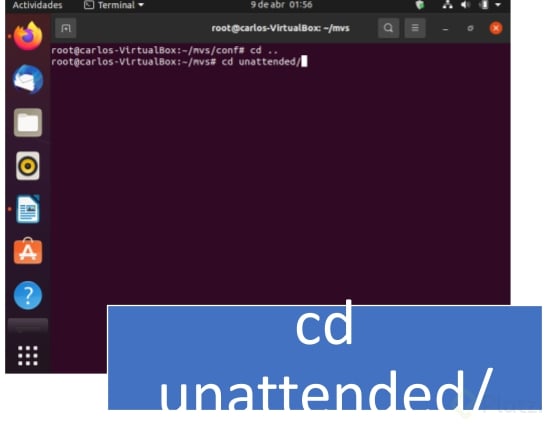
A continuación regresa a la carpeta mvs y dirígete a la carpeta unattended con:
cd ..cd unattended
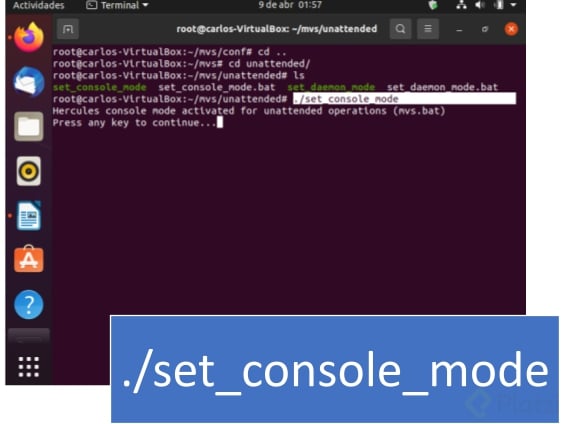
El siguiente paso es activar el script llamado set_console_mode:
./set_console_mode
Con esto hemos hecho que los scripts de ejecución para activar el entorno de desarrollo se ejecuten de manera automática.
Regresa de nuevo a la carpeta mvs y ejecuta el comando:
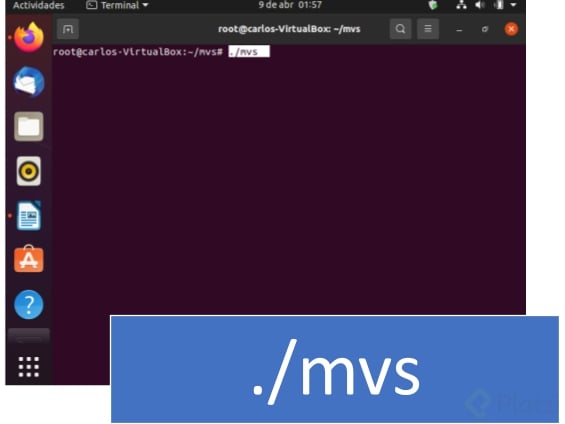
./mvs
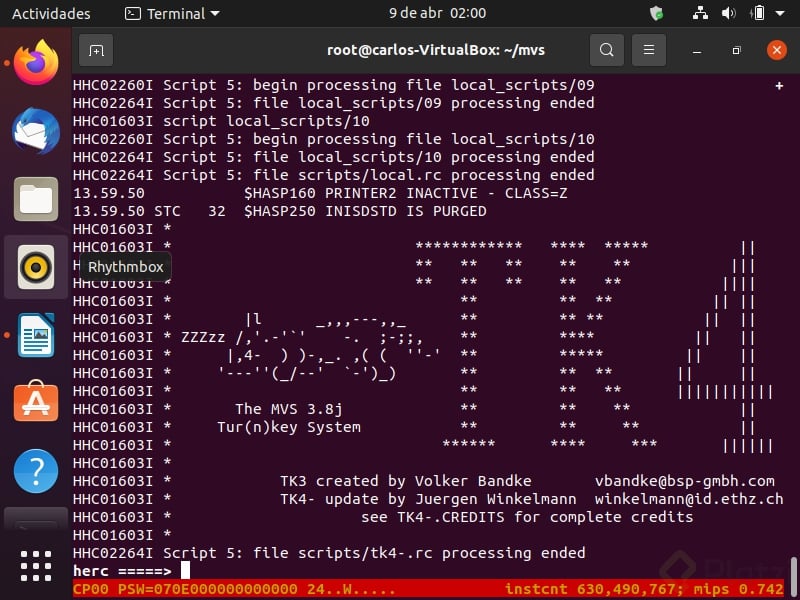
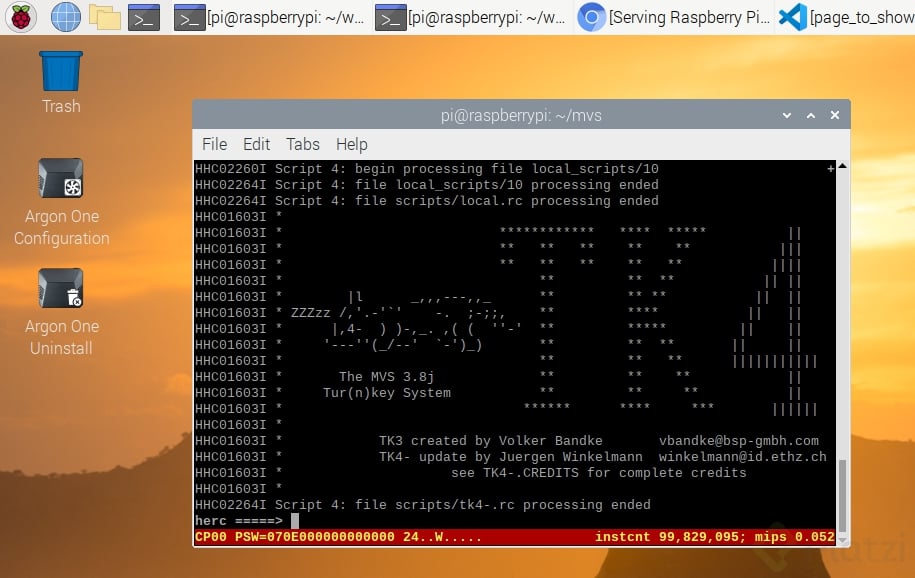
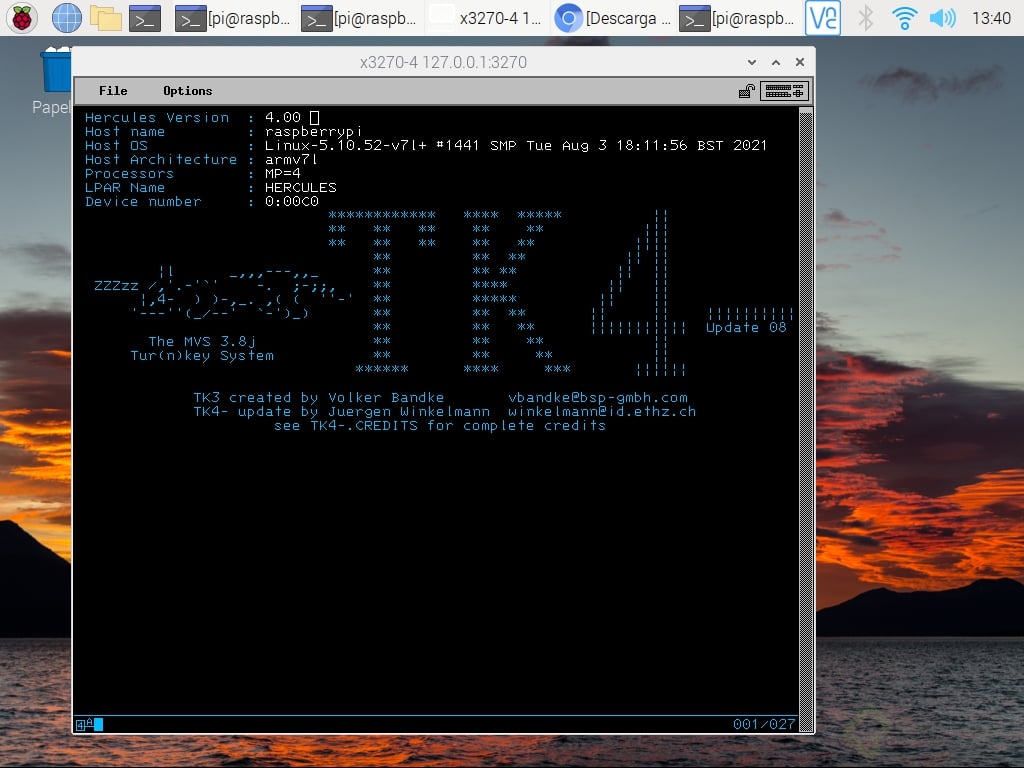
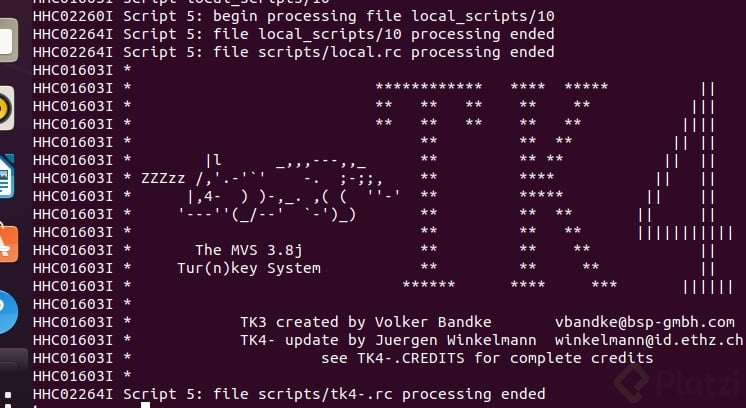
Ahora espera de 2 a 4 minutos a que los scripts ejecuten el emulador que nos servirá como entorno de desarrollo, la pantalla que debes ver al finalizar la ejecución de los scripts y que te indican que puedes ingresar a la terminal 3270 es la siguiente:
Como paso siguiente, vamos a efectuar la instalación de la terminal 3270:
Teclea en la terminal:
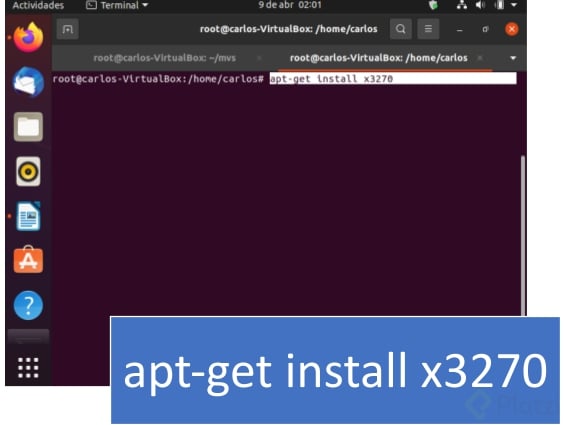
sudo apt-get install x3270
10. Al terminar la instalación, ejecuta el comando X3270:
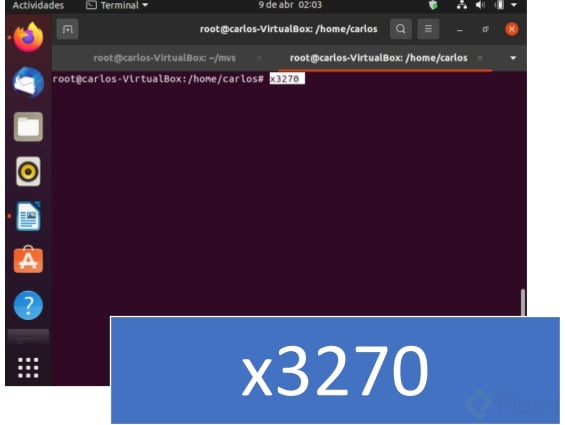
x3270
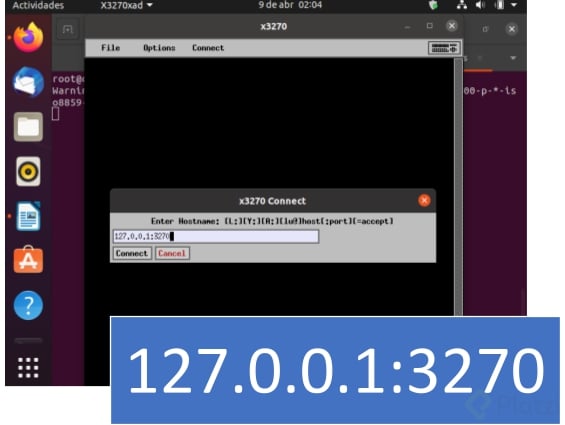
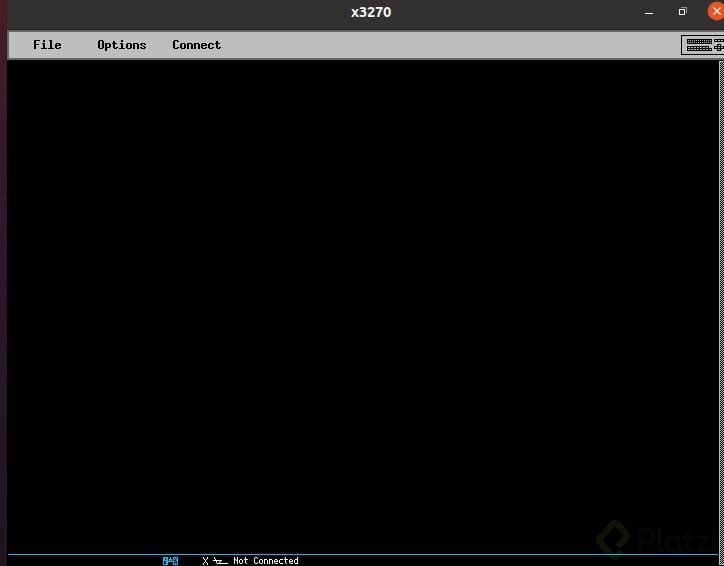
Nos va a abrir la ventana de configuración en donde vamos a digitar los parámetros 127.0.0.1:3270 (con el primer parámetro indicamos que la ubicación del entorno es nuestra máquina local; con el segundo parámetro indicamos el puerto con el que nos conectamos a nuestra máquina local, por estándar utilizamos 3270)
127.0.0.1:3270
Damos clic en Connect.
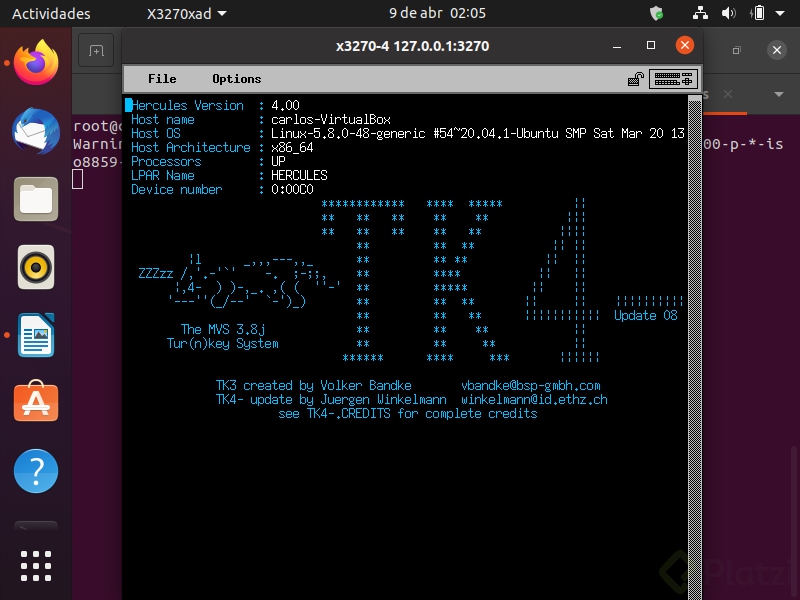
Así hemos logrado ingresar a la terminal:
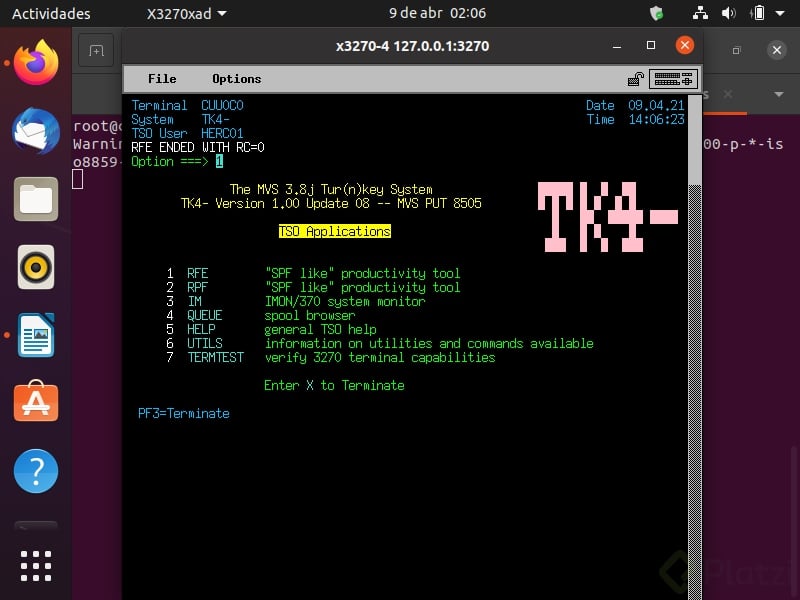
Cuando teclees Enter, ingresas el usuario HERC01, después teclea nuevamente Enter y ahora digita la contraseña: CUL8TR, seguido de Enter:
¡Listo! Ya estamos preparados para continuar con el curso desde nuestro sistema operativo Ubuntu.
A mi me dio el siguiente error cuando ejecuté ./mvs
hercules: error while loading shared libraries: libnsl.so.1: cannot open shared object file:No such file or directory
Lo que hice para solucionarlo fue instalar
sudo dnf install libnsl
Por si a alguien le sucede lo mismo aqui esta el tip jeje :)
Wow! Muchas gracias por compartir Oscar, esto es para las distros basadas en RPM, ¿verdad?
Cuéntame, como te esta yendo en este curso, será un gusto seguirte en esta historia!
Si, creo que olvide decir que era en una distro linux (Fedora) 😅
Ek curso me está gustando, espero poder terminarlo pronto jeje gracias
Muy buen aporte, no tan solo en windows sino en linux se puede aprender y practicar COBOL y con las aportaciones de los compañeros amantes de Linux.
me tome la liberta de hacer un docker para evitar todo el tema de instalacion les dejo el video por aqui https://youtu.be/qA3pr2ND0y8
😍He visto tu video y me ha encantado Jaivic. Ya tienes un suscriptor más 😀
Te confieso que desarrolle este curso para hacerlo más enterprise-friendly y que como estudiantes puedan tener la aproximación a un entorno laboral; ya que todo el código (jcl´s, cics, batch, submisión de trabajos, etc..) en la industria lo realizamos bajo el sistema operativo que se usa en mainframe.
Y si, en internet existen editores como: opencobol; al igual que una integración vscode - npm (donde al final para que ocurra la magia, la conexión debe hacerse a un mainframe, spflite, algunos compiladores privativos del fabricante fujitsu por mencionar algunos).
Cuéntame, como te esta yendo en el avance de las clases, seré muy feliz de continuar leyéndote y siguiéndote en tu canal 😄
en ubuntu para que me abriera y no mostrara error de conexión. Escribí todo junto en un comando:
x3270 127.0.0.1:3270
Muchas gracias por este super aporte Oscar Daniel!
Muy preciso y extremadamente útil. Estaré pendiente de cualquier duda o comentario que vayas teniendo.
Saludos! 😁
Siguiendo las mismas instrucciones lo pude instalar en mi raspberry pi4.
Magnífico Julio! 🙌
Que bien. Yo también ando haciendo este curso con una raspberry pi4.
Excelente esta clase era lo que necesitaba 👍
Si quieren seguir la guía tal cual lo hace Carlos, descarguen esta versión, porque si no el prompt o el menú les saldrá totalmente diferente y es una porquería buscar todo eso ahí jajajajaj
Hola, Ale ejecutar el comando x3270 en la terminal me aparece el siguiente mensaje:
Warning:Cannot convert string "-*-helvetica-bold-r-normal--14-*-100-100-p-*-iso8859-1" to type FontStruct
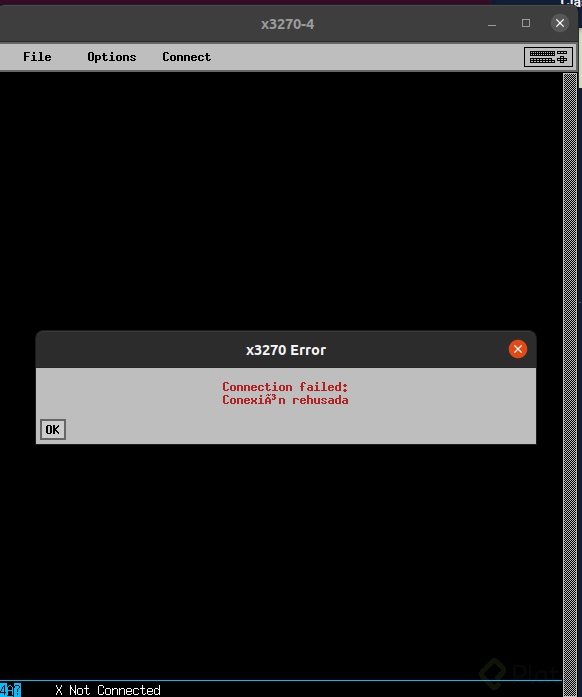
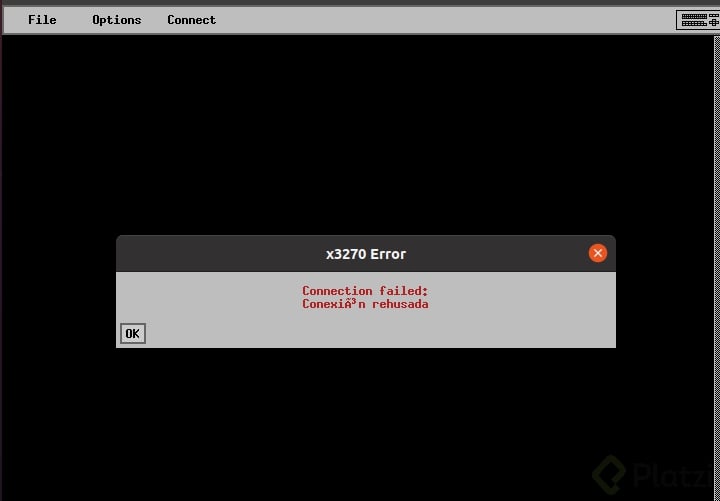
Y en la ventana de confiuración le doy click en connect y me dice que la conexión fallo:
Y estoy atorado ahí, alguíen sabe que me falta?
Mi SO es: Ubuntu 20.04.2 LTS
Hola Hugo. ¿Cómo estas? Que bueno tenerte en este curso, se bienvenido. 😃 Yo también estoy ejecutando sobre esa versión de UBUNTU 😃
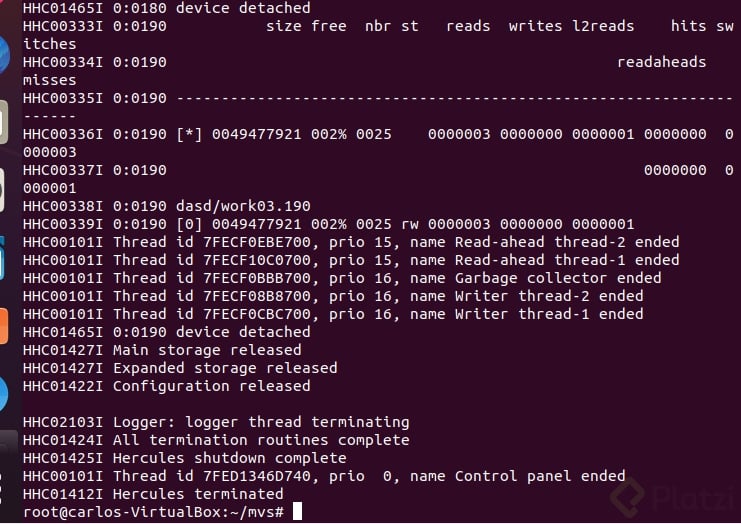
++De entrada te comento que ese error es porque no esta siendo ejecutado el tk4-, el que ejecutaste con el comando ./mvs.++
Cuando estemos ingresando a la terminal (cada vez), deberás tener abiertas 2 terminales, como describiré a continuación:
"Spoiler alert"😋: Te platico que cuando abres X3270 haciendo los siguientes pasos, y te desplazas entre terminales verás 3 terminales, una de ellas la que te muestra ese mensaje (que es un mensaje inofensivo) y que no impacta tu compu ni el entorno de desarrollo MVS:
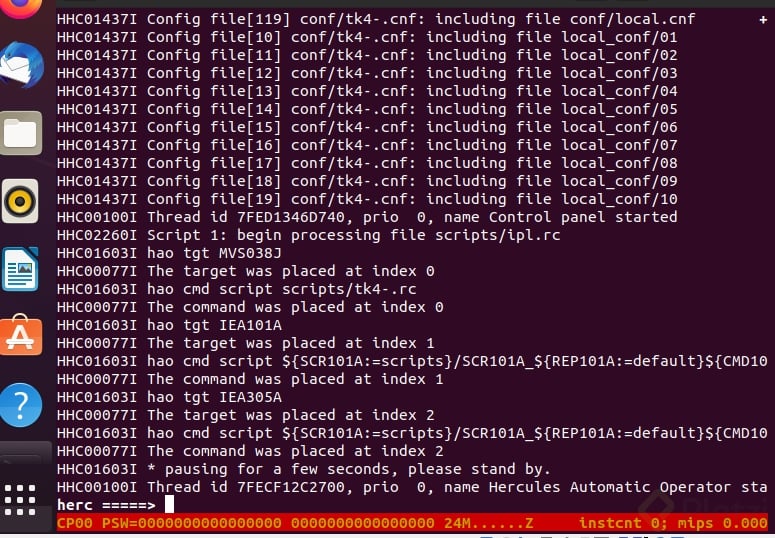
Verás cuando ingresas a la carpeta mvs y ejecutas el script ++./mvs++, este se ejecuta:
Imagen 1) tecleando ./mvs
Imagen 2) carga de scripts:
y después de un par de minutos, ++cuando el sistema termino la carga de scripts++, en tu terminal se te muestra este logo:
Posterior a esto, -y una vez que descargaste la terminal X3270- abres una nueva terminal, sin cerrar la previa donde esta ese "dinosaurio" 🐱🐉:
a) tecleas ++x3270++, y la terminal que se abre es esa, donde te ha presentado el error, OJO: en mi caso como tengo ejecutado el sistema con el dinosaurio en mi otra terminal, no me presento ese error de connection failed,conexión rehusada.
Y al ejecutar X3270 en la otra terminal, me envía el mismo error que a ti:
Doy Enter: y pum, el error:
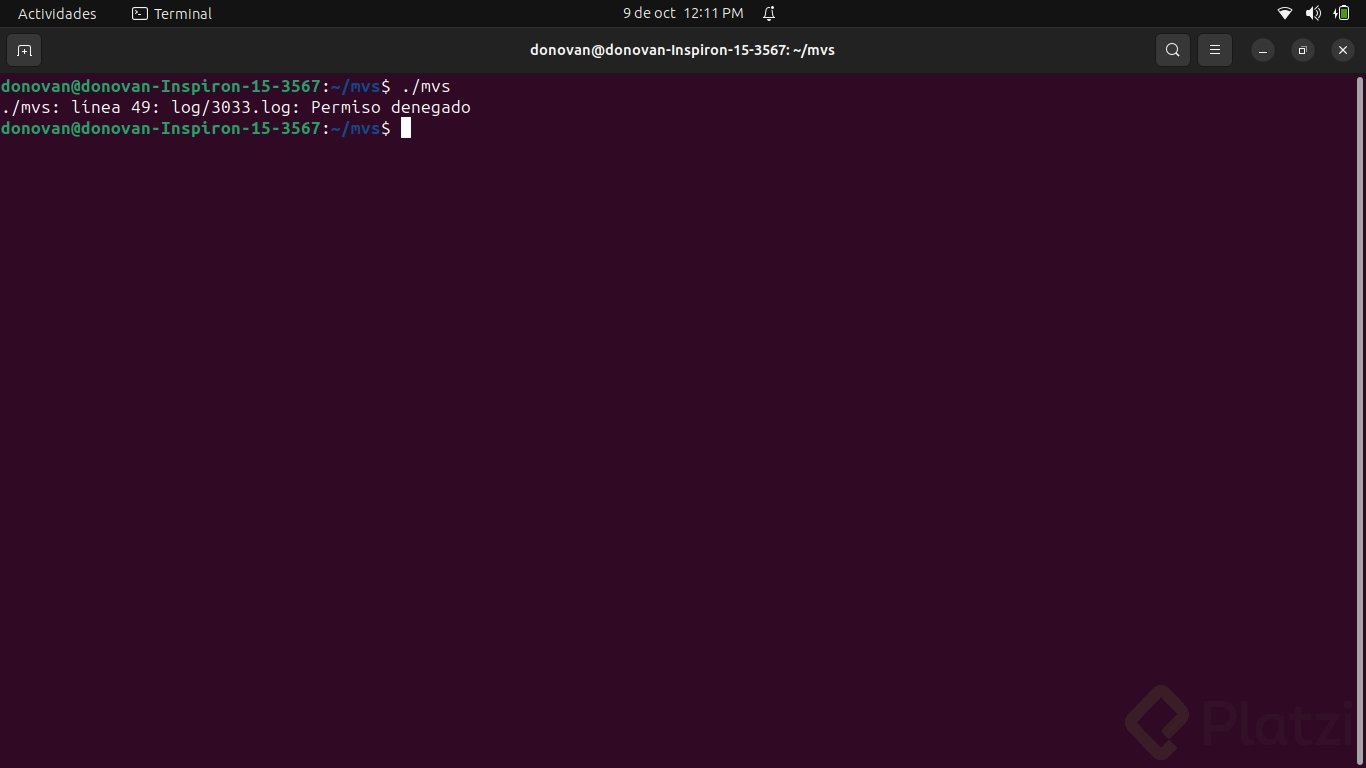
A una de mis estudiantes (quién usa FEDORA), le sucedió que el ./mvs no podía ejecutar el entorno, porque al momento de modificarlo con VIM, ella por error modifico las últimas líneas del archivo TK4-.cnf, por lo que no podía ejecutar el sistema.
Se que ha sido algo larga esta explicación, pero espero que te sea de utilidad.
Me gustaría saber como te ha ido haciendo esto, así como también que me vayas contando como te va avanzando en este curso. Aquí estoy al pendiente de tus comentarios y dudas.
Saludos!
Muchas gracias Carlos, es la primera vez que un profesor en platzi me da una explicación tan detallada. Te agradezco mucho que te hayas tomado el tiempo, de verdad se nota que dominas el tema y te gusta enseñarlo, por favor sigue así!
¿Cordial saludo, en Mac es posible realizar la instalación?
Inmediatamente te va a pedir que la cambies por otra menos obvia, así que tecleas una que sea segura. Dos veces. NO OLVIDES CERRAR SESIÓN DE SUPER USUARIO AL TERMINAR
Al salir cierra la puerta. El comando es:
exit
COMANDOS VIM PARA ESTA PARTE DEL CURSO
i(modo inserción para editar)ESC(salir del modo inserción):w(w de wardar cambios XD.Bueno en realidad es de write.):q(quitarse o salirse de ahí.Quit):x(equivale a una tachita):wq!(todo lo anterior, de un jalón)
No olvidar picar shift para sacar la cosa esta ' : ' (es obvio, pero a mí me pasó por menso).
Listo. Para que no tengan qué googlear tanto :)
Super aporte Shel, siempre se agradece este tipo de pasos. Cuéntame, como te esta yendo con este curso, me encantaría saber y poderte ayudar en lo que vayas requiriendo! 😃
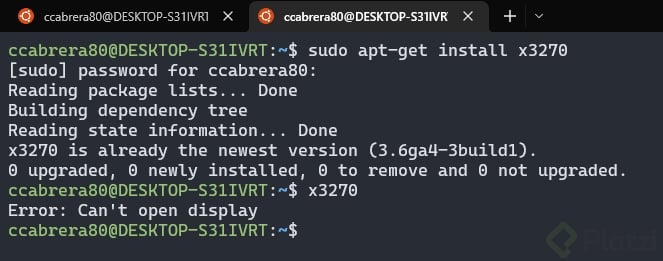
Hola, cuando quiero ejecutar x3270 me sale error
Error: Can't open display
Que puedo hacer para solucionarlo?
)
En Ubuntu 20.04 recibo un error de connection refused al querer ingresar a Hercules. Alguien tiene idea que puede ser.
Como estas Gonzalo, regalame por favor un pantallazo, e indicame como estas efectuando el proceso de arranque de hercules.
Saludos, sigo pendiente,
Una consulta: Dijo que había dos consolas, una que era para 30 días y otra definitiva. No me termina de quedar claro si con este instructivo para linux instalamos la definitiva. Me podrían aclarar? Desde ya muchas gracias.
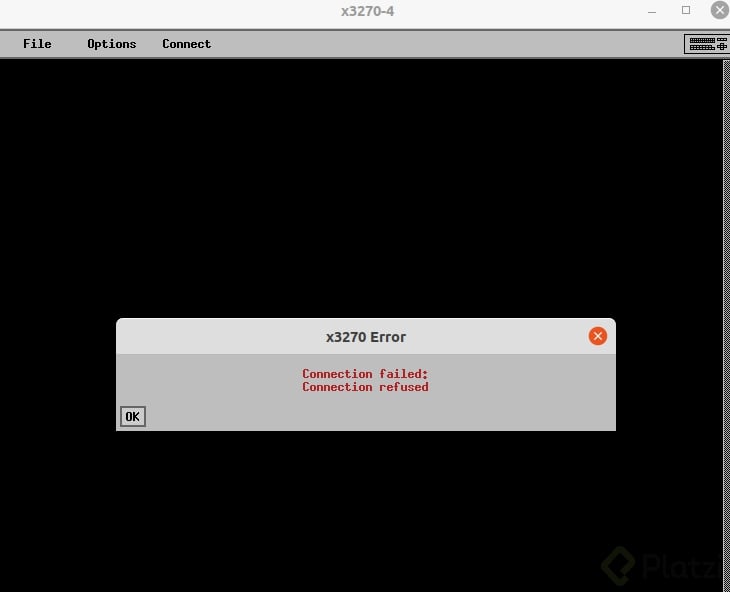
Hola, espero que alguien pueda ayudarme...
Al abrir la consola x3270 y tratar de conectar me da este error..