En las clases anteriores vimos cómo utilizar el entorno que utilizaremos para crear nuestros programas COBOL. Este entorno de desarrollo, conocido como Interactive System Productivity Facility dentro del sistema operativo MVS, nos permite como programadores acceder a las diferentes opciones para generar programas y ejecutarlos, también para ver el resultado de esta ejecución.
En esta clase podrás repasar cómo moverte en el entorno utilizando los diferentes comandos. Practica conforme avances para dominarlo.
Teclas de función
Las teclas de función son:
F3 retroceder, cerrar, salir.
F2 abrir una nueva ventana dentro del emulador. Podemos tener abiertas hasta 16 ventanas.
F9 cambiamos entre cada ventana, esto en modo de carrete. Al llegar al final empieza de cero.
F7 desplazamiento hacia arriba.
F8 desplazamiento hacia abajo.
F10 desplazamiento a la derecha.
F11 desplazamiento a la izquierda.
F12 regresa a pantalla los comandos que hemos escrito.
Abriendo el archivo
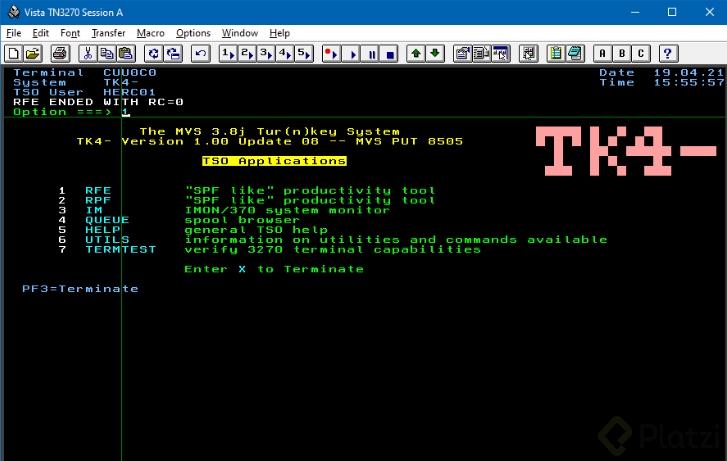
Para abrir un archivo debes ubicarte en el inicio de tu entorno una vez que has hecho login y tecleas la opción 1 en la línea de Option.
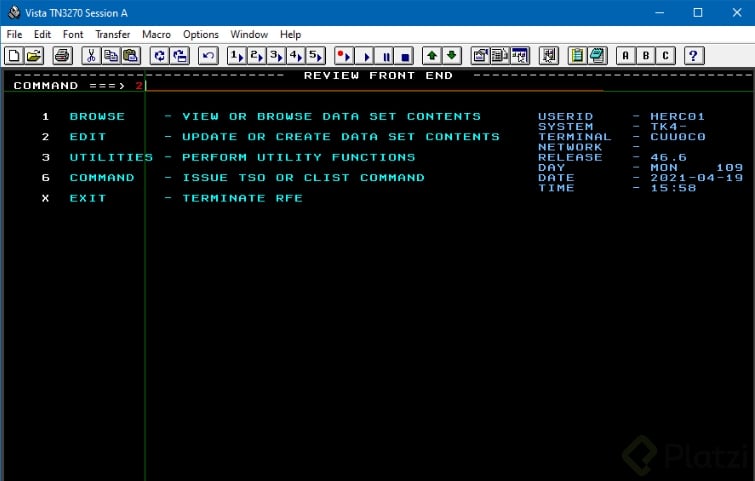
Después teclea la opción 2, que corresponde a Edit, en la línea COMMAND.
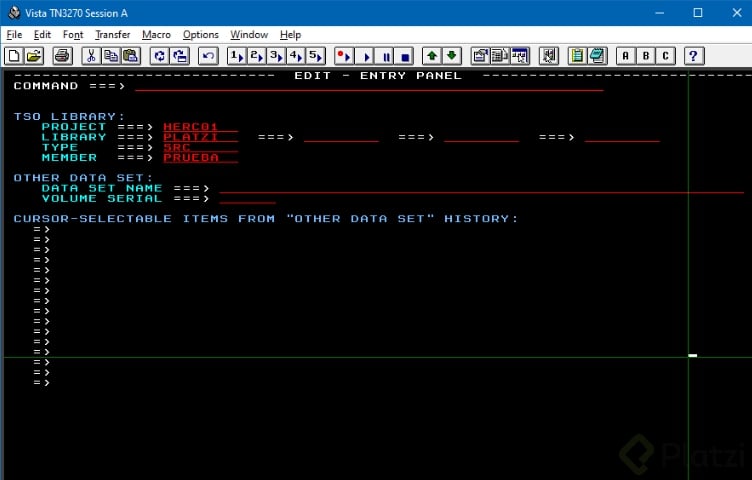
Escribe como se muestra a continuación los diferentes campos del proyecto, usuario, tipo y member. Este último es clave por ser el nombre del archivo. Para este caso abriremos un archivo que creamos en la clase anterior, el archivo PRUEBA.
Finalmente da enter para entrar al editor.
Desplazamiento en el archivo
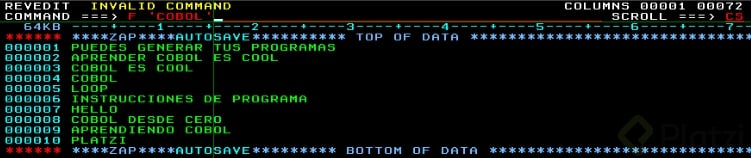
En la imagen de arriba observamos el indicador de desplazamiento. Con los siguientes comandos escritos en la línea de SCROLL podemos desplazarnos al usar las teclas F7 o F8:
CS nos desplazamos al CURSOR.
HF a la mitad de página (HALF-PAGE).
PG al final de la página (PAGE).
Si das enter después de probar los comandos, se cerrarán las líneas que habías desplazado. Para ingresar una nueva línea, nos posicionamos en la columna de comandos de la izquierda y tecleamos I para insertar una nueva línea:
Guía de columnas
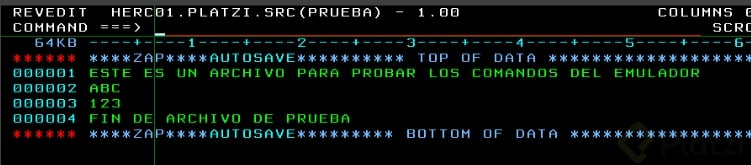
En la línea de comandos COMMAND, el comando COLS nos es de ayuda para mostrar la guía de líneas, cruces y números para ver en qué columna estamos posicionados.
Búsqueda de palabras y caracteres
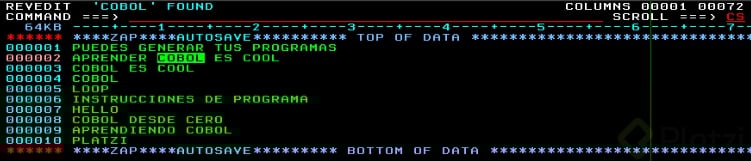
En la línea de comandos podemos efectuar búsqueda de una palabra o carácter específico. Para ello teclea FIND o F seguido de un espacio y el carácter o palabra. La palabra debemos incluirla dentro de apostrofes.
Al presionar enter se resaltarán las letras o palabras que se buscaban en la primera línea que encuentra.
Cambiar un texto por otro
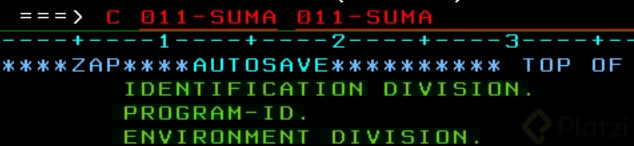
También podemos efectuar un cambio de un carácter o conjunto de caracteres tecleando en la línea de comandos COMMAND el comando C seguido de un espacio, después las letras del texto que queremos cambiar, seguidas de un espacio, y al final las letras que reemplazarán al texto original.
Al igual que con el comando buscar, solo cambiará el primer texto que encuentra.
Desplazar texto hacia la izquierda o derecha (identar)
Recuerda que con la configuración de la clase anterior puedes moverte entre líneas y llegar directo a la columna de comandos de la izquierda con la tecla control izquierda.
Ahora en la columna de comandos teclea:
línea que encuentra)n 🡪 donde n es el número a desplazarse a la derecha.
(n 🡪 donde n es el número a desplazarse a la izquierda.
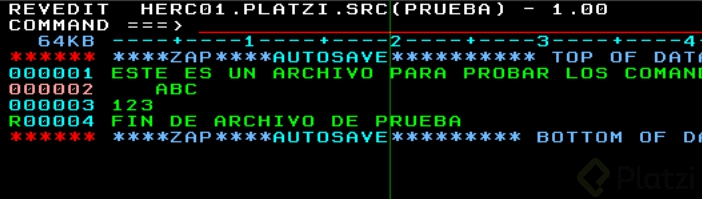
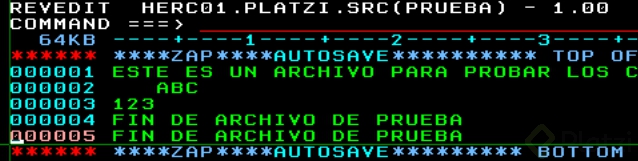
Por ejemplo, en la fila 2 desplazamos 3 posiciones a la derecha el texto “ABC”.
Al escribir el comando )3 y dar enter se mueve automáticamente.
Repetir una línea
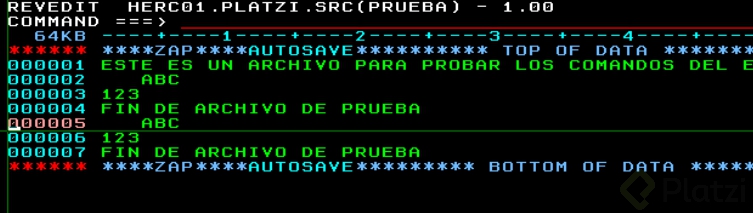
Para repetir una línea inmediatamente después de ella inserta en la columna de comandos el comando R.
Al escribir el comando en la fila del texto a repetir y dar enter se copiará el texto como se ve en la imagen de abajo.
¿Recuerdas qué sucede si después del comando R pones un número? Si es así déjalo en la sección de comentarios con un ejemplo de lo que hiciste?
Repetir un bloque de texto
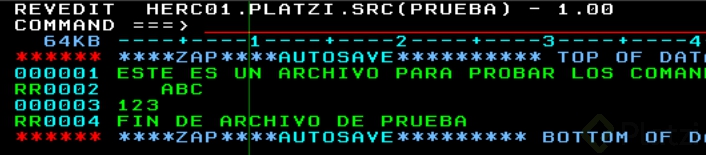
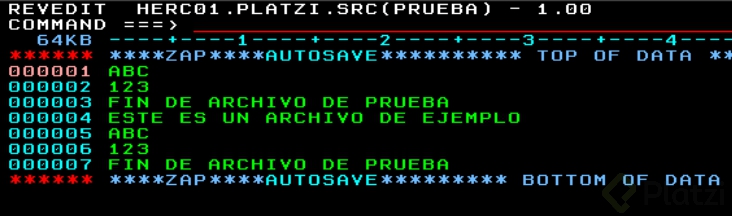
Para repetir un bloque que comprenda varias líneas de texto escribir en la columna de comandos el comando RR en la fila donde inicia el bloque y nuevamente en la fila donde termina. Esto se observa mejor en la imagen a continuación.
Una vez escrito, al dar enter se duplicará automáticamente debajo del texto original.
Copiar una línea de texto
Para copiar una línea de texto en la posición que quieras utiliza los comandos C y B o A.
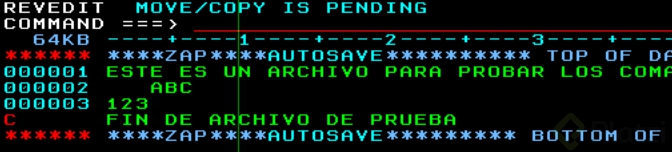
Primero ingresa el comando C en la columna de comandos en la fila que quieres copiar.
Presiona enter para copiar.
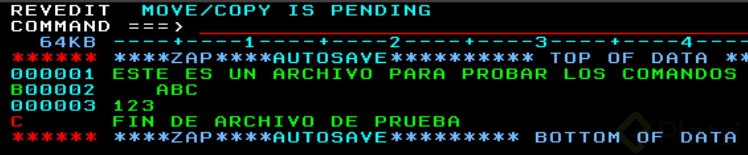
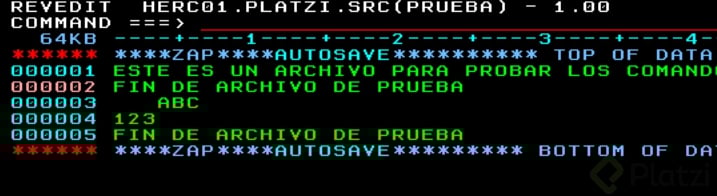
Después ingresa el comando B (de before) para pegar el texto copiado en la fila antes de donde escribes el comando. Utiliza el comando A (de after) para pegarlo después.
Presiona enter para pegar.
Copiar un bloque de texto
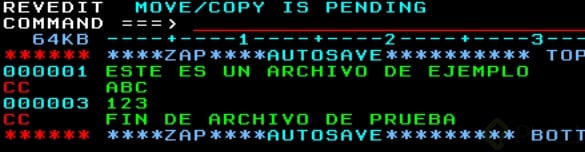
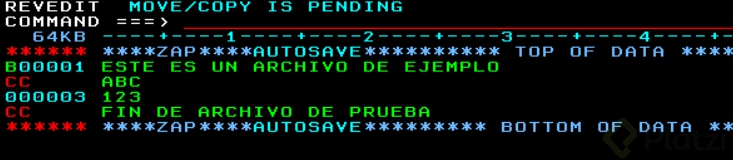
Copiar un bloque de texto es muy similar a repetir uno. Solo hay que usar el comando CC en la columna de comandos en la línea donde inicia el bloque y donde termina como se observa a continuación.
Después ingresa el comando B o A en la columna de comandos.
Presiona enter para pegar el bloque.
Eliminar una línea o bloque de texto
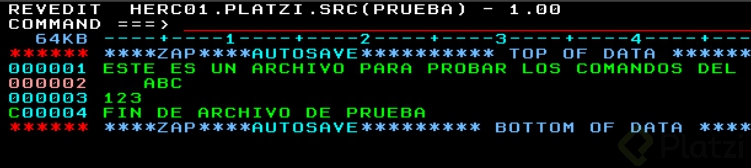
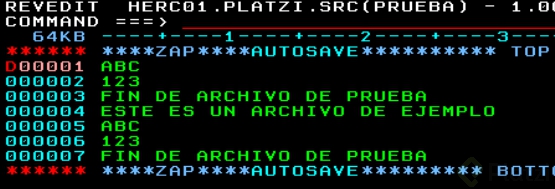
Para eliminar una línea de texto escribe el comando D en la columna de comandos para borrar esa línea y presiona enter para borrarla.
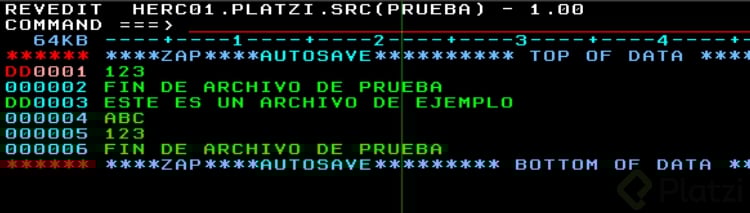
Para borrar un bloque de texto utiliza el comando DD en la fila donde inicia el bloque y en la fila donde termine dentro de la columna de comandos. Presiona enter para borrar todo el bloque.
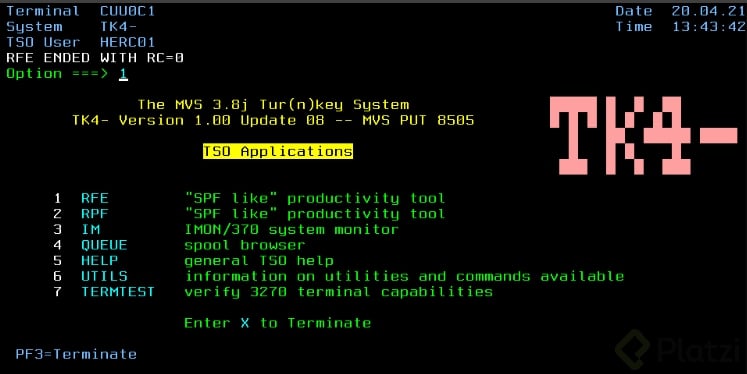
Cómo cerrar tu entorno de desarrollo COBOL
Para finalizar la sesión y cerrar el entorno de desarrollo, es superimportantísimo, que lo realices como te explico a continuación.
En la pantalla principal del entorno, teclea la tecla de función F3.
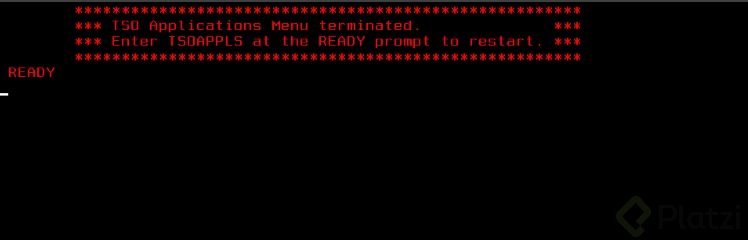
A continuación se presenta la siguiente pantalla.
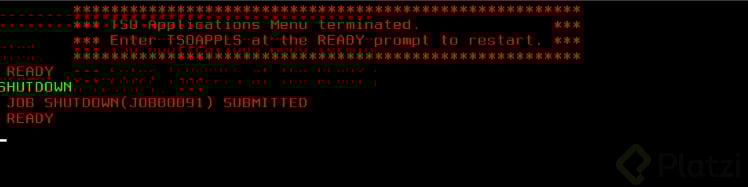
Escribe el comando SHUTDOWN y da clic en el botón Enter.
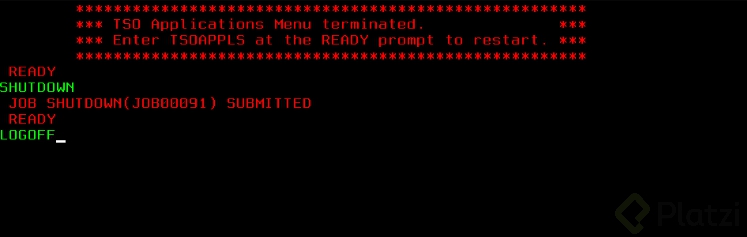
Por último escribe el comando LOGOFF seguido de la tecla Enter.
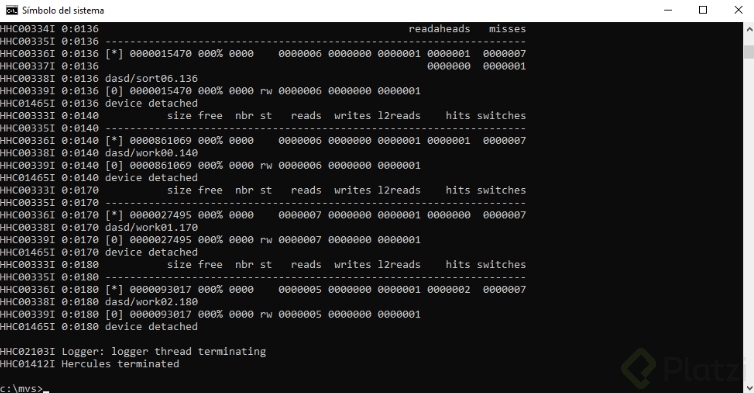
Verifica en la pantalla donde ejecutaste el comando MVS para iniciar el sistema emulado, que la finalización y cierre del sistema esté siendo realizada, espera a que concluya este proceso, el cual tarda entre 3 y 4 minutos en finalizar.
Una vez que ha terminado, verás la siguiente pantalla.
¡Listo! Ya estamos preparados para continuar con el curso. Te veo en la siguiente clase para seguir aprendiendo de este entorno y de COBOL.