-
Instalar Xcode de la App Store, si es que aún no has instalado esta herramienta.
-
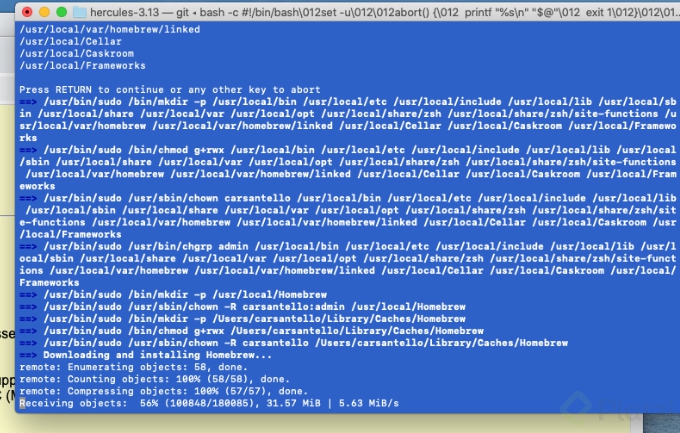
Instalar Homebrew usando el procedimiento descrito en: http://brew.sh/
-
Utiliza los siguientes comandos para instalar el software pre requerido:
a. brew install autoconf
b. brew install automake
c. brew install gnu-sed
d. automake --add-missing
-
Descarga el archivo de distribución en la carpeta mvs generada en el paso 1: http://downloads.hercules-390.eu/hercules-3.13.tar.gz
-
Descomprime el archivo:
a. tar xvzf ../hercules-3.13.tar.gz
-
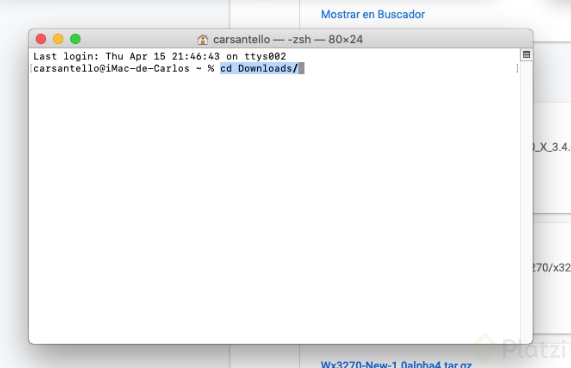
Ingresa al directorio recientemente descomprimido: cd hercules-3.13
-
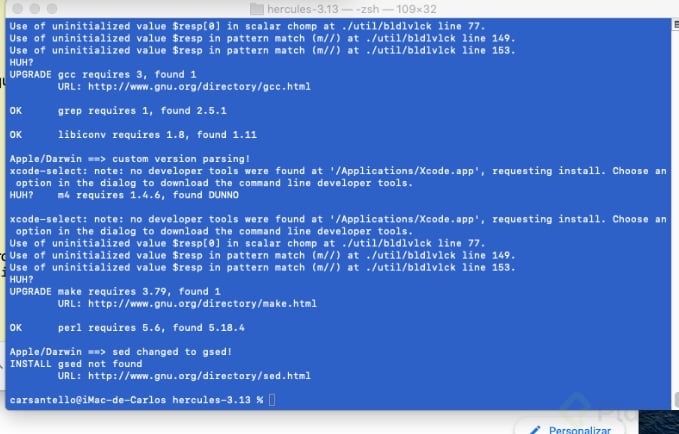
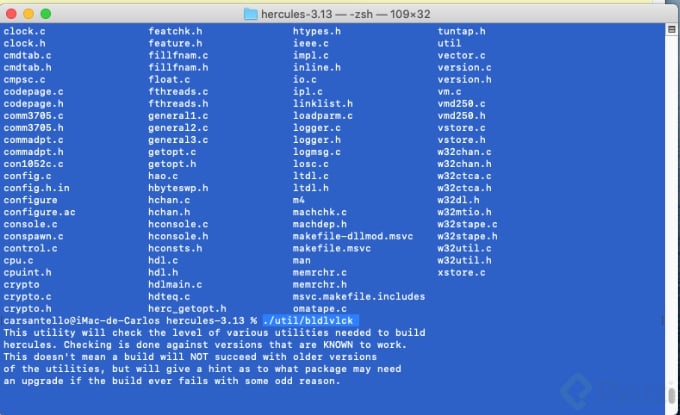
Teclea el comando: ./util/bldlvlck para verificar que tengas las versiones requeridas de los paquetes instalados:
-
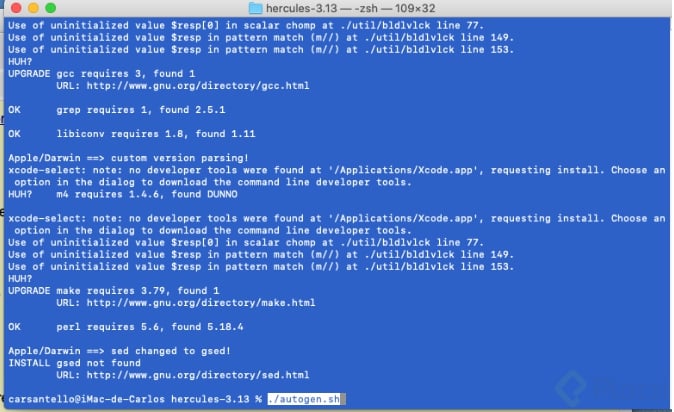
Una vez finalizada la actividad del punto previo, teclea el comando: ./autogen.sh para generar el script de configuración:
-
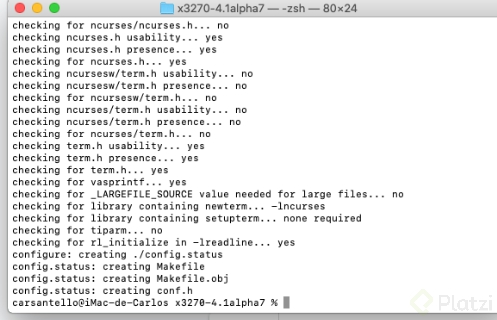
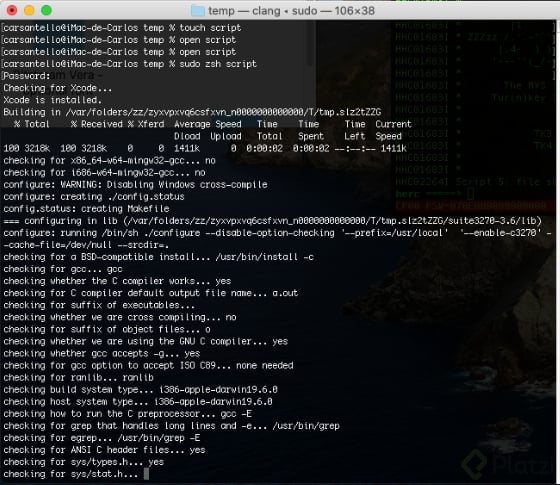
Al terminar la actividad, vamos a teclear ./configure para configurar hercules para ser usado por el sistema:
-
Teclea make para construir los ejecutables.
-
Y ahora vamos a instalar los programas, necesitas ingresar en modo root tecleando make install
-
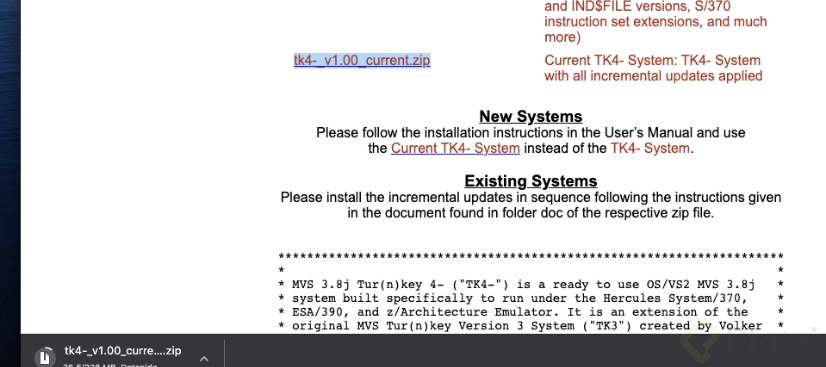
Ingresa a la página: http://wotho.ethz.ch/tk4-/, desplázate a la opción tk4-_v1.00_current.zip y da clic para salvar en tu equipo:
a. Una vez concluida la descarga, dirígete a la carpeta de Descargas (o donde tengas direccionado que se realice la descarga de tus archivos) y descomprime el archivo: tar xvzf tk4-_v1.00_current.zip
-
Al terminar la descompresión, dirígete a la carpeta de configuraciones:
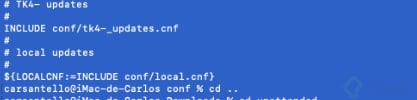
a. Teclea: cd conf
b. Dentro de la carpeta, edita el archivo tk4-.cnf, yo usé el editor VIM. Modifica el número de CPU y el máximo de CPU en ese archivo cambiando el valor por default, de 1 a 2:
1. NUMCPU ${NUMCPU:=2}
2. MAXCPU ${MAXCPU:=2}
c. Regresa a la carpeta de Descargas (o donde tengas direccionado que se realice la descarga de tus archivos) tecleando cd ..
d. Ahora dirígete a la carpeta unattended tecleaando cd unattended y ejecuta el proceso ./set_console_mode.
-
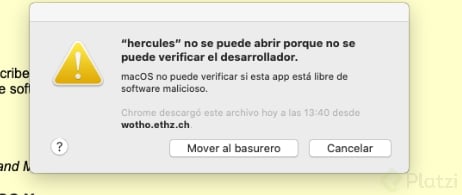
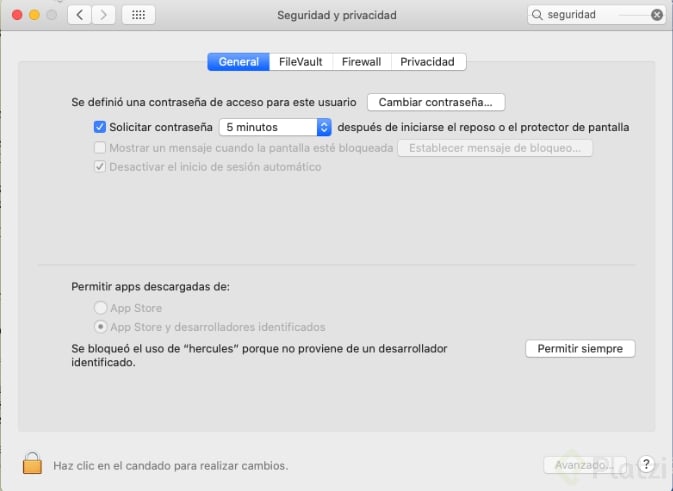
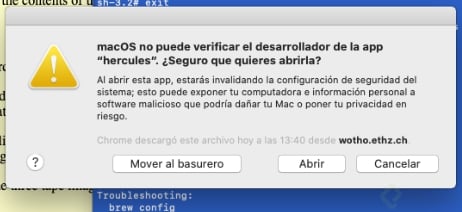
En caso de que el sistema te muestre este error porque no se puede verificar el desarrollador:
-
Ingresa a seguridad y privacidad dentro de tu equipo, y da clic en "Permitir siempre":
-
En el menú contextual también confirma que quieres abrir la app:
-
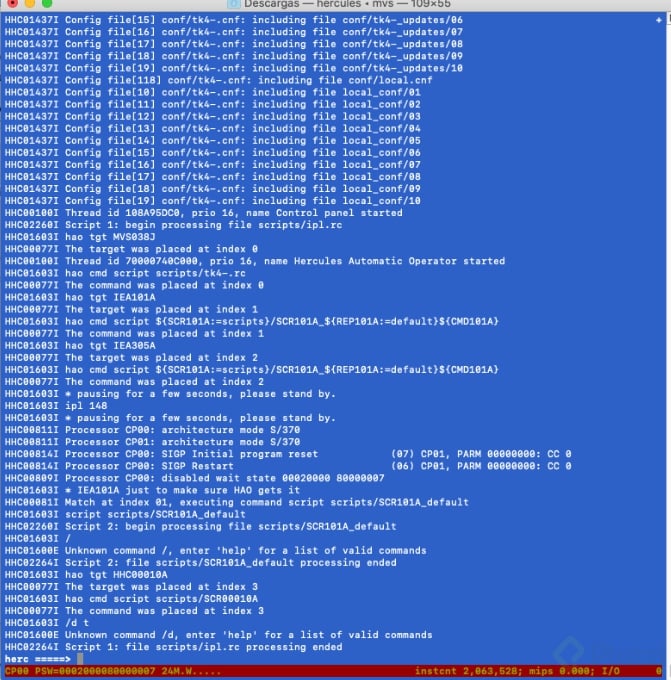
En el entorno de desarrollo comienza a efectuar la carga de los scripts necesarios para ingresar al emulador:
-
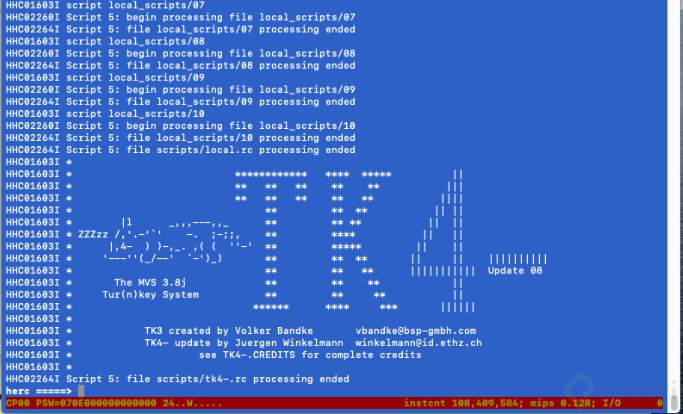
Al finalizar la carga de scripts, debes ver lo siguiente:
-
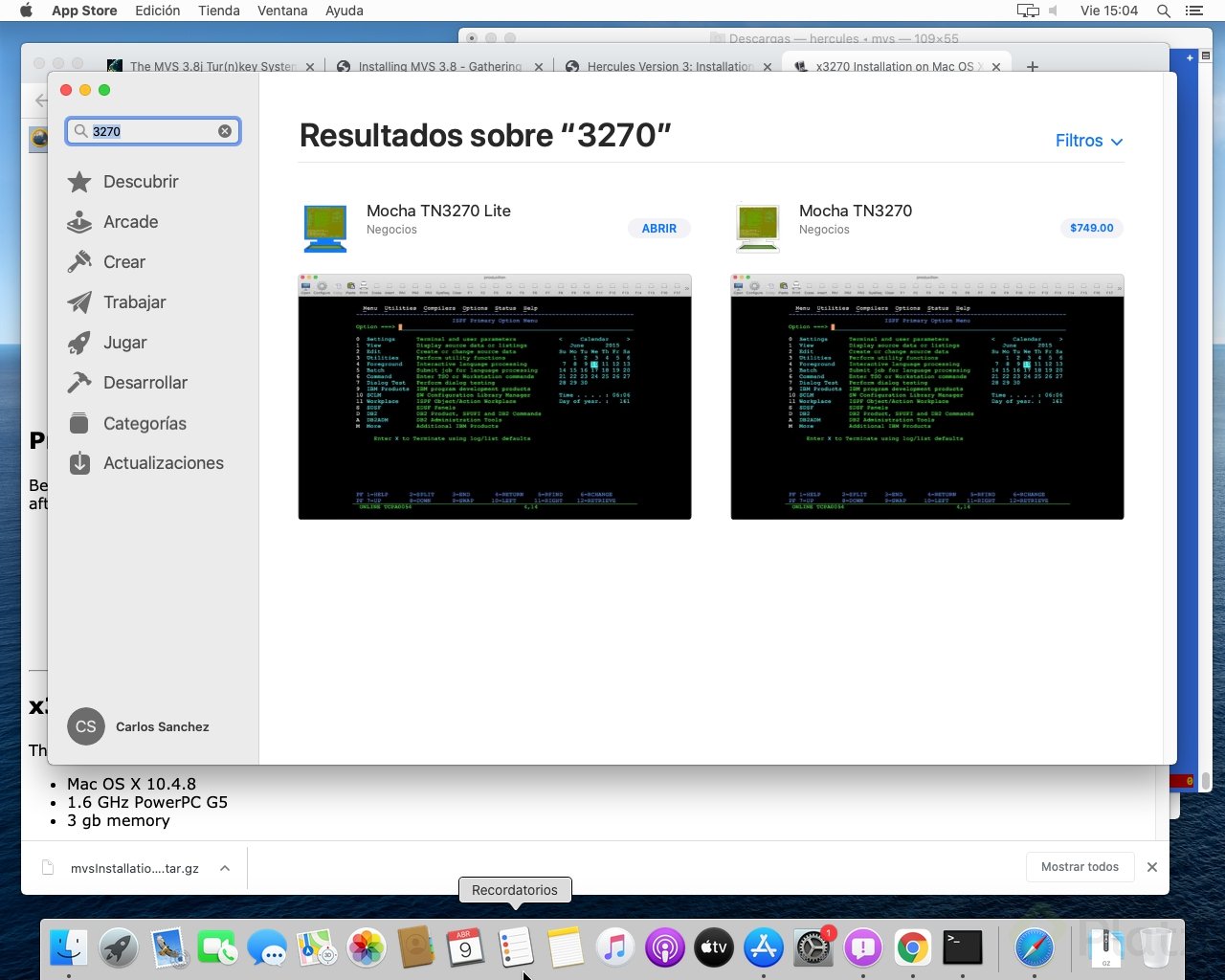
Ahora vamos a instalar la terminal 3270, primero vamos a instalar de la App Store Mocha TN3270 Lite, esta es la versión de evaluación, que te ofrece 10 minutos de prueba. En la App Store busca 3270:
-
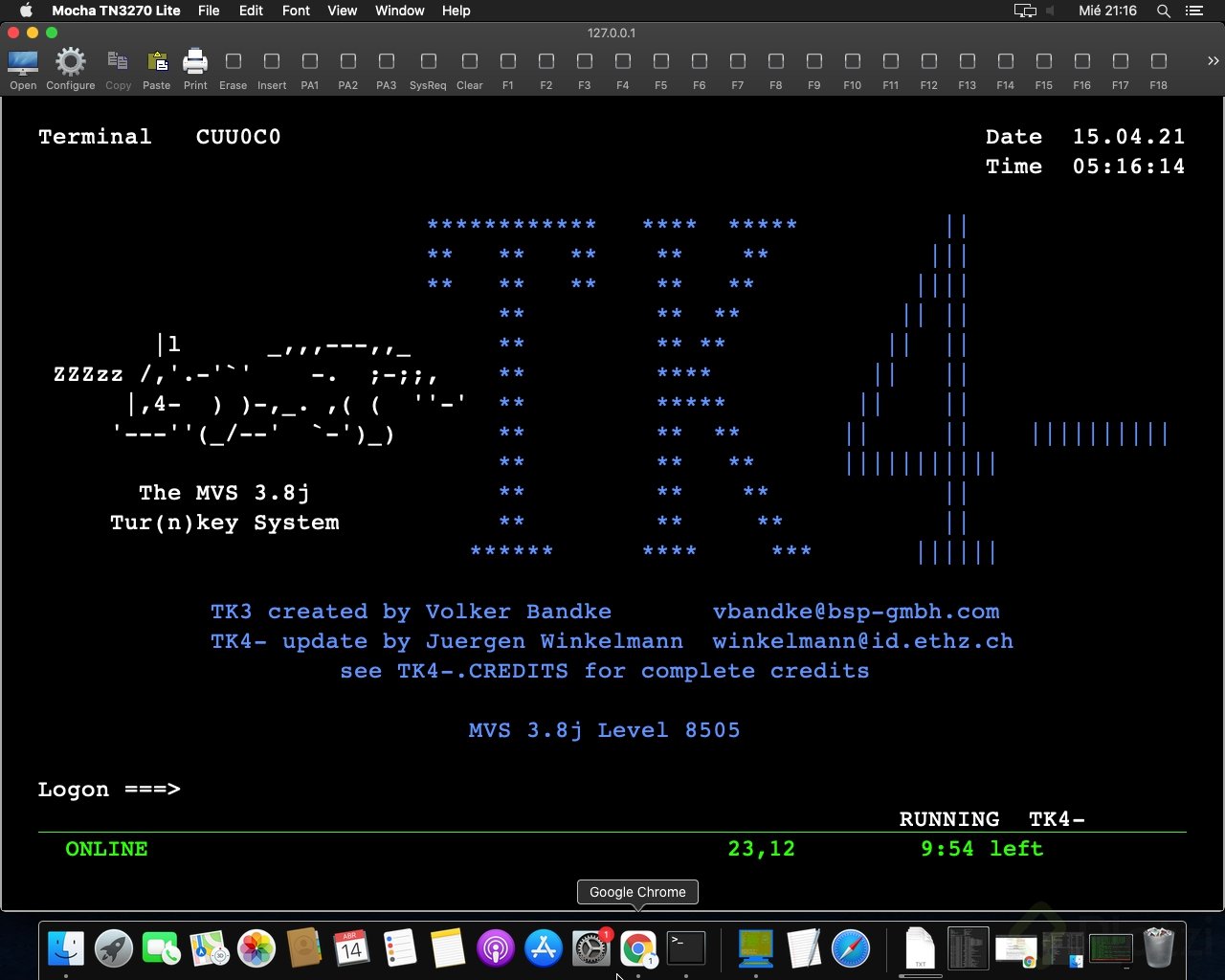
Una vez concluida la instalación, vamos a conectarnos a nuestra máquina local, que es donde está siendo ejecutado el emulador MVS, para ello configuramos en Mocha TN3270 del siguiente modo:
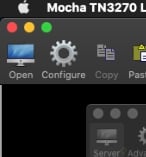
a. Abres la terminal TN3270 y das clic en el menú Configure:
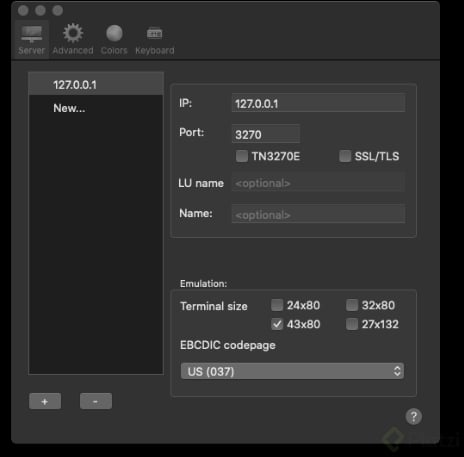
b. En las opciones de configuración, teclea en la IP: 127.0.0.1 y en el Port: 3270:
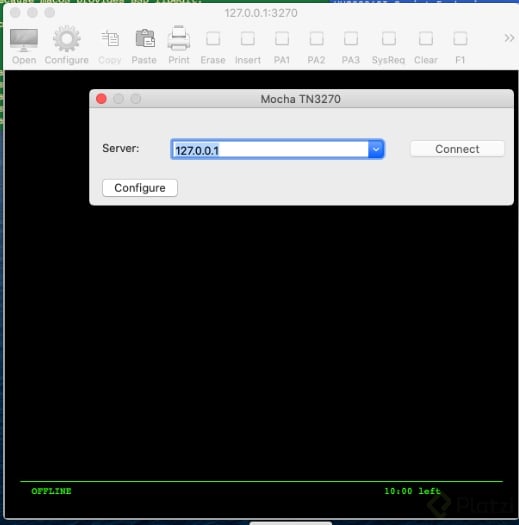
c. Una vez hecho esto, da clic en el menú Open, y después clic en Connect:
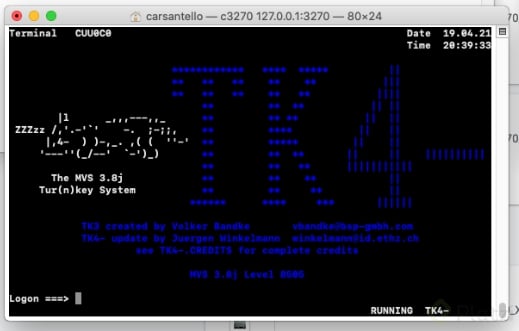
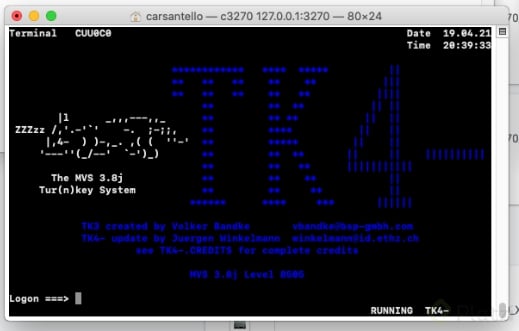
d. Ahora en la pantalla inicial, tecleamos Enter.
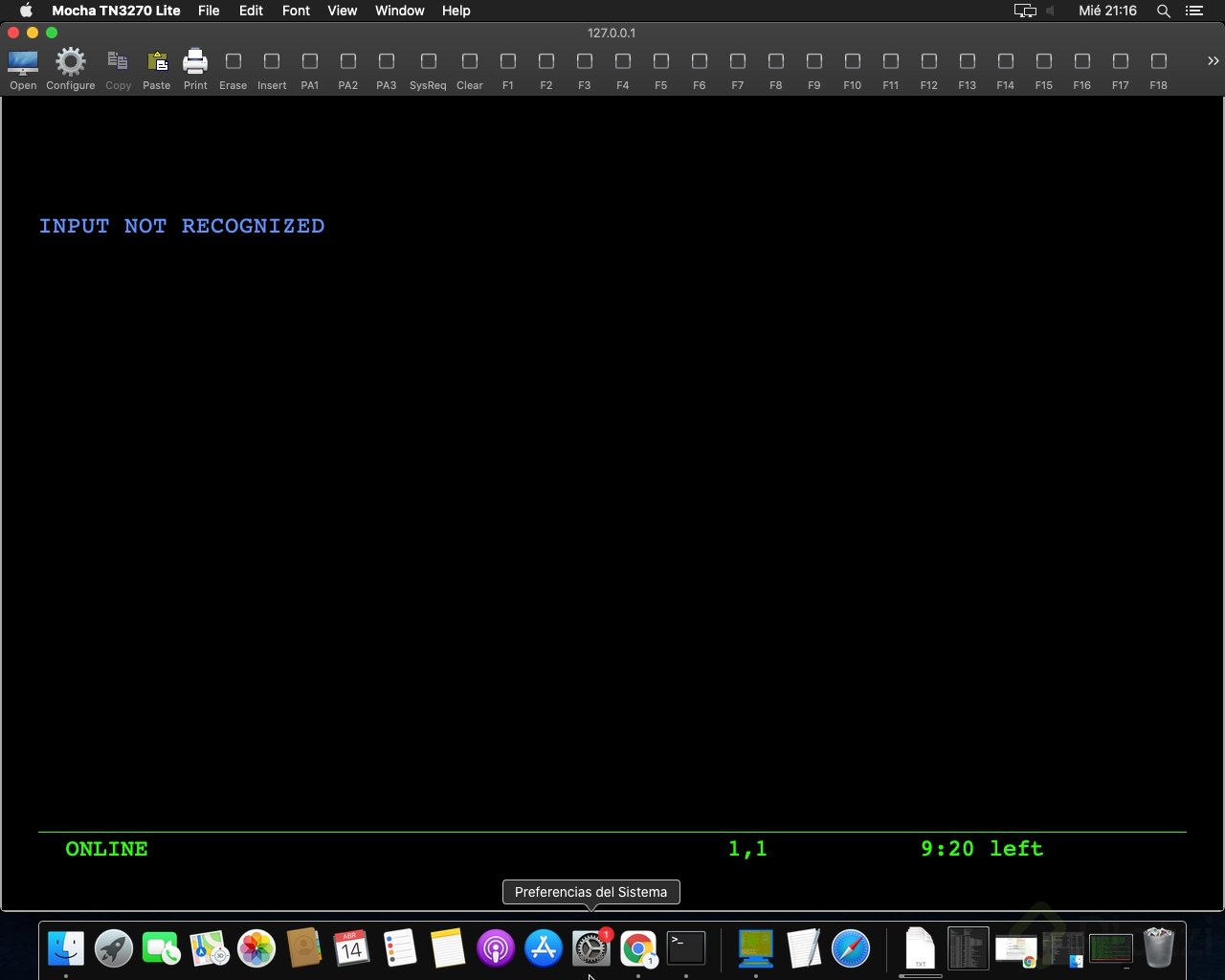
e. Nos muestra esta pantalla:
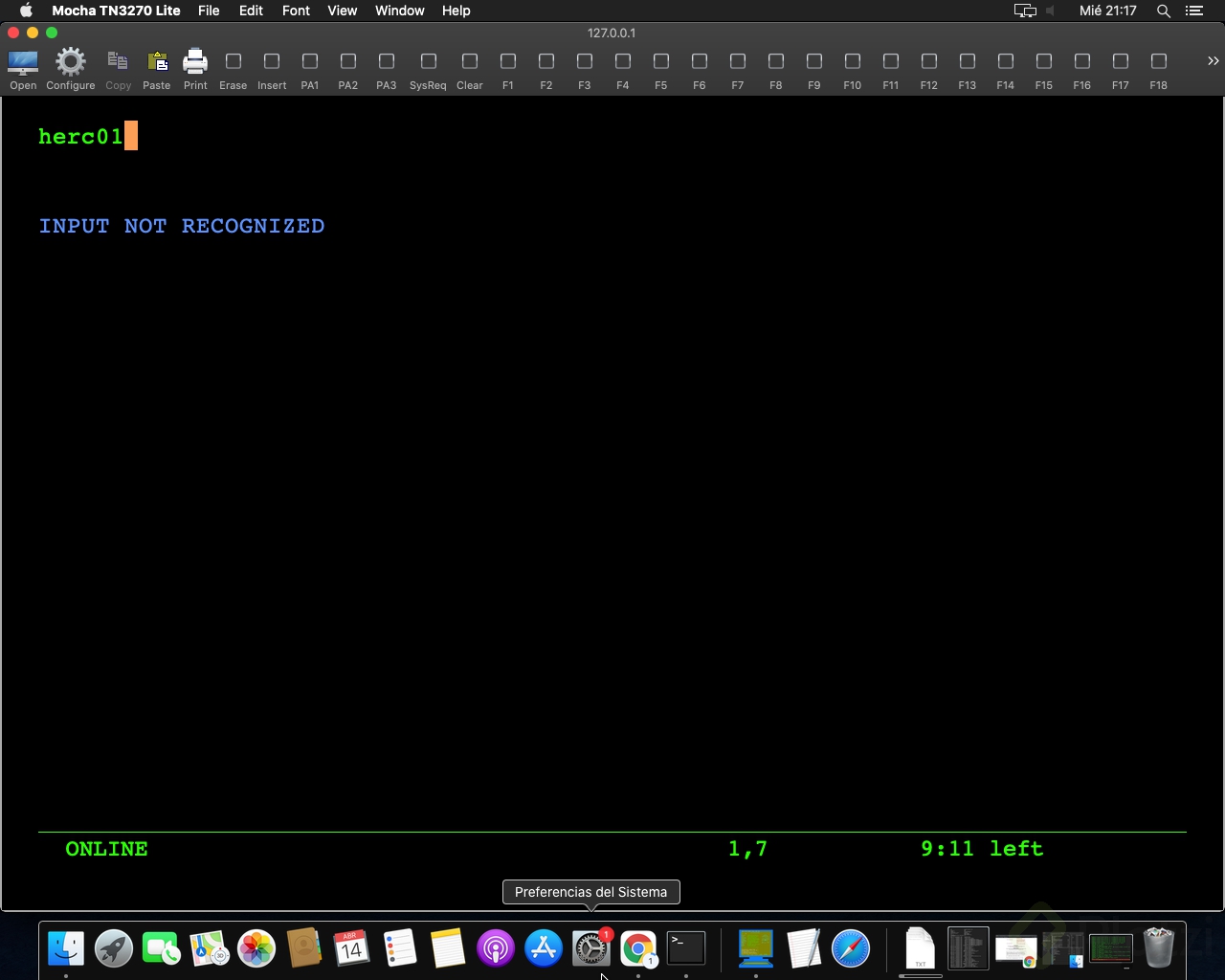
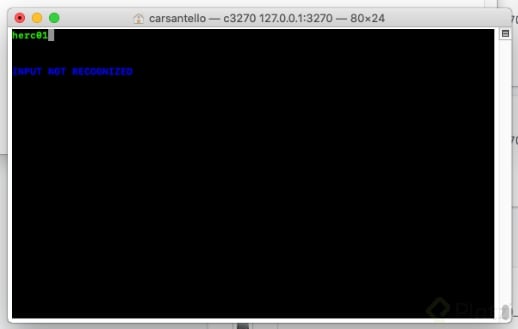
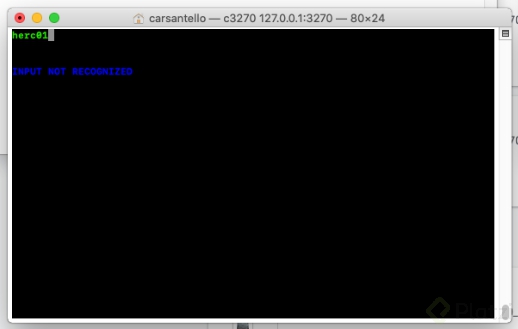
f. Ingresamos con el usuario herc01:
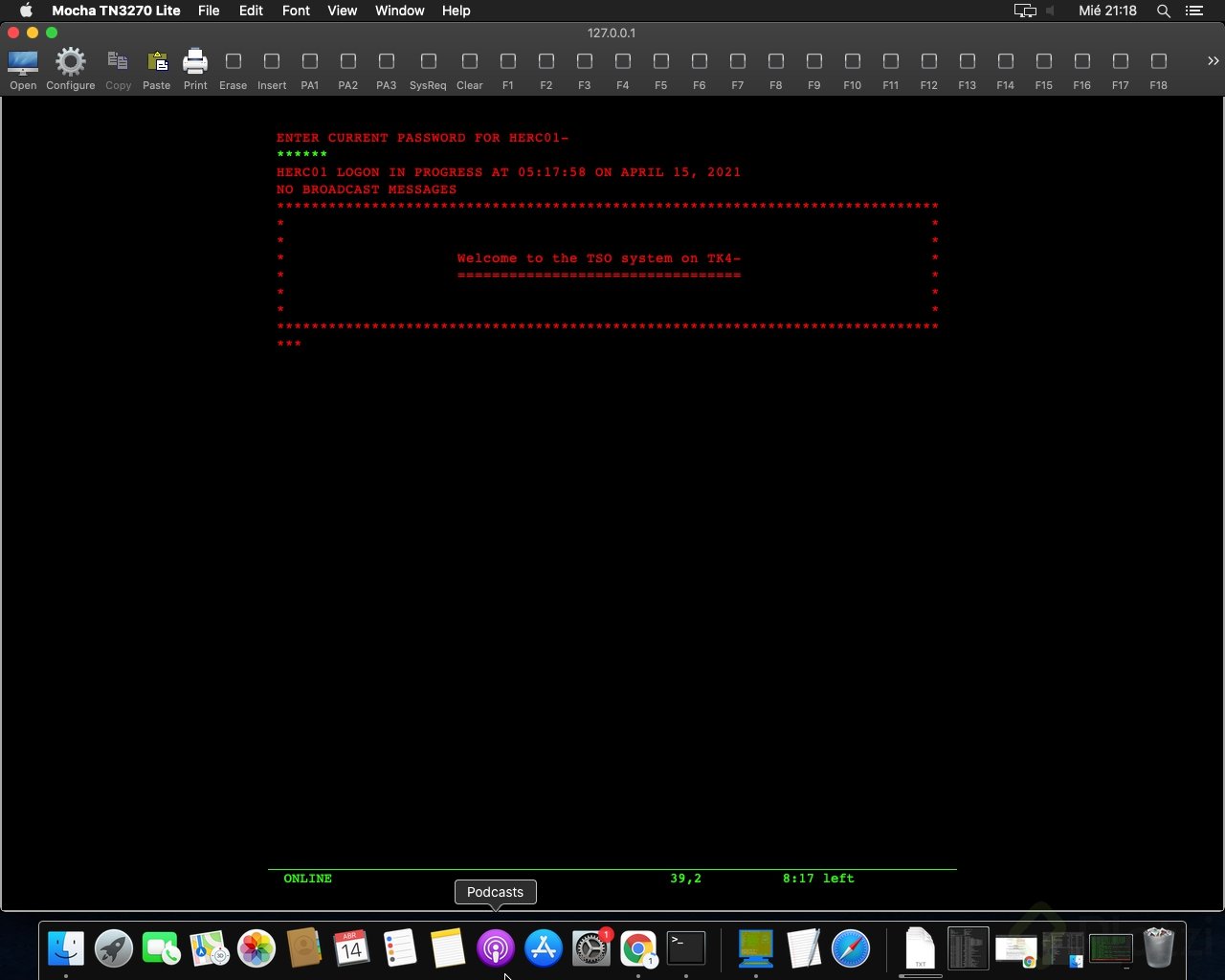
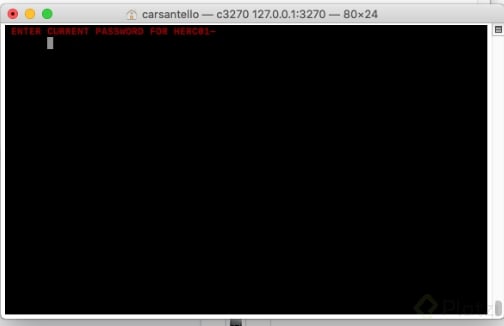
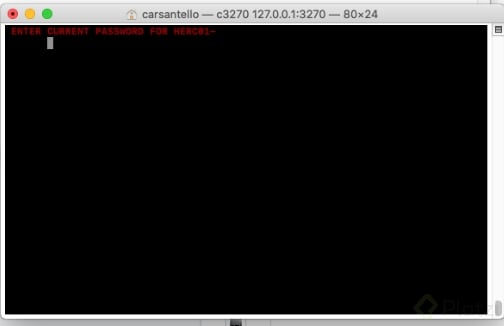
g. Y la contraseña es CUL8TR:
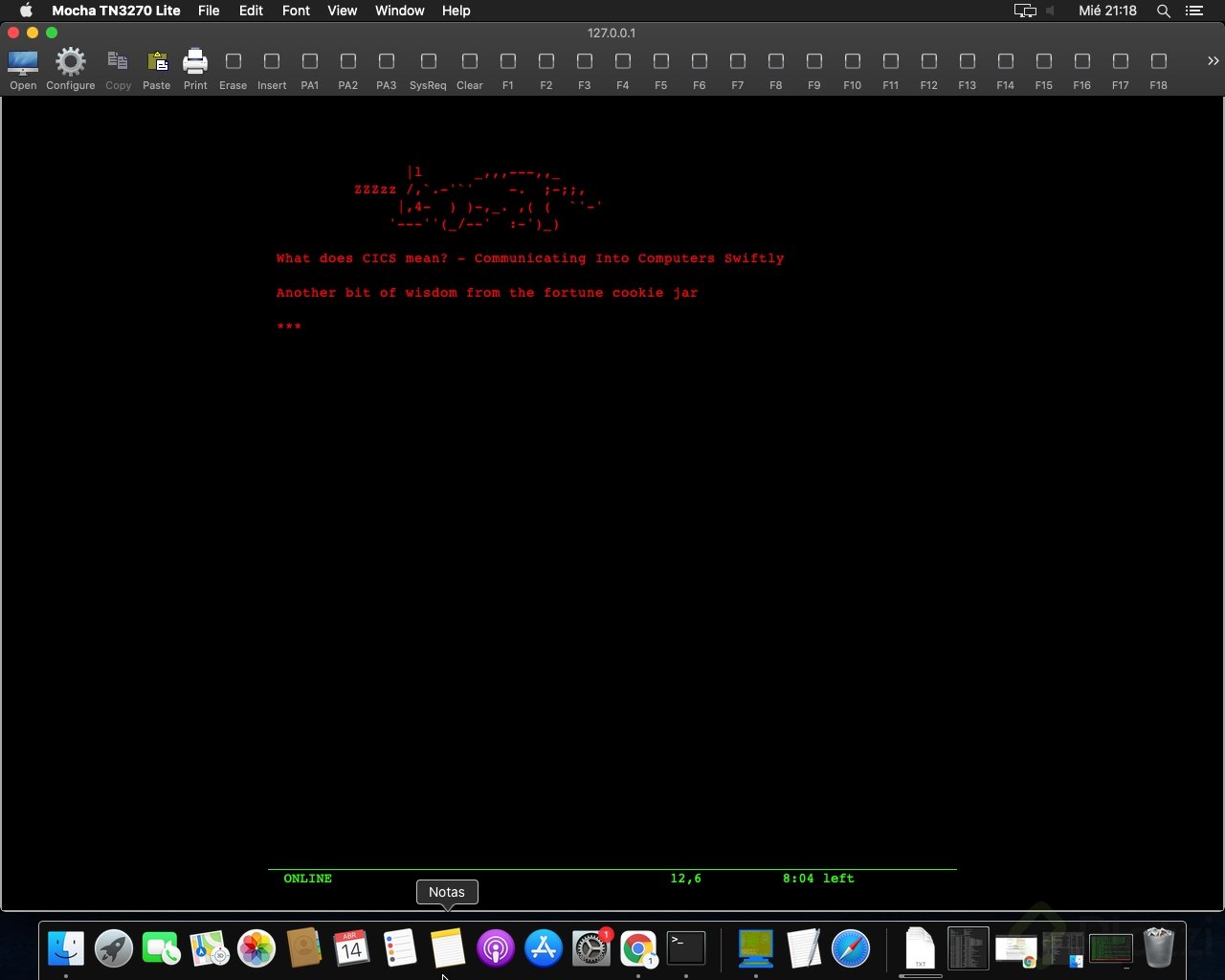
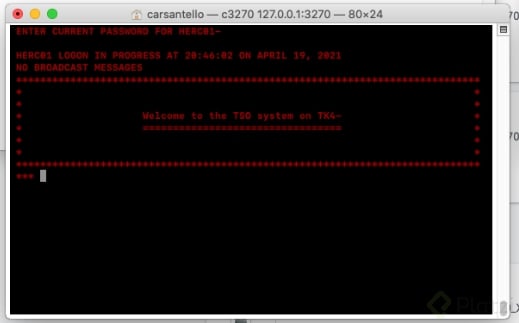
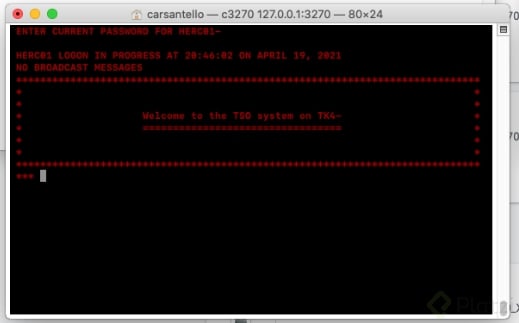
h. El entorno nos muestra un mensaje con una frase de bienvenida aleatoria, y cada que veamos tres asteriscos (***) al final, quiere decir que el sistema espera que tecleemos Enter. Teclea Enter:
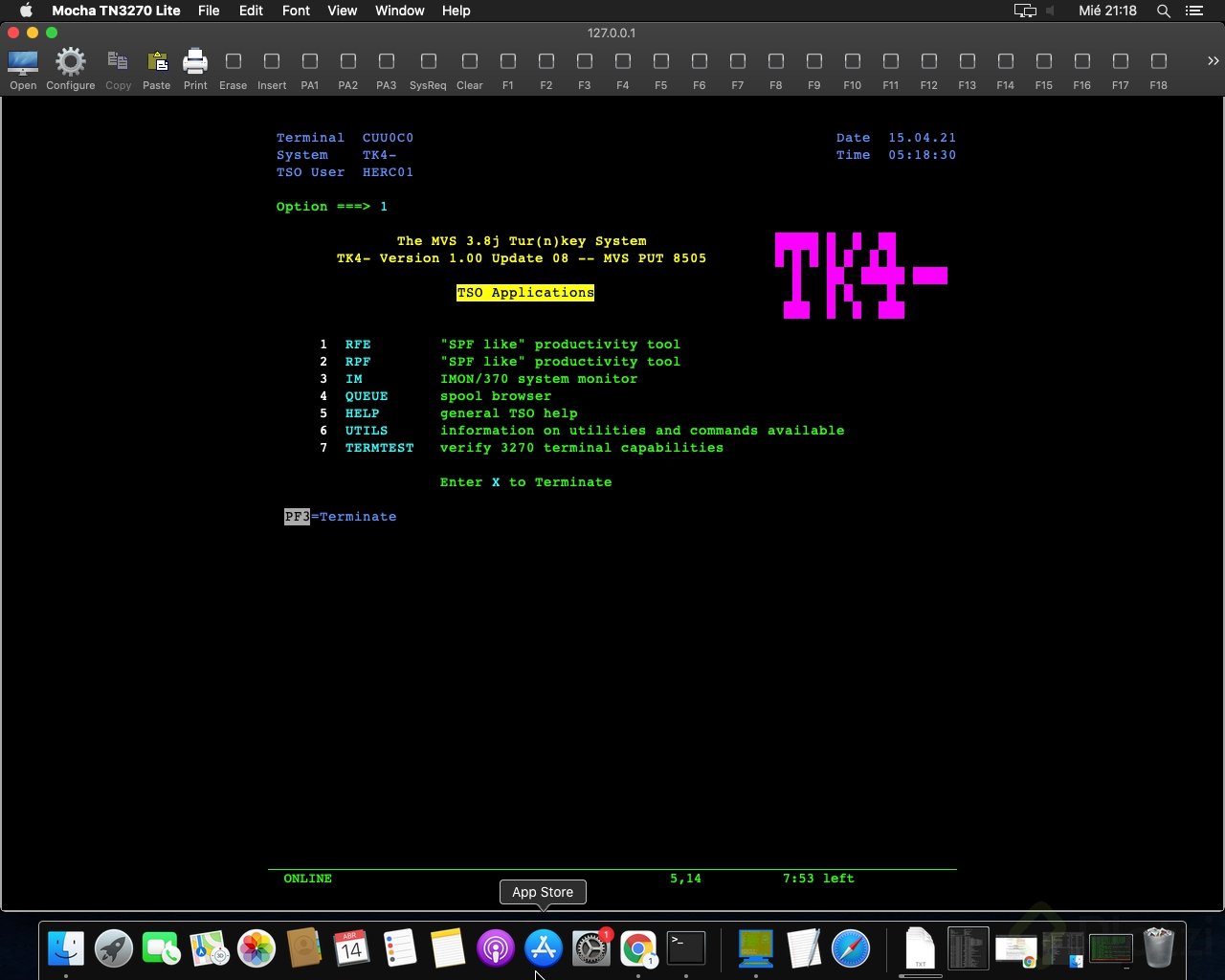
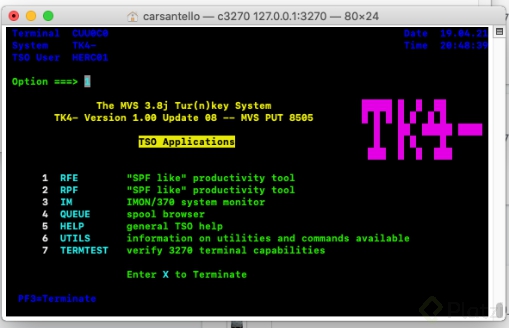
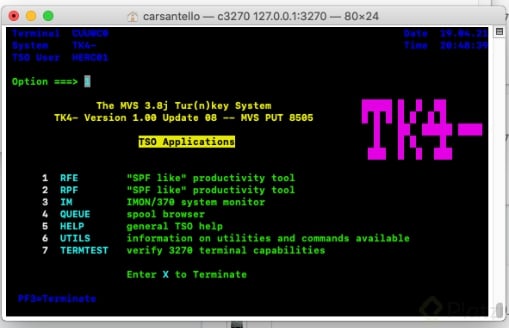
i. Ya estamos en la pantalla de bienvenida:
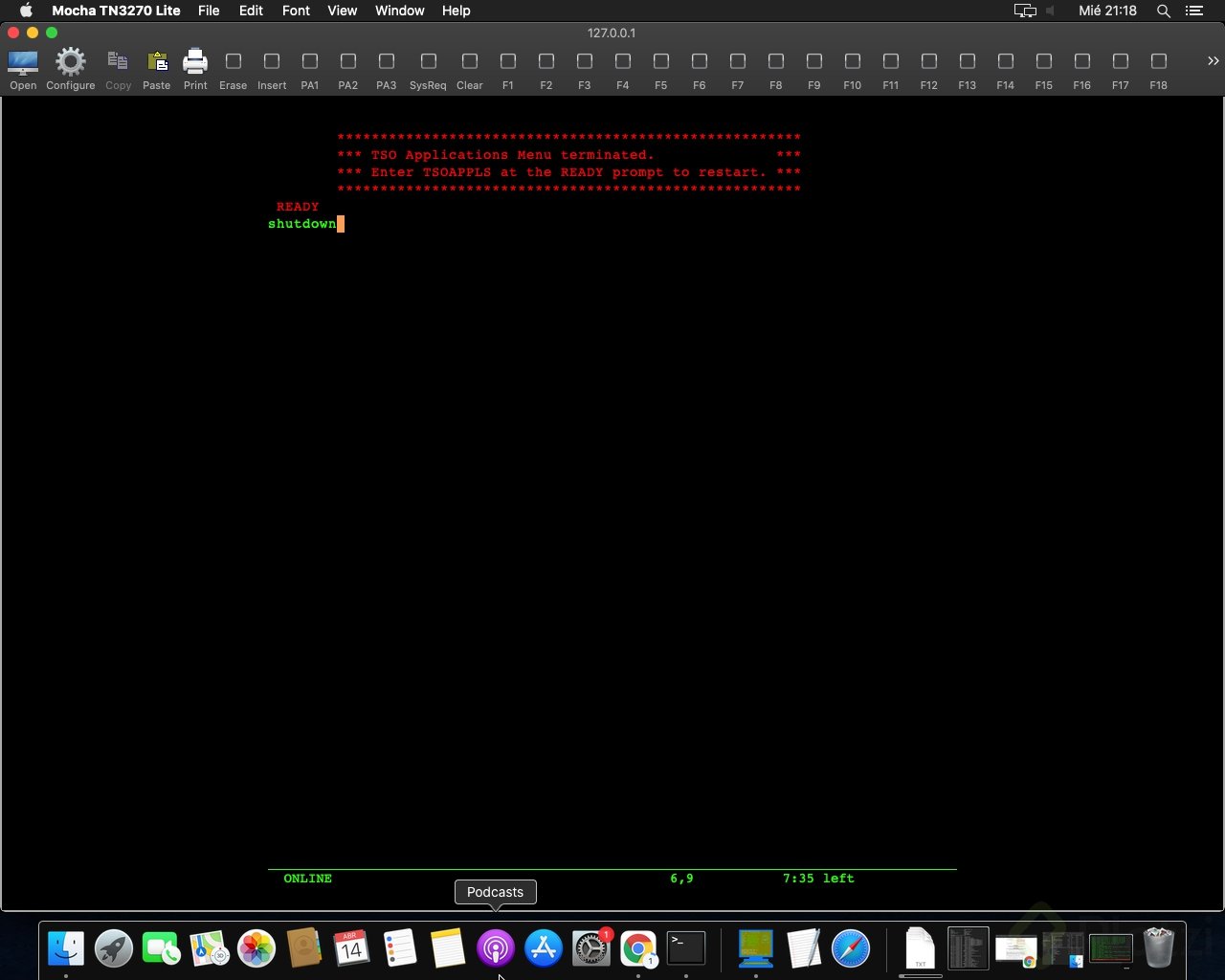
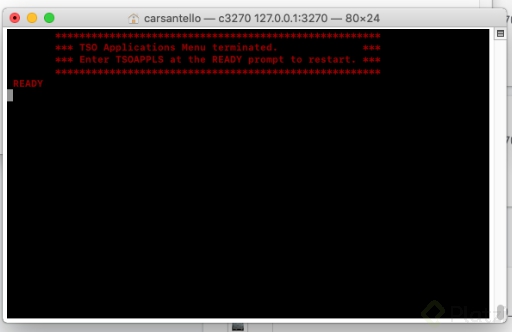
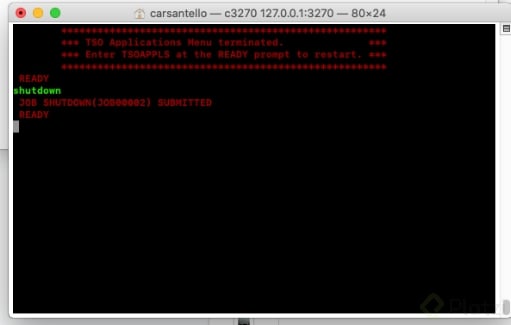
j. Para terminar la sesión, damos clic a la tecla F3 de nuestro teclado y escribimos shutdown seguido por un clic a Enter.
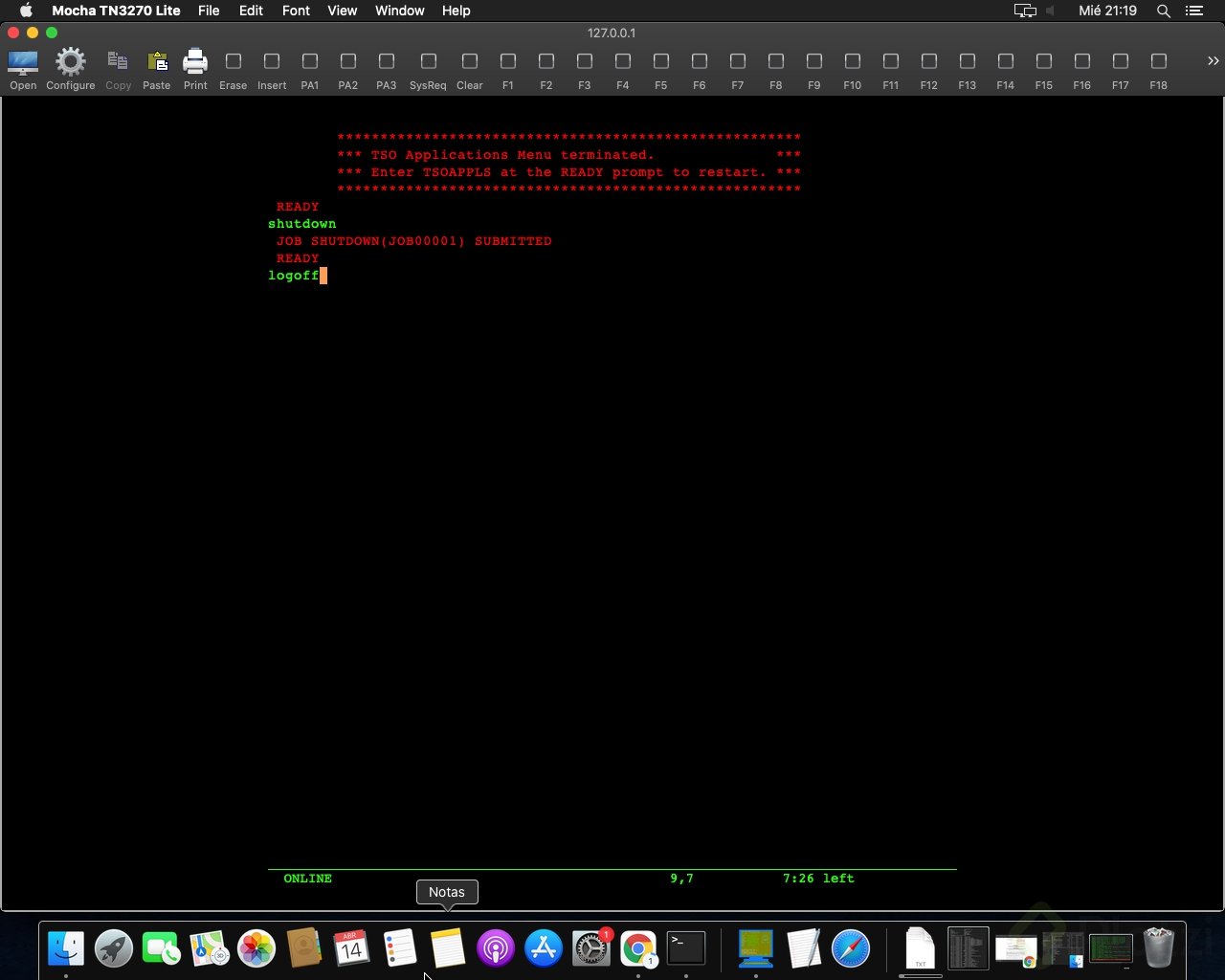
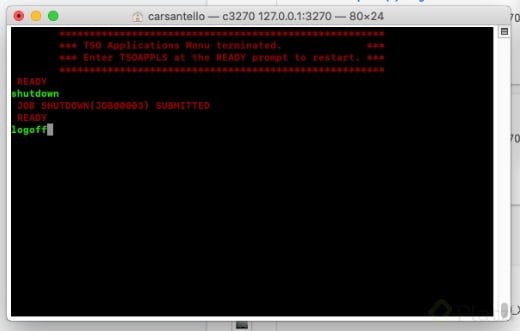
k. Y por último, tecleamos el comando logoff, para cerrar la sesión.
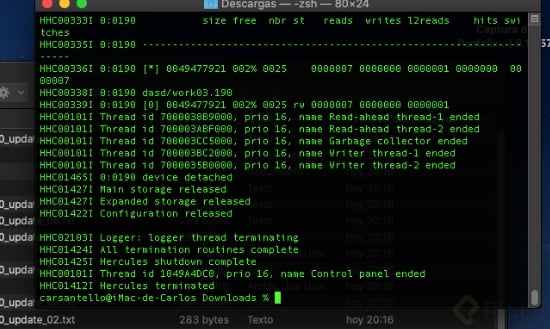
l. Esperamos entre 2 y 4 minutos a que los scripts finalicen el emulador, y estamos deslogueados ya del entorno de desarrollo: