Contenido del curso

Barra de tareas, antivirus y archivos en Windows

Resumen

Aprender a usar Windows con seguridad empieza por dominar tres pilares: la barra de tareas, el antivirus integrado y el explorador de archivos. Conocer estas herramientas te permite organizar tu trabajo, proteger tu equipo sin pagar de más y encontrar lo que necesitas en segundos.

Esta guía está pensada para quien empieza a usar Windows y quiere sentirse en control de su computadora desde el primer día.

¿Cómo personalizar la barra de tareas y cambiar el idioma en Windows?

La barra de tareas concentra accesos rápidos, notificaciones y preferencias del sistema. Desde ahí puedes ver la carga de la batería, la conexión a Internet, el sonido y también las preferencias de idioma.

Si necesitas escribir en otro idioma, puedes agregar uno nuevo, por ejemplo inglés, y alternar entre ambos. No es algo que se use a diario, pero conviene saber dónde está [01:05].

La barra de búsqueda al lado del menú Inicio funciona igual que abrir el menú y empezar a escribir: te lleva a archivos, apps y configuraciones sin perder tiempo.

¿Para qué sirve la barra de tareas en Windows? Es el panel inferior que muestra apps abiertas, accesos anclados y notificaciones del sistema como red, sonido e idioma. Desde ahí controlas el estado general del equipo.

¿Por qué desinstalar McAfee si Windows ya tiene antivirus?

Muchos fabricantes como HP preinstalan software adicional, por ejemplo McAfee LiveSafe o Kaspersky, y cobran un extra de alrededor de 25 dólares por esa licencia [02:30]. El detalle es que Windows ya incluye su propio antivirus gratuito y bastante competente.

Para desinstalar un programa que no quieres, sigue estos pasos:

  1. Haz clic derecho sobre el ícono y elige Desanclar de la barra de tareas.
  2. Abre la lista de aplicaciones instaladas y busca el programa, en este caso McAfee.
  3. Haz clic en Desinstalar o Cambiar y confirma con Sí.
  4. Lee con cuidado cada ventana, marca Eliminar todos los archivos y evita los botones que te invitan a conservar el software.

Los programas de este tipo casi nunca quieren que los quites, así que siempre busca el botón de uninstall y mantén el control de tu equipo.

¿Cómo activar Windows Security y el antivirus integrado?

Al quitar McAfee aparecerá un aviso de que la protección contra virus y amenazas está desactivada. Eso se soluciona en pocos clics.

  • Abre Configuración y entra a la sección de Security.
  • Selecciona Windows Security y luego Virus and threat protection.
  • Activa la protección y prueba la opción Quick Scan para un análisis rápido.

Dentro de Windows Security verás también el estado de tu cuenta, el rendimiento del equipo y la opción de configurar OneDrive, la herramienta de Microsoft para respaldar archivos importantes en la nube. Habilitarla es muy recomendable.

¿Es suficiente el antivirus de Windows? Sí. Windows Defender, integrado en Windows Security, ofrece protección gratuita contra virus y amenazas, suficiente para el uso cotidiano de la mayoría de los usuarios.

¿Cómo funciona el explorador de archivos y el sistema de carpetas?

El File Explorer es la puerta de entrada al sistema de archivos de Windows. Desde Este equipo accedes a discos duros internos, memorias USB y tarjetas SD conectadas.

Para abrirlo más rápido, presiona la tecla Inicio, escribe File Explorer, haz clic derecho y elige Anclar a la barra de tareas. También puedes anclarlo al menú Inicio para tenerlo siempre visible.

Windows trae carpetas predeterminadas que ayudan a organizar tu información:

  • Downloads: guarda todo lo que descargas de Internet, como fondos de pantalla o documentos.
  • Documents: ideal para tus archivos de trabajo y notas de estudio.
  • Pictures: imágenes en formatos como PNG y JPG.

La diferencia entre PNG y JPG importa: el JPG está mucho más comprimido y pierde calidad, mientras que el PNG conserva más información y se ve mejor como wallpaper [07:50].

¿Cómo crear, renombrar y guardar archivos en Windows?

Dentro de Documents puedes crear una carpeta nueva con clic derecho, New, Folder. Por ejemplo, llámala computer notes. Si quieres cambiarle el nombre, clic derecho y elige Rename: el menú contextual concentra casi todas las acciones que necesitas.

Al abrir la carpeta puedes crear un text document llamado Notes for class one. Al abrirlo verás los componentes típicos de cualquier ventana de Windows:

  • La title bar con el nombre del archivo.
  • La toolbar con menús como File, Edit, Format y View.
  • El workspace, donde escribes y editas.

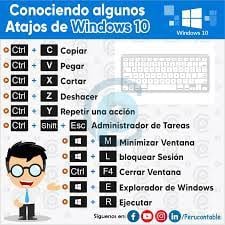
Para guardar usa Ctrl+G si tienes Windows en español, o ve a File y luego Save. Te recomiendo aprender los keyboard shortcuts de cada herramienta: aceleran muchísimo tu flujo de trabajo.

¿Qué pasa si cierras un archivo sin guardar?

Aquí entra en juego la memoria RAM, que es temporal. Mientras escribes, tus cambios viven en RAM. Si cierras sin guardar, esa información desaparece. Solo al guardar, el archivo pasa al disco duro de forma permanente y puedes volver a él cuando quieras [10:40].

Un consejo extra: explora tus carpetas de Desktop y Downloads con tranquilidad, pero evita tocar la unidad Windows C hasta que tengas más experiencia, porque ahí se instalan los programas del sistema.

¿Qué parte de Windows te gustaría dominar primero, la organización de archivos o la seguridad? Cuéntalo en los comentarios.