¿Va en el prompt, en una herramienta o en una memoria? Cuando empiezas a diseñar contexto para un sistema de IA, esta es la pregunta que más se repite. Y aquí viene lo interesante: no depende de tu gusto, depende de un árbol de decisión con reglas claras. Esta guía es para quien construye contexto y quiere evitar el error que casi nadie te advierte, que la memoria también se daña.
¿Cómo decidir si la información va al prompt, a una herramienta o a la memoria?
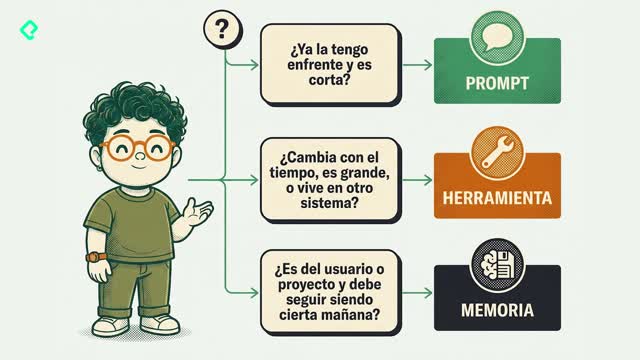
Todo parte de un árbol de tres ramas. Solo necesitas hacerte tres preguntas en orden y seguir el flujo [00:14].
- ¿La información ya la tengo enfrente y es corta? Si la respuesta es sí, va directamente al prompt.
- ¿Cambia con el tiempo, es grande o vive en otro sistema? Si es así, te vas a tool calling.
- ¿Es sobre el usuario o el proyecto y debe seguir siendo cierta mañana? Si sí, la almacenas como memoria.
Ese orden importa porque cada rama resuelve un tipo distinto de necesidad. Y para elegir bien, hay tres criterios que sostienen toda la decisión.
¿Cuándo debo usar tool calling en lugar del prompt? Usa tool calling cuando el dato cambia con el tiempo, es demasiado grande o vive en otro sistema. La herramienta trae el dato justo en el momento en que la llamas, no antes.
¿Qué criterios determinan dónde colocar el contexto?
Más allá del árbol, hay tres factores que definen el destino de cada dato [00:40]. Piénsalos como el filtro final antes de decidir.
- Vigencia: el prompt dura solo un turno, la herramienta trae el dato del momento en que la llamas, y la memoria dura hasta que alguien la borre.
- Costo: el prompt cuesta tokens siempre, uses o no la información, incluso si dices "hola" o "gracias". La herramienta cuesta solo cuando se usa. La memoria cuesta muy poco porque es un resumen.
- Riesgo: el prompt puede saturar el contexto, la herramienta puede traer basura o fallar, y la memoria puede guardar algo falso y arrastrarlo para siempre.
Ese último riesgo es el que menos se ve venir, y por eso merece una sección propia.
¿Por qué la memoria de un sistema de IA está diseñada para romperse?
Cuando un sistema tiene memoria activada, pasa algo que vale la pena reconocer. La instrucción que se inyecta al modelo dice, en mayúsculas: "SIEMPRE REVISA TU DIRECTORIO DE MEMORIA ANTES DE HACER CUALQUIER COSA" [01:19]. Cada vez que le mandas algo, ese es el prompt que se ejecuta por detrás.
Y se pone más revelador. La instrucción también dice: asume interrupción [01:37]. Tu ventana de contexto puede reiniciarse en cualquier momento, así que corres el riesgo de perder cualquier progreso que no esté registrado en tu directorio de memoria o en alguna herramienta.
Esto es muy fuerte. Al asumir interrupción, el sistema parte de la idea de que se va a romper. No es un accidente, es diseño.
¿Cómo trabajar en varias sesiones sin perder el progreso?
El patrón recomendado para trabajo de múltiples sesiones es transferible a cualquier equipo, incluso a humanos [01:56]. Funciona así:
- En la sesión inicial, crea los archivos: bitácora de progreso y checklist de lo que falta.
- Cada sesión nueva abre leyendo esos archivos y recupera el estado sin volver a explorar.
- Cada sesión cierra actualizando la bitácora con lo que se hizo y lo que sigue.
- Marca algo como completo solo después de verificarlo, no cuando quedó escrito ni mientras lo estás haciendo.
Ese último principio aplica igual a agentes y a personas. Verificar antes de dar por cerrado evita arrastrar errores hacia adelante.
¿Qué significa que la memoria se envenena? Significa que si guardas un dato incorrecto, no se queda en esa sesión: lo arrastras mañana, la semana siguiente y el mes que entra. Y cada vez lo crees más porque ya estaba ahí.
¿Cómo auditar la memoria de tu herramienta de IA?
El reto de esta vez es más una auditoría, y puede ser un poco incómoda [02:35]. Se trata de abrir la memoria de la herramienta de IA que más usas y leerla completa, entrada por entrada.
El proceso para revisarla es sencillo [03:11]:
- Ve a tu perfil en la parte inferior izquierda y da clic en Configuración.
- Entra a Privacidad y baja hasta las preferencias de memoria.
- Da clic en Administrar para ver las categorías de memoria guardadas.
Adentro vas a encontrar cosas que ni recordabas. En el ejemplo de la clase aparecen memorias profesionales de escritura, como nunca utilices em dashes o mantén la puntuación simple y directa [03:30]. También hay memorias de perfil que ya caducaron, como una que decía "fundadora de Kiwi Hub", un proyecto que ya terminó [03:56].
¿Cómo eliminar o actualizar una memoria incorrecta?
Cuando encuentres una memoria que ya no aplica, la solución es directa [04:12]. Seleccionas la entrada y le das la instrucción entre comillas: "Elimina esta memoria", luego enter. El sistema filtra, actualiza el perfil y confirma con "memoria actualizada".
Para ordenar la auditoría, etiqueta cada entrada con una de estas tres categorías:
- Sigue siendo cierta: la conservas.
- Ya no aplica: la borras.
- Nunca fue cierta: la borras.
Probablemente encuentres una o dos memorias que llevan siendo falsas desde hace meses. Después de limpiar, define tu criterio de expiración: cada cuánto vas a repetir esta revisión.
Escríbelo y compártelo en los comentarios para ver qué tan estrictos nos vamos a poner. ¿Cada semana, cada mes, cada trimestre?