Crear un agente declarativo o de recuperación con SharePoint te permite convertir tu biblioteca de documentos en una fuente confiable de respuestas para tu equipo. Esta guía es útil si trabajas con manuales, procedimientos o políticas internas y necesitas consultarlos sin abrir cada archivo.
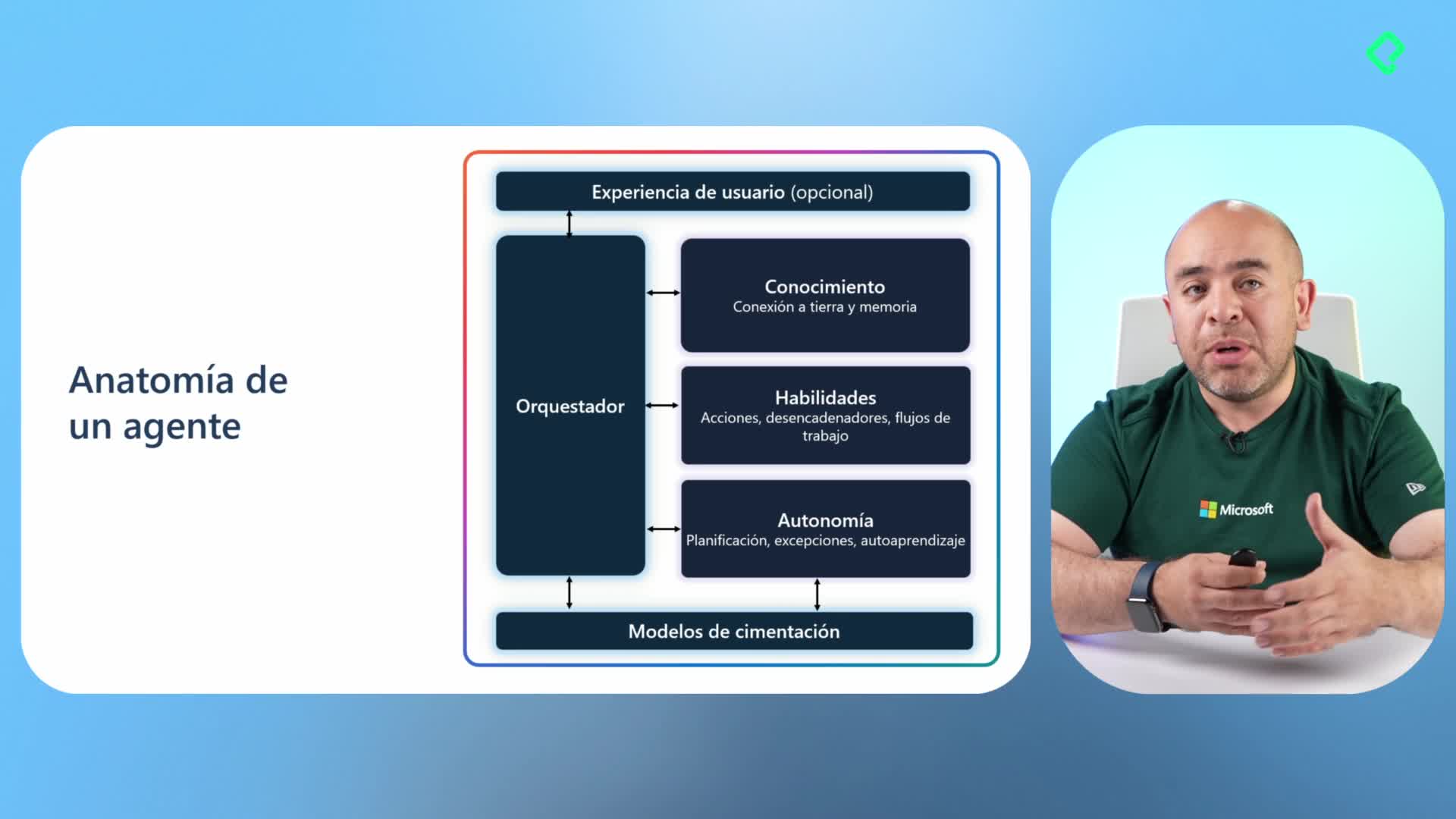
Un agente declarativo se apoya en contenido ya existente para responder preguntas con referencias verificables, lo que reduce el riesgo de alucinaciones y mantiene la información alineada con tus documentos oficiales.
¿Qué es un agente declarativo y por qué usar SharePoint?
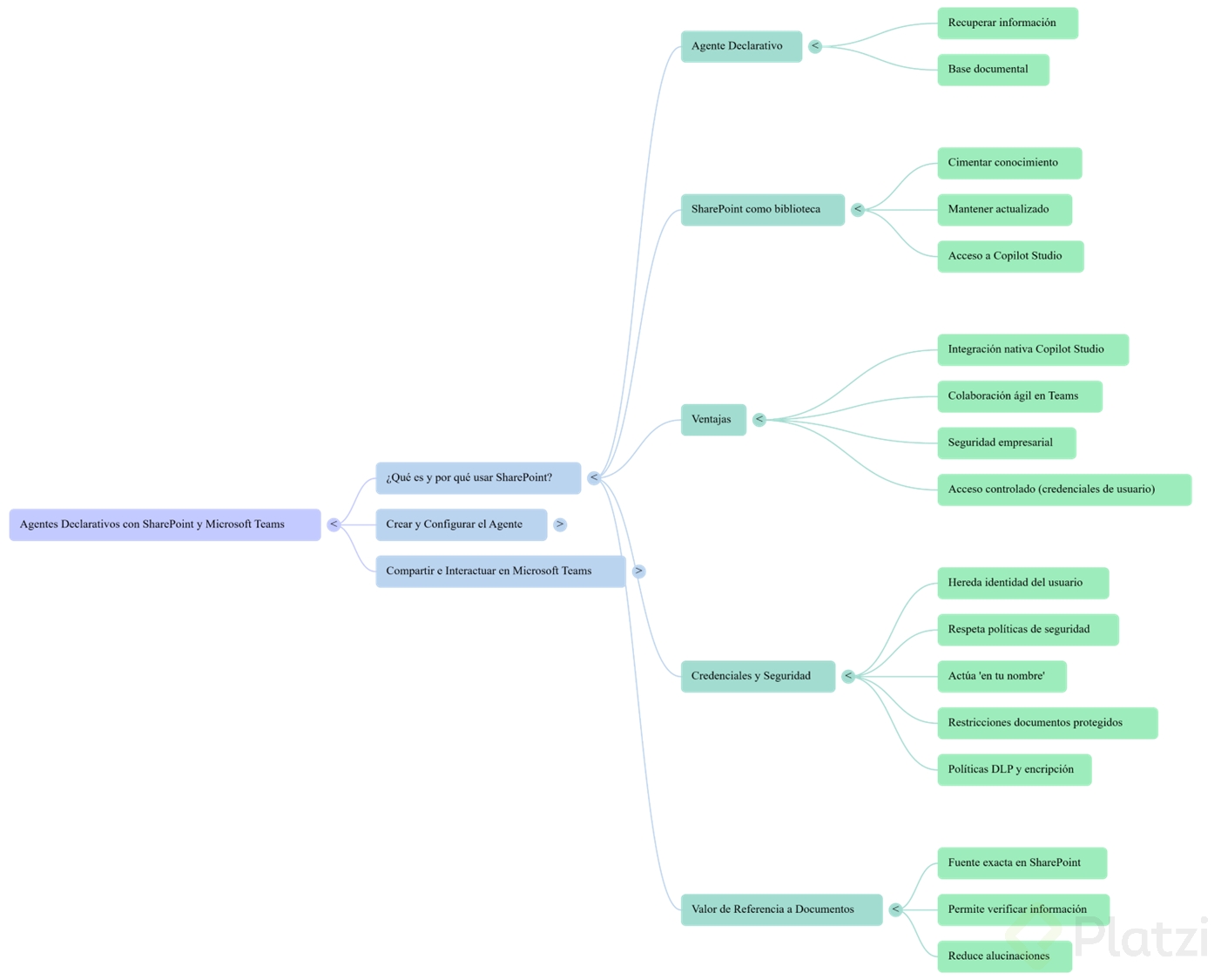
Un agente declarativo es un asistente de inteligencia artificial que recupera información desde fuentes específicas en lugar de generarla libremente. SharePoint funciona como biblioteca de documentos empresarial, así que es el lugar natural para cimentar este tipo de agente.
¿Qué hace especial a un agente declarativo? No inventa contenido. Busca dentro de los documentos que tú le indicas y responde citando la fuente exacta, lo que te permite corroborar cada respuesta.
Entre sus ventajas destacan:
- Integración directa con Copilot Studio sin configuración compleja.
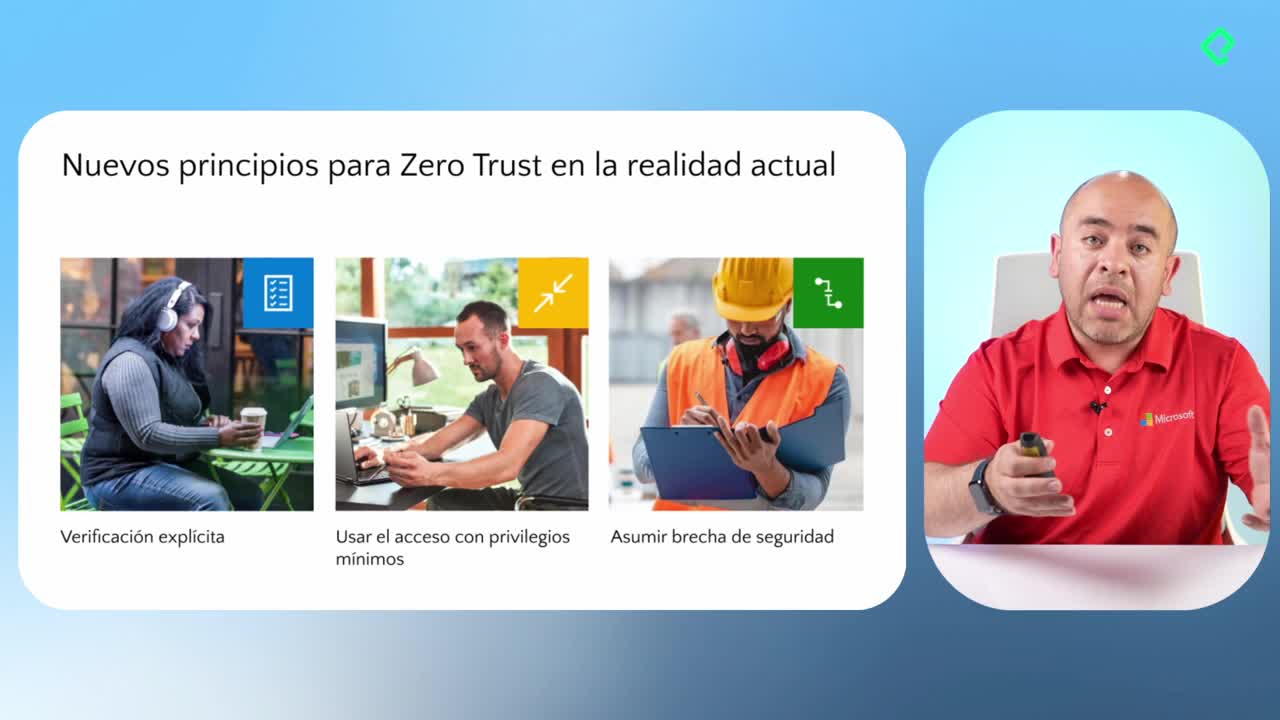
- Seguridad heredada de Microsoft, incluyendo identidad, encripción y políticas de prevención de pérdida de datos.
- Distribución sencilla mediante un enlace para Microsoft Teams.
Un punto clave es que el agente toma tu credencial y busca contenido en tu nombre. Solo accede a lo que tú podrías acceder manualmente desde SharePoint [01:38].
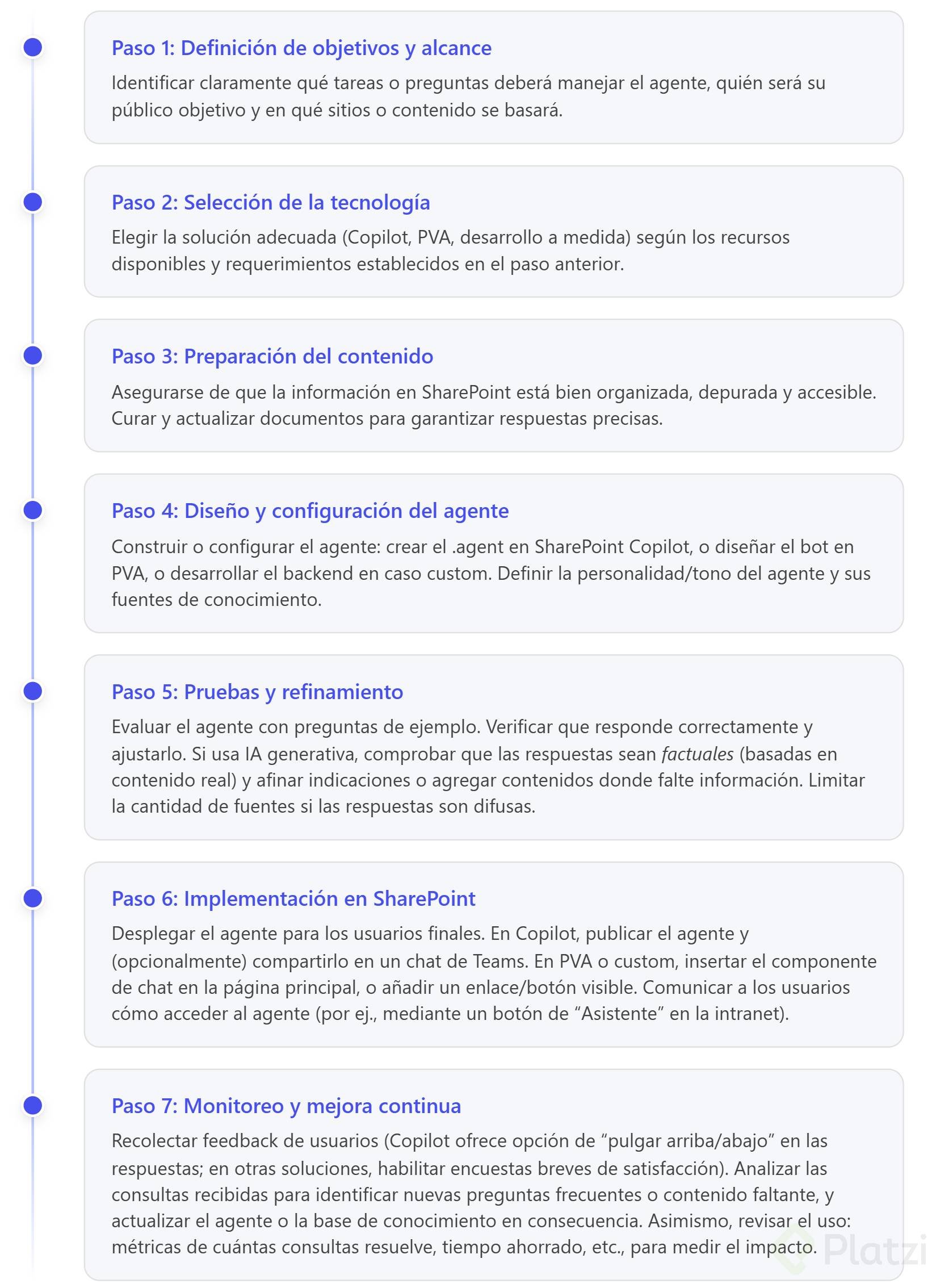
¿Cómo crear el agente desde la biblioteca de documentos?
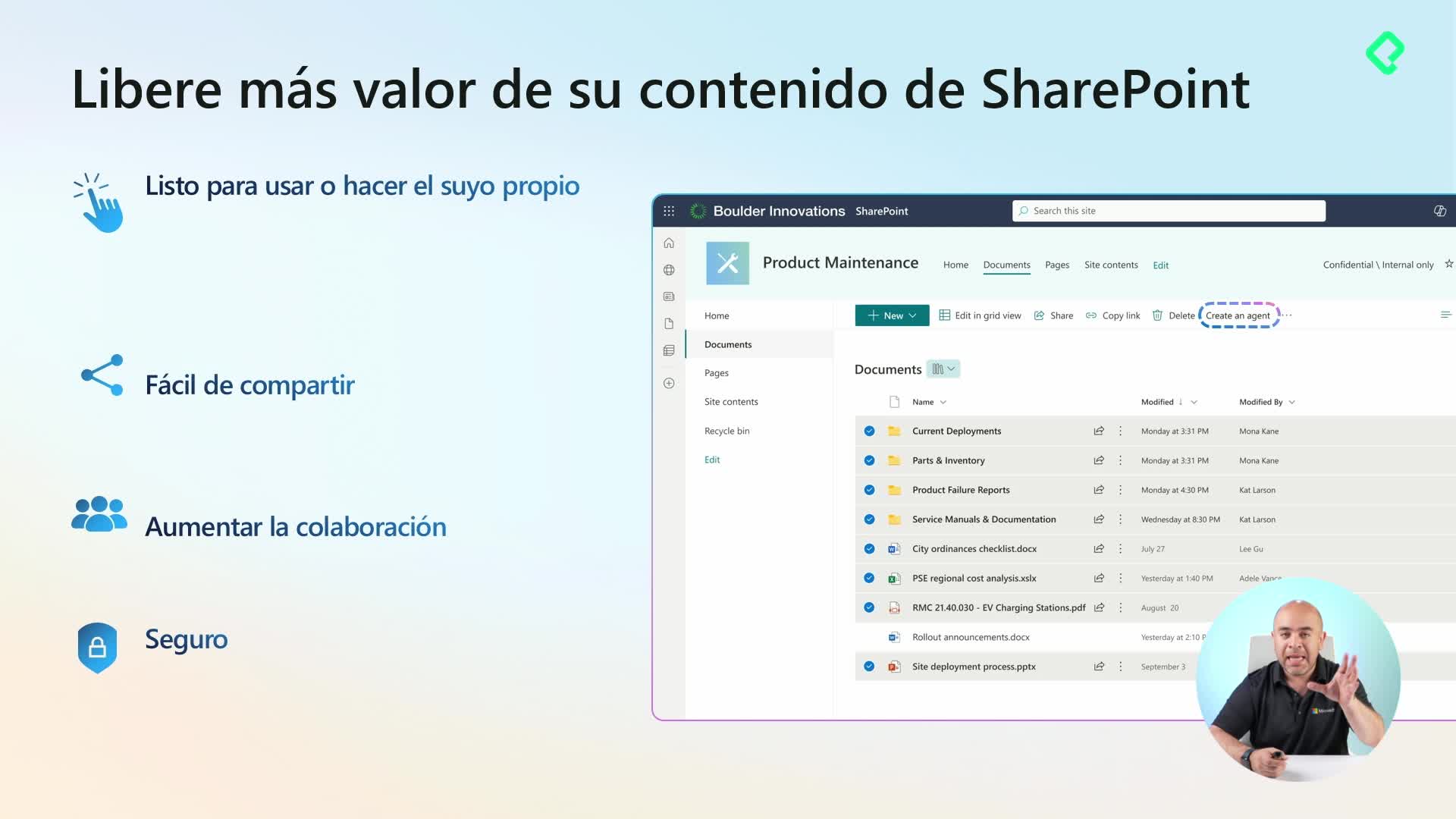
El flujo arranca dentro de un sitio colaborativo de SharePoint, en la sección de documentos donde tienes manuales, procedimientos o políticas operativas.
Selección de archivos y creación inicial
Selecciona los documentos que quieres usar como base. En la parte superior derecha, dentro del menú contextual de los tres puntos, aparece la opción Crear un agente. Al hacer clic, SharePoint comienza a cimentar esos archivos automáticamente [02:50].
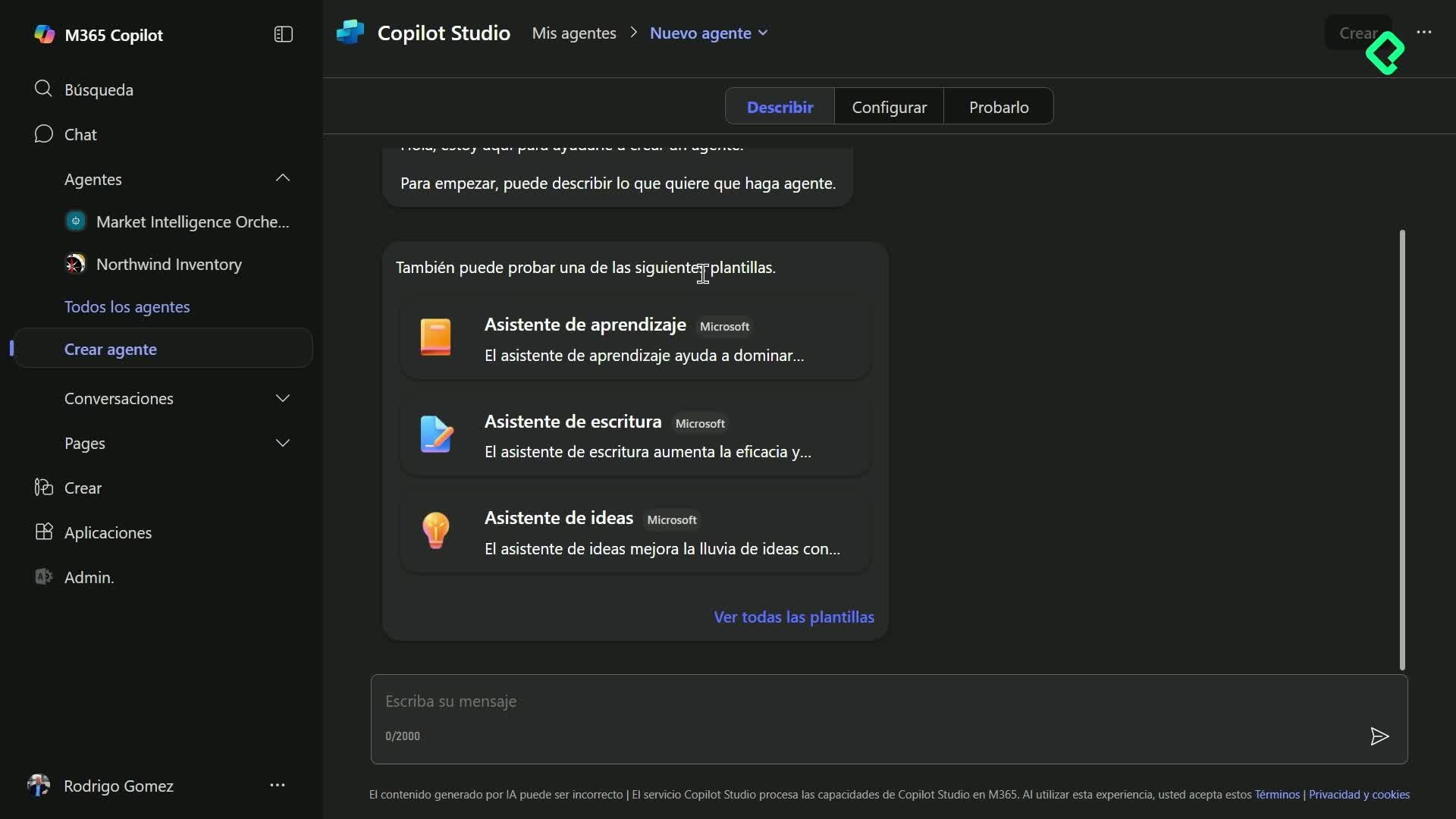
Desde ahí puedes abrir el agente o entrar a editar su configuración para personalizarlo.
Configuración del nombre, propósito e ícono
En la pantalla de edición defines tres elementos básicos:
- Nombre del agente, por ejemplo Contoso Atlas.
- Ícono visual para identificarlo rápido.
- Propósito específico, donde describes qué información va a recuperar.
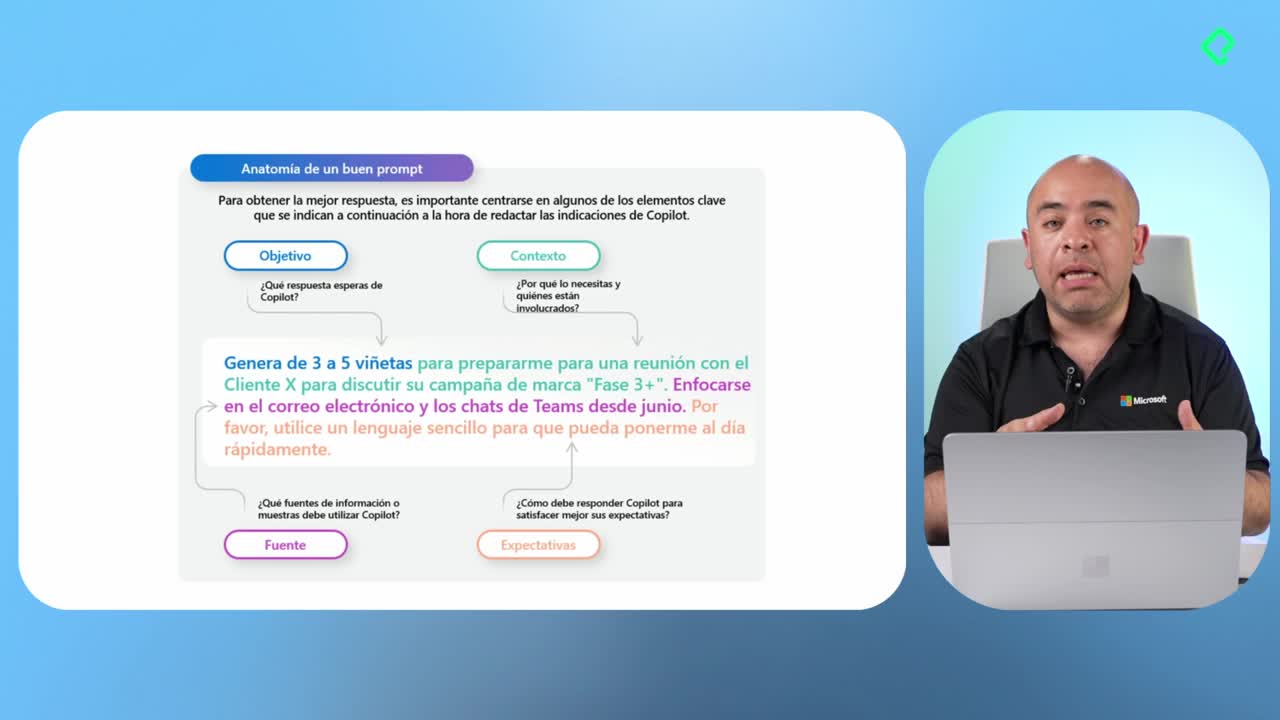
El propósito le da contexto al agente. Recuerda que todos los prompts necesitan contexto, y aquí lo estás entregando de forma automática [03:48].
¿Cómo definir fuentes de datos y comportamiento del agente?
Las fuentes y el comportamiento son lo que distingue un agente útil de uno genérico. Aquí defines de dónde saca la información y cómo se comunica con el usuario.
Orígenes y fuentes de datos
Puedes apuntar a un sitio completo de SharePoint o a documentos puntuales dentro de una biblioteca. Esa será la única base de conocimiento del agente, lo que garantiza que las respuestas vengan siempre de tu contenido validado.
Bienvenida y prompts de inicio
La bienvenida es el texto que recibe el usuario al abrir el agente. Los prompts de inicio son ejemplos de preguntas que sugieres para guiar al usuario, por ejemplo:
- ¿Cuál es el código de vestimenta y presentación del personal?
- ¿Qué debo hacer en caso de un incendio?
Estas sugerencias ayudan a quien usa el agente por primera vez a entender qué tipo de preguntas puede hacer.
Instrucciones, el inconsciente del agente
Las instrucciones definen el tono, el estilo y los límites de las respuestas. Por ejemplo, puedes indicar que el tono sea profesional, accesible y respetuoso, evitando lenguaje informal, opiniones personales o recomendaciones subjetivas, y que solo responda con información contenida en los documentos.
¿Por qué son tan importantes las instrucciones? Funcionan como el inconsciente del agente. Siempre están presentes en cada respuesta, así que ahí defines el tono, las expectativas y la forma de interactuar con los usuarios.
Este es el espacio ideal para incluir contexto, ejemplos válidos o referencias que quieras que el agente respete siempre [06:23].
¿Cómo compartir el agente en Microsoft Teams?
Una vez que guardas y cierras la configuración, aparece un nuevo archivo con extensión .agent en la misma ubicación de SharePoint. Desde ahí ya puedes probarlo haciendo preguntas directas.
Lo interesante es que cada respuesta incluye la referencia al documento de origen. Si haces clic, te lleva directo al archivo de Word dentro de SharePoint que contiene la información, lo que te ayuda a verificar y a reducir alucinaciones [07:45].
Para compartirlo:
- Ve al menú contextual en la esquina superior derecha.
- Selecciona Copiar vínculo para Teams.
- Pega el enlace en el chat de tu equipo de trabajo.
Al enviar el enlace, Teams ofrece la opción de instalar el agente y agregarlo al chat. Solo las personas que ya tengan acceso al contenido original en SharePoint podrán usarlo, manteniendo la seguridad intacta.
Dentro del chat, invocas al agente con @ContosoAtlas seguido de tu pregunta. Teams procesa la consulta usando el mismo motor de SharePoint, le da formato al texto y te entrega la respuesta lista para enviar al chat [09:05].
Esta forma de distribución es ideal para equipos pequeños que necesitan respuestas puntuales sobre manuales, procedimientos o documentos de aprendizaje sin salir de su flujo de trabajo habitual.
¿Qué documentos de tu organización convertirías primero en un agente declarativo? Cuéntalo en los comentarios.