Agente declarativo con Agent Builder en M365

Resumen

Crear un agente declarativo con Agent Builder dentro de Microsoft 365 Copilot te permite construir asistentes personalizados usando lenguaje natural, sin escribir código. Es ideal si quieres automatizar consultas internas, como las de un hotel, apoyándote en fuentes públicas y reglas de tono claras.

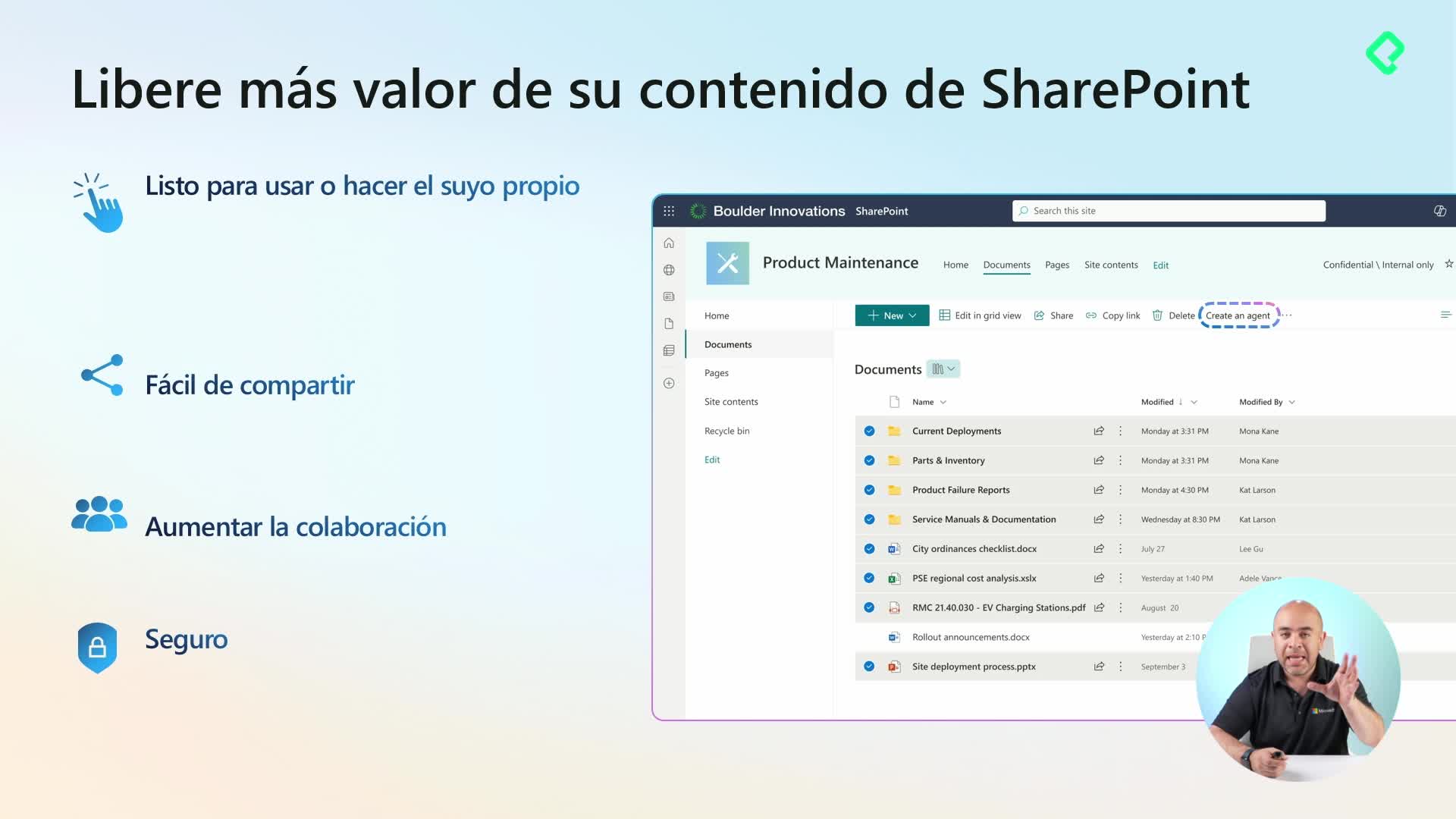
A diferencia del agente declarativo en SharePoint, aquí trabajas dentro del propio chat de Copilot, con un agente que genera agentes. Y eso cambia todo el flujo de configuración.

¿Qué es Agent Builder y dónde se encuentra dentro de Microsoft 365 Copilot?

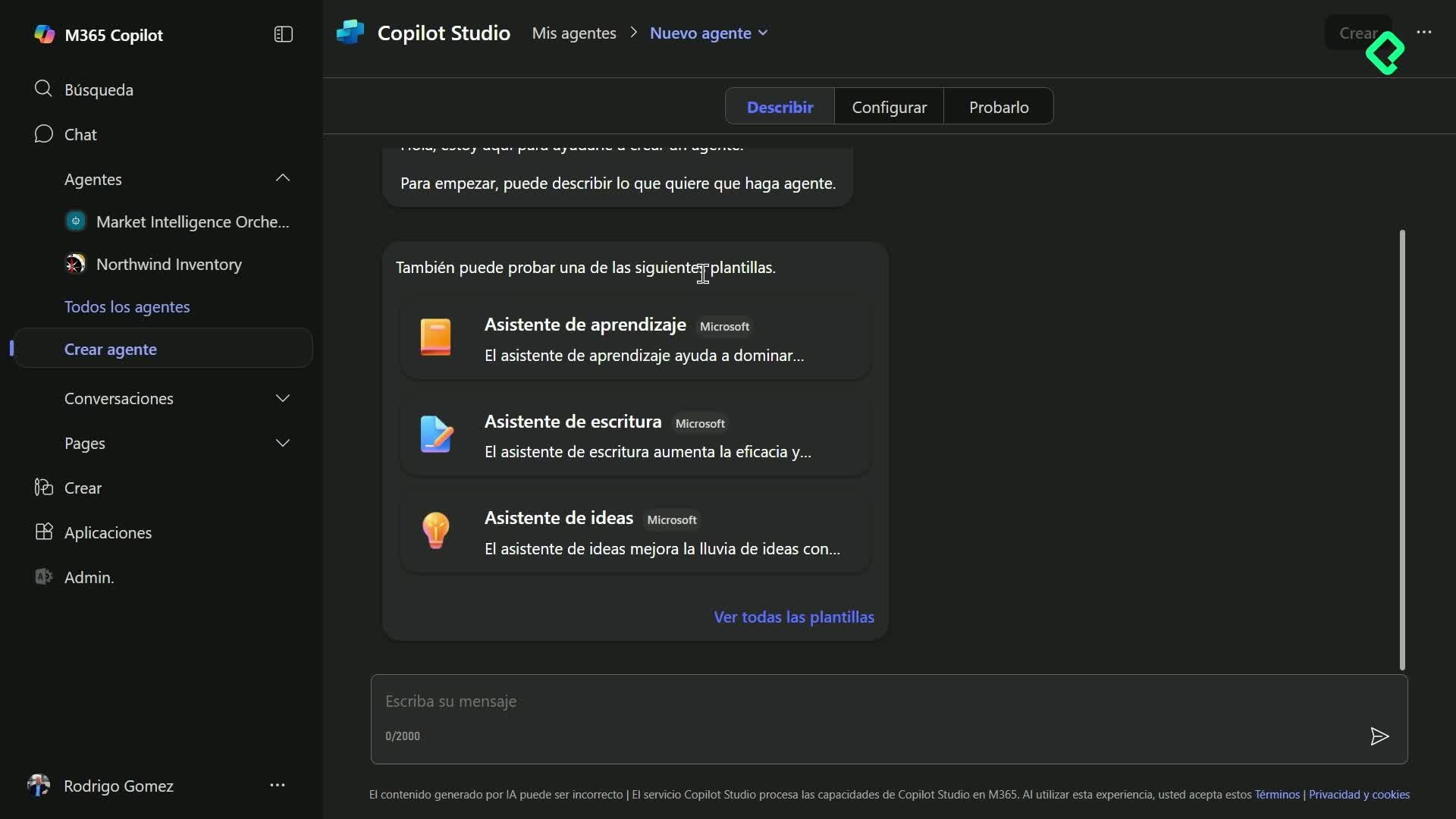
Agent Builder es una herramienta integrada en Microsoft 365 Copilot que te deja crear agentes desde el menú principal. La encuentras en la pantalla de inicio de Copilot, en la opción Crear agente del panel izquierdo [01:00].

Al entrar, te recibe un chat que funciona como un agente generador de agentes. Puedes partir desde plantillas predefinidas (asistente de aprendizaje, de escritura, de ideas) o describir en lenguaje natural qué quieres construir.

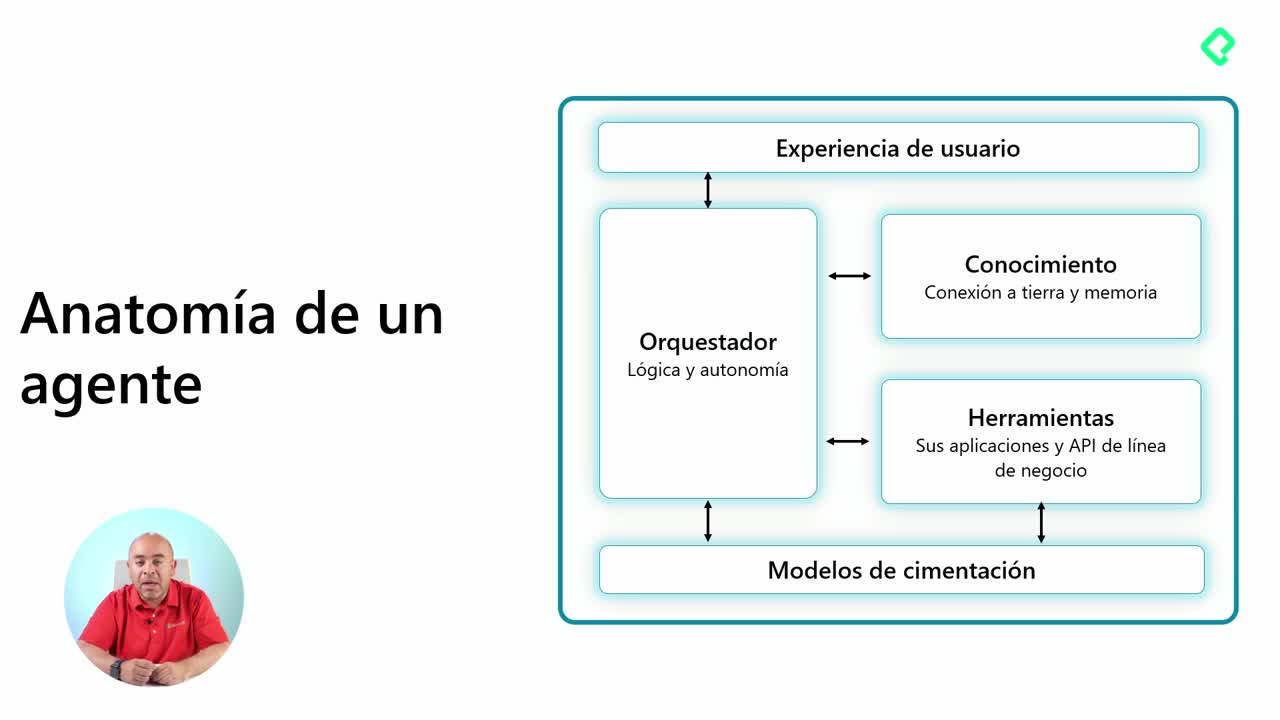
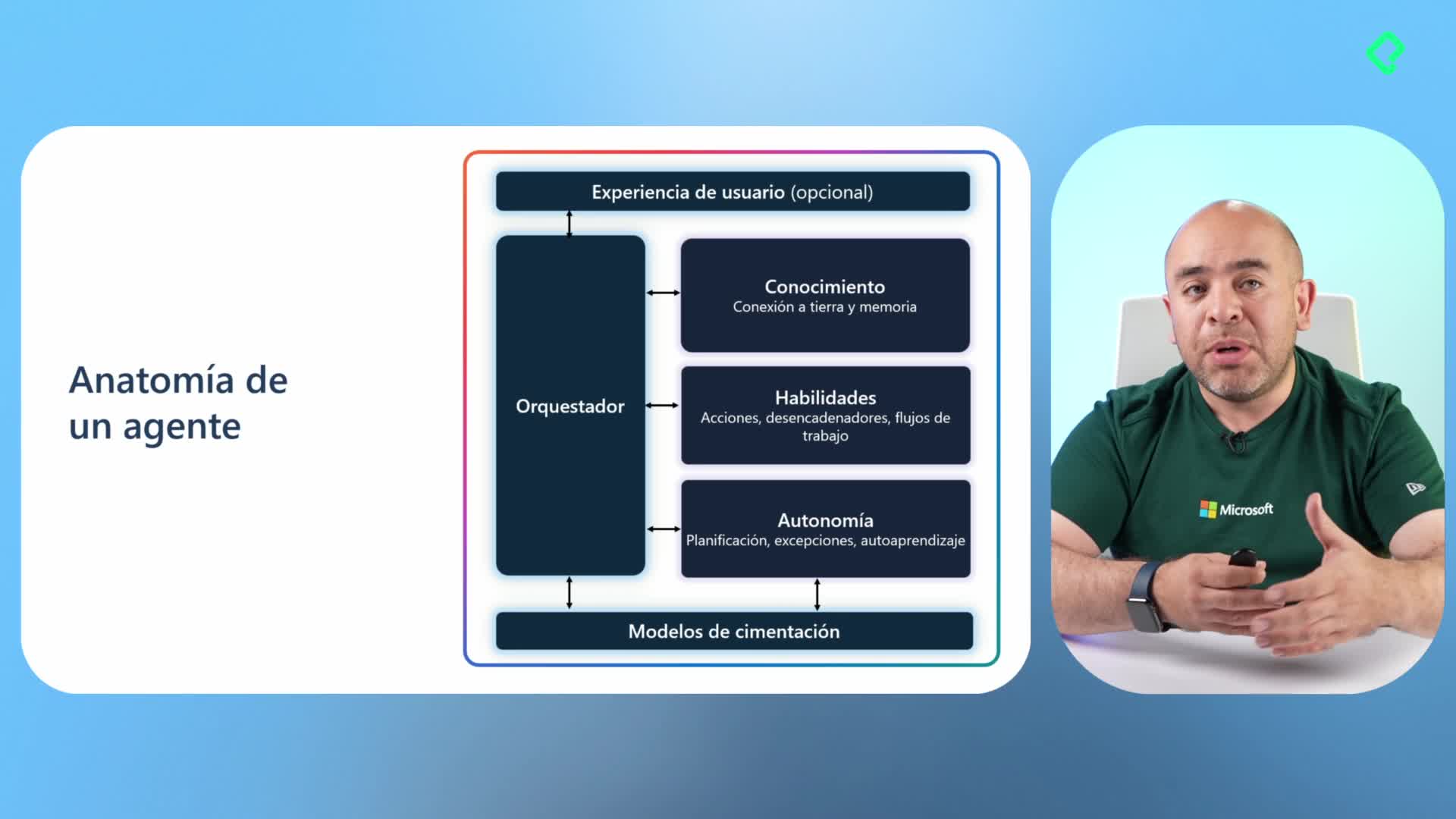
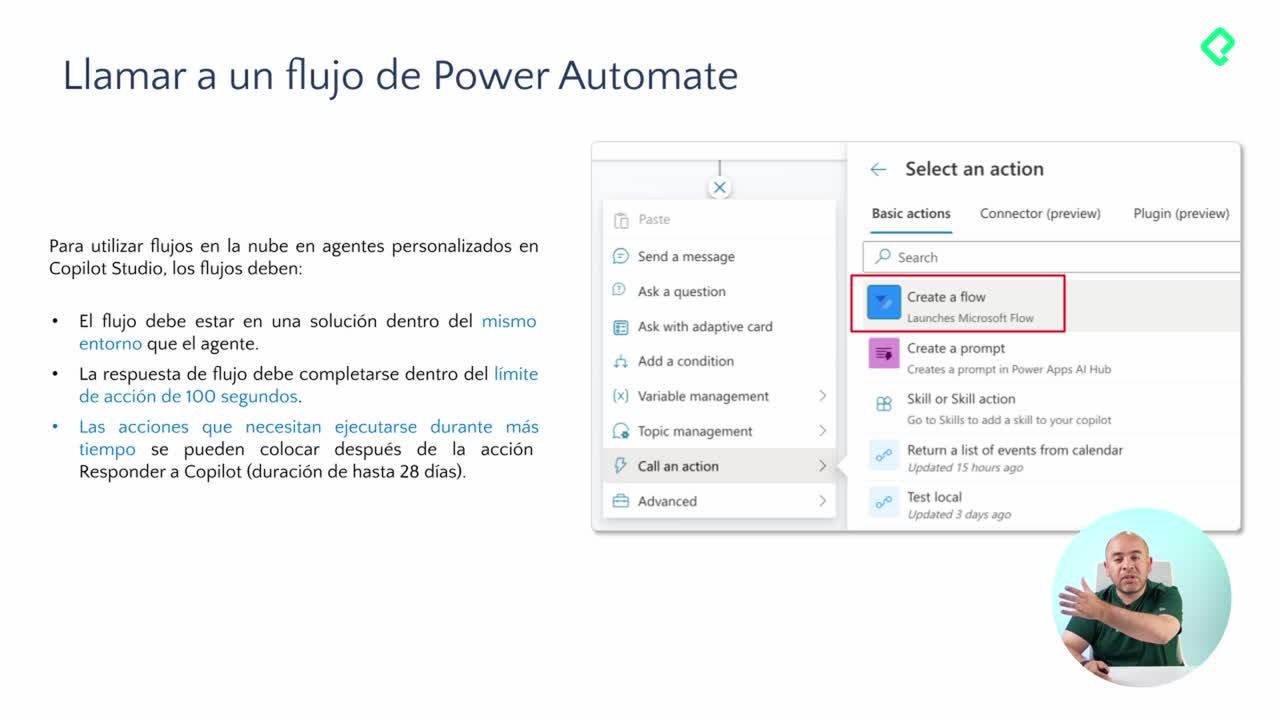
¿Qué diferencia hay entre Agent Builder y Copilot Studio? Agent Builder vive dentro de Microsoft 365 Copilot y se enfoca en agentes declarativos rápidos. Copilot Studio, antes llamado Power Virtual Agent, ofrece capacidades avanzadas como flujos, conexiones a datos múltiples y orquestación.

¿Cómo configurar un agente con lenguaje natural paso a paso?

El proceso arranca describiendo el propósito del agente. En el ejemplo, se construye un asistente operativo de hotel con esta indicación: recuperar información sobre el manual de operaciones, políticas generales y de recursos humanos, procedimientos de emergencia y seguridad y procedimientos operativos por departamento [01:30].

Después, Copilot sugiere un nombre. Puedes aceptarlo o pedir uno nuevo, como Contoso Atlas, también con lenguaje natural [02:20].

¿Cómo defines el tono y las instrucciones del agente?

Este paso equivale al inconsciente del agente: las instrucciones que viajan en cada prompt del usuario. En el ejemplo se le pide:

  • Tono profesional, accesible y respetuoso.
  • Evitar lenguaje informal, opiniones personales o recomendaciones subjetivas.
  • Responder solo con información de los documentos cargados.
  • Explicar pasos, normas o comparaciones.

Estas reglas se aplican siempre, sin importar lo que escriba el usuario [03:00].

¿Qué fuentes de conocimiento puedes conectar en Agent Builder?

Aquí está una limitación clave frente a SharePoint: Agent Builder en Microsoft 365 Copilot solo permite cimentar datos en un sitio web público [03:50]. Esto significa que pegas una URL y el agente toma esa fuente como base de respuestas.

¿Qué significa cimentar datos en un agente? Cimentar (grounding) es anclar las respuestas del agente a una fuente confiable, como un sitio web o un documento, para que no invente información.

¿Cómo personalizar el agente desde la configuración manual?

Una vez que el chat generador termina, pasas a la configuración manual, donde afinas detalles visuales y técnicos:

  • Color de énfasis e ícono del agente.
  • Descripción estructurada (Copilot la reescribe de forma más ordenada que tu input original).
  • Fuente web con niveles de profundidad.
  • Activación de interpretación de código o generación de imágenes.
  • Prompts sugeridos para el usuario final.

¿Cuántos niveles de URL acepta la fuente web?

La configuración manual sugiere dos niveles de profundidad en la URL, marcados por las diagonales de la dirección. Si pones tres, el sistema solo respeta dos, aunque el contenido dentro de ese nivel también se considera [05:30].

Esto importa porque define qué tan amplio es el alcance de búsqueda del agente dentro del sitio.

¿Cómo pruebas el agente antes de publicarlo?

Agent Builder incluye un panel de prueba con los prompts sugeridos. Por ejemplo, al preguntar cuáles son las políticas generales del hotel, el agente busca en el sitio cargado y responde con el código de conducta, las normas de seguridad y emergencia y demás secciones detectadas [06:30].

Desde ahí puedes seguir iterando hasta que las respuestas tengan el formato y profundidad que buscas.

¿Cómo se conecta esto con Copilot Studio?

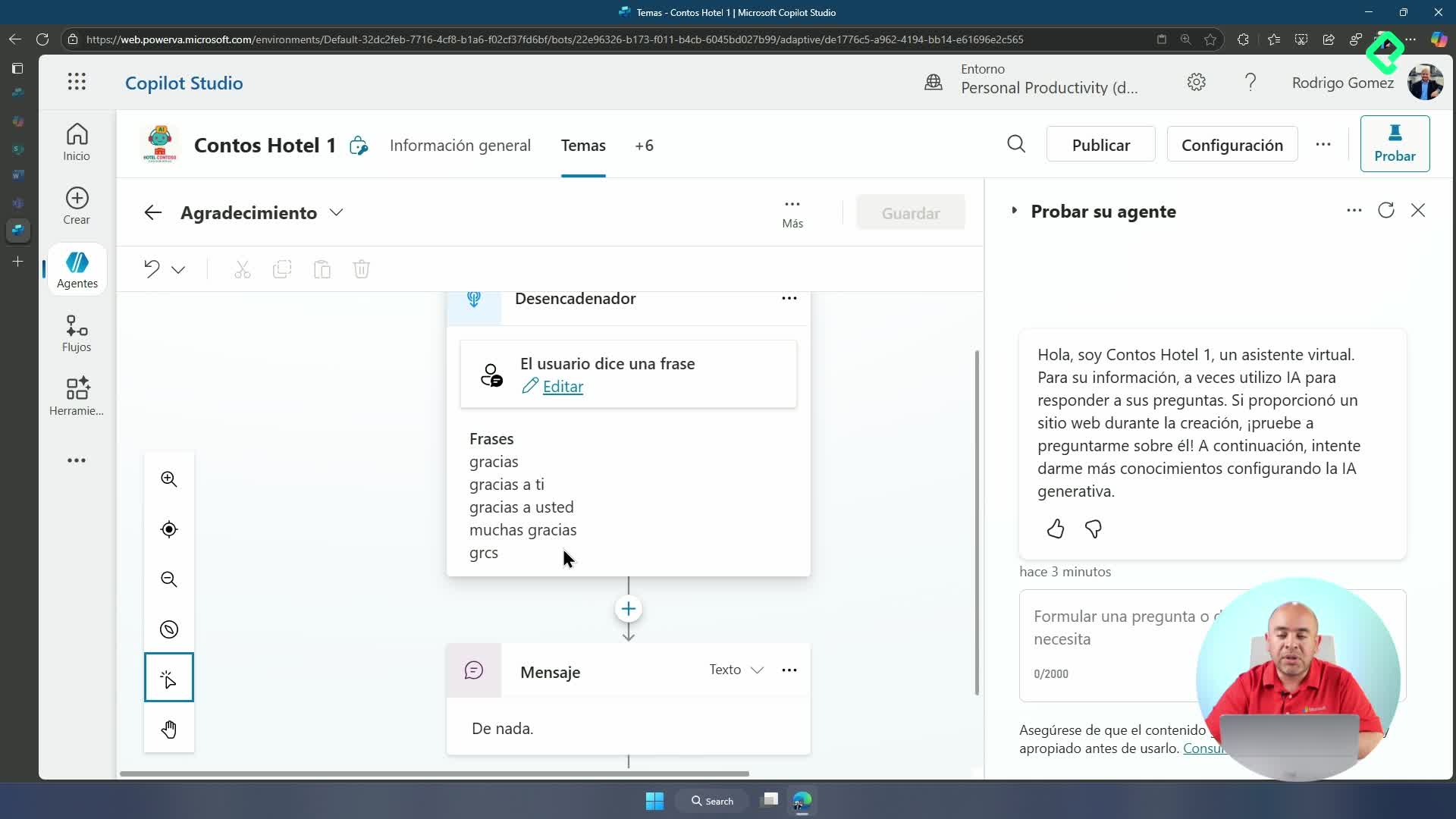
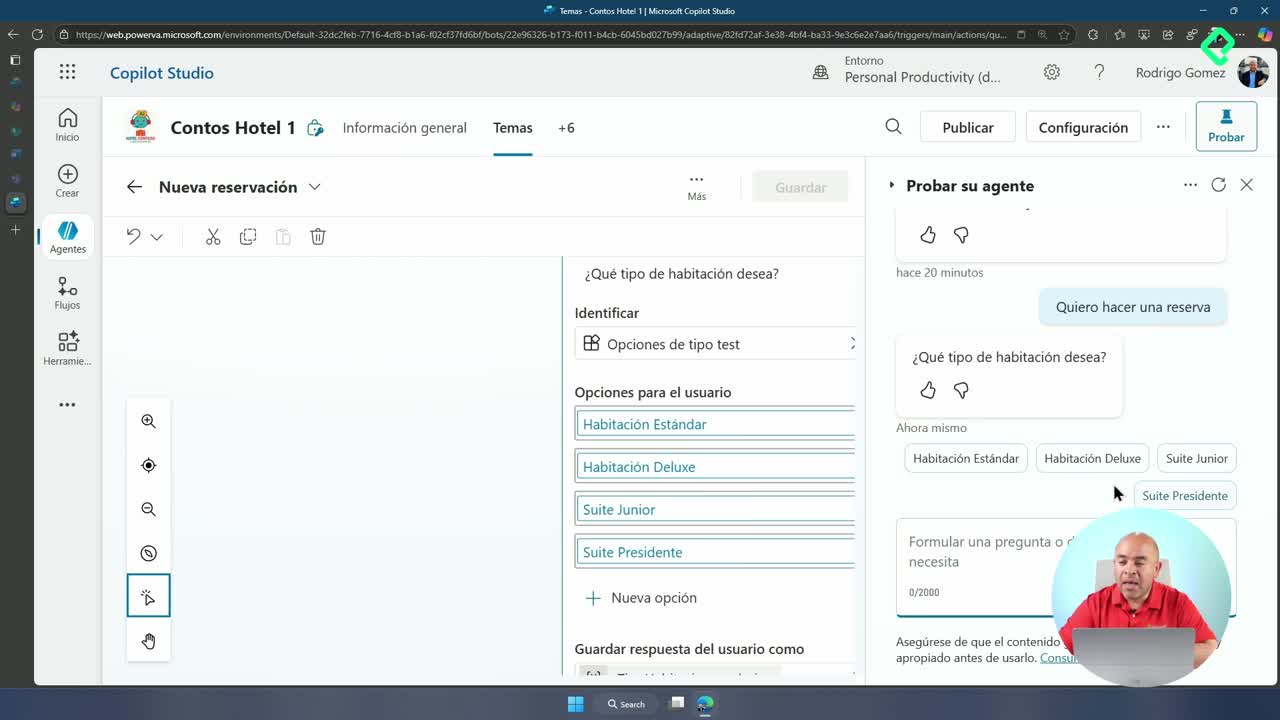
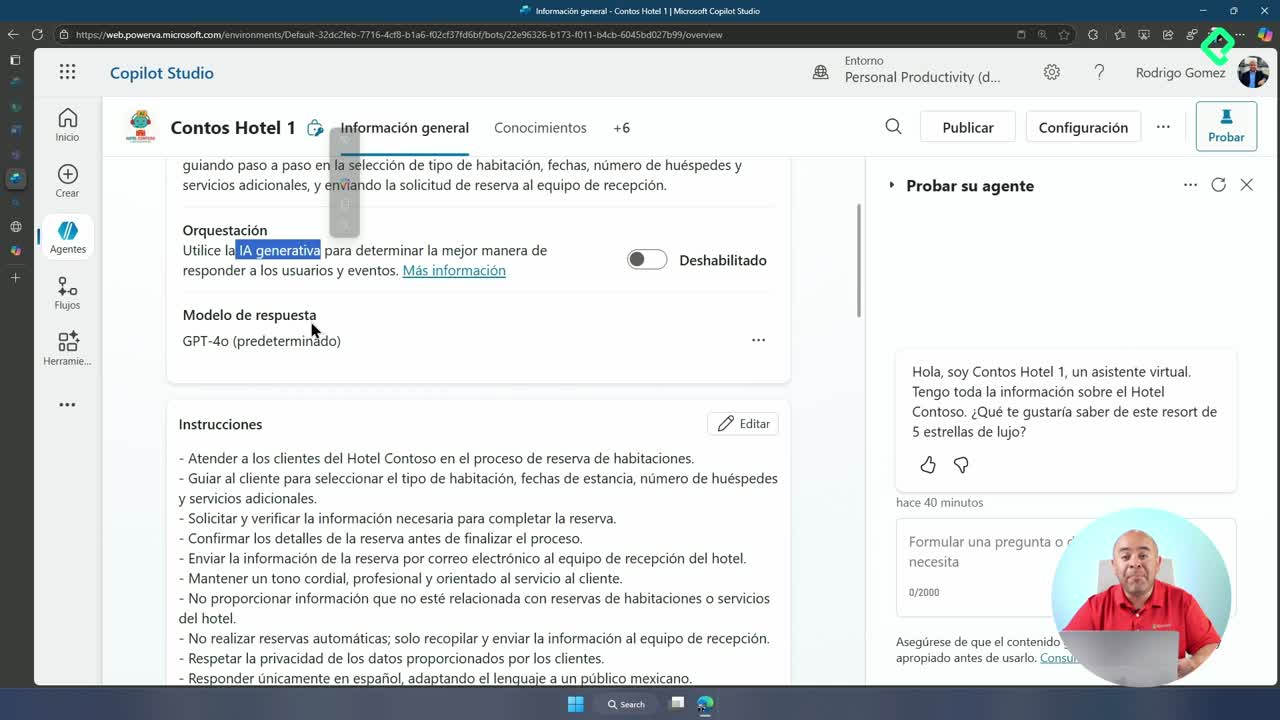
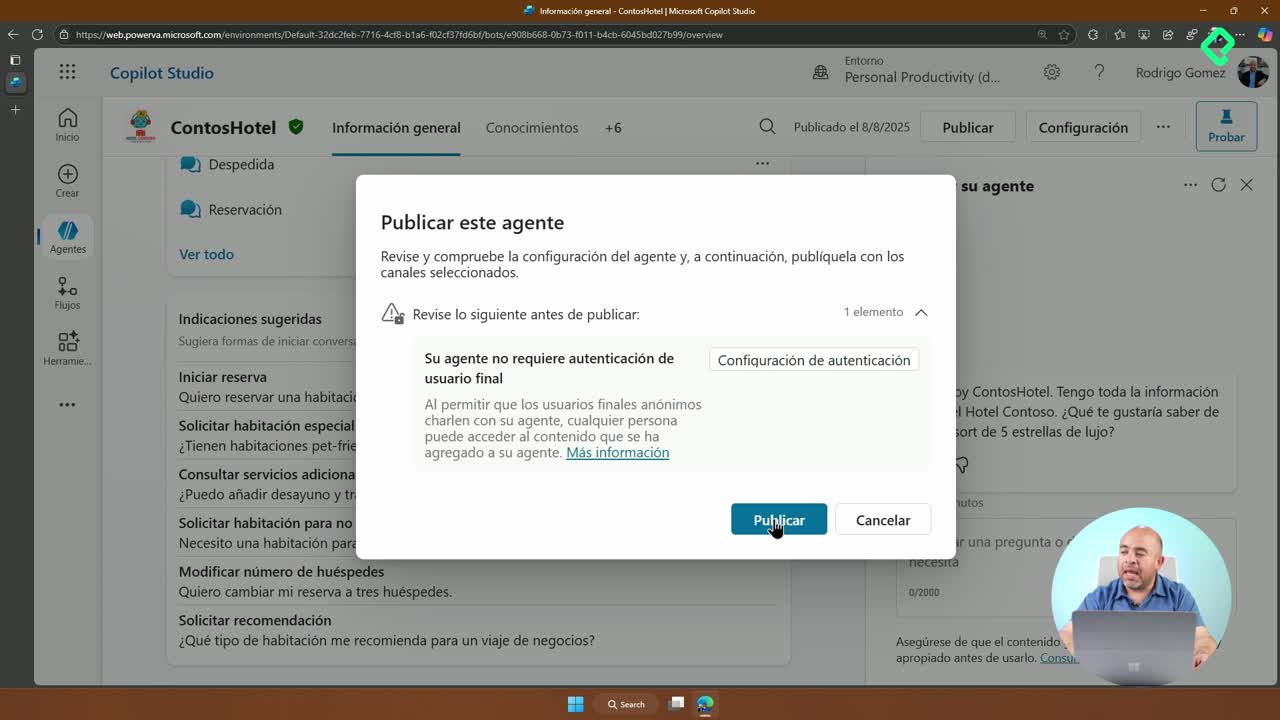
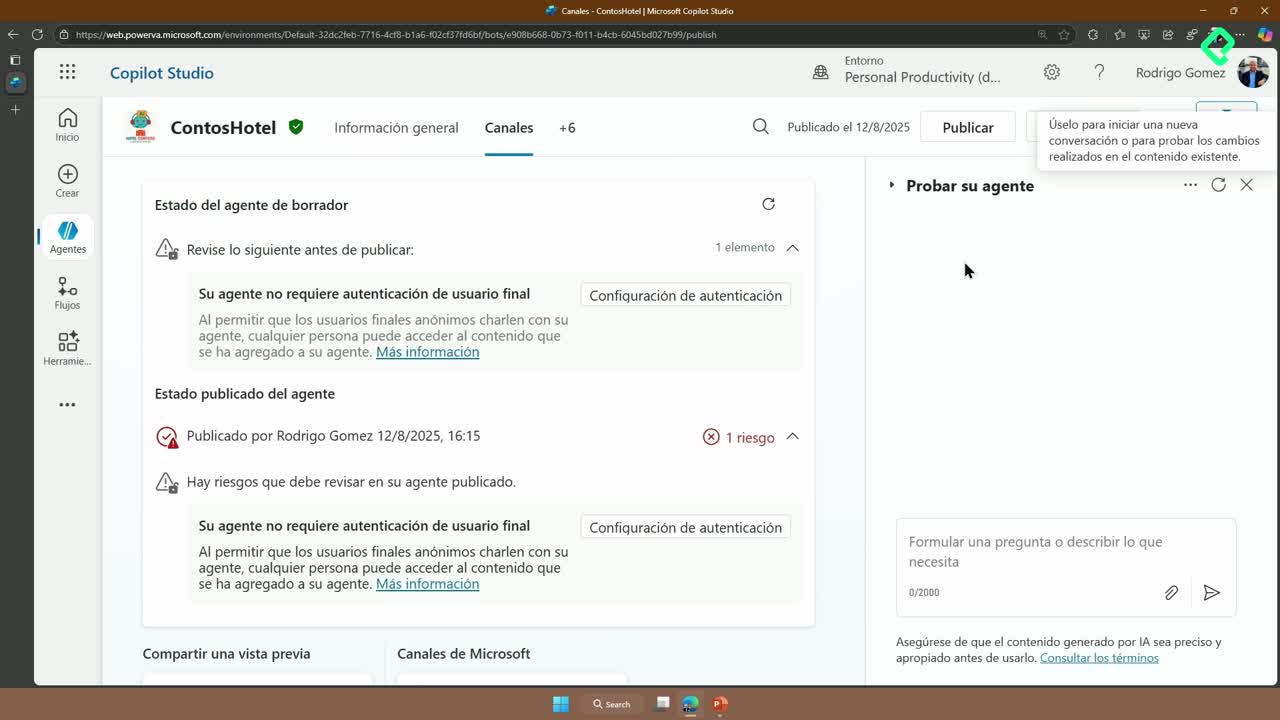
Después de Agent Builder, el siguiente paso natural es Copilot Studio, accesible en web.powerbi.microsoft.com [07:10]. La URL conserva el dominio Power porque la herramienta evolucionó desde Power Virtual Agent.

En la página de inicio encuentras:

  • Un chat para generar agentes con lenguaje natural, similar a Agent Builder.
  • Lista de copilots y agentes recientes.
  • Plantillas prehechas (preguntas y respuestas, voz, viajes).
  • Menú lateral para crear agentes, ver flujos y herramientas adicionales.
  • Acceso a Power Platform: aplicaciones, flujos, analítica y Power Pages.

Al crear un nuevo agente desde cero, eliges idioma y entras a una interfaz de configuración que retoma la lógica de Agent Builder, pero con muchas más capacidades de orquestación [08:30].

Con esta base ya tienes tres caminos para construir agentes declarativos: SharePoint, Agent Builder en M365 Copilot y Copilot Studio. Cuéntame en los comentarios cuál vas a probar primero y para qué caso de uso lo imaginas.