Automatiza tareas pesadas con precisión usando cron jobs en OpenClaw. Aquí verás cómo se diferencian del heartbeat, cómo crearlos desde Telegram, y cómo listarlos, ejecutarlos y editarlos por terminal y dashboard. Todo con ejemplos claros y comandos listos para copiar.
¿Qué diferencia a los cron jobs del heartbeat?
Los cron jobs se programan para una fecha y hora específicas. En cambio, el heartbeat usa intervalos regulares (por ejemplo, cada treinta minutos). Esto permite definir reglas como “todos los días hábiles a las 7 a.m.” sin depender de un intervalo fijo.
- Contexto y sesiones. El heartbeat corre en la sesión principal del agente. Los cron jobs corren por defecto en una sesión aparte, sin acceso al historial de conversación, ideales para tareas más pesadas como una investigación.
- Carga de trabajo. El heartbeat es ligero (precio de Bitcoin, eventos del día). Los cron jobs son adecuados para procesos con más pasos (buscar varias páginas, resumir, etc.).
- Cuándo elegir cada uno. Usa heartbeat para recordatorios simples. Usa cron jobs cuando necesites precisión horaria, zona horaria y flujo de trabajo complejo.
¿Cómo crear y probar un cron job en Telegram?
La forma más sencilla es pedirlo al agente en Telegram indicando con claridad: días, hora, zona horaria, tarea y formato de entrega. Ser específico evita errores, sobre todo si trabajas entre zonas horarias.
Ejemplo práctico del briefing matutino (días hábiles, 7 a.m., hora de Ciudad de México):
- Calendario de hoy con eventos más importantes.
- Correos urgentes que llegaron desde anoche.
- Búsqueda rápida de noticias relevantes en edtech.
Flujo recomendado:
- Escribe el prompt con días, hora y zona horaria. Incluye “hora de Ciudad de México”.
- Detalla paso a paso qué debe hacer y cómo entregar el resultado.
- Envía el mensaje y espera la confirmación de creación del cron job.
- Acepta la prueba inmediata: responde “Sí, probémoslo ahora”.
- Verifica que el agente entregue el briefing. Si llega, el cron funciona correctamente.
¿Cómo listar, ejecutar y editar cron jobs en OpenClaw?
Desde la terminal y el dashboard puedes revisar cron jobs activos, eliminar o editar, e incluso forzar su ejecución sin esperar a la hora programada.
¿Cómo listar cron jobs con la terminal?
Usa el comando para obtener el ID, nombre y calendario de ejecución:
- Muestra el ID del job para futuras acciones.
- Indica la siguiente ejecución y última ejecución.
- Verás el horario en una cron expression.
¿Qué significa la cron expression?
La cron expression define la programación con campos separados:
- Minuto: “0” indica el minuto exacto en que corre.
- Hora: “7” significa a las 7 en el minuto 0.
- Día del mes: “*” indica cualquier día del mes.
- Mes: “*” indica todos los meses.
- Día de la semana: “1-5” representa de lunes a viernes.
- Zona horaria: “@” seguido de la zona horaria establecida.
Así puedes leer de un vistazo reglas como “7:00 a.m., lunes a viernes, todos los meses”.
¿Cómo forzar la ejecución y usar el dashboard?
Para ejecutar un cron job sin esperar a la hora programada:
- Sustituye <ID> por el identificador listado.
- Aunque la terminal muestre un error, verifica en Telegram: el cron puede haberse ejecutado y enviado el briefing.
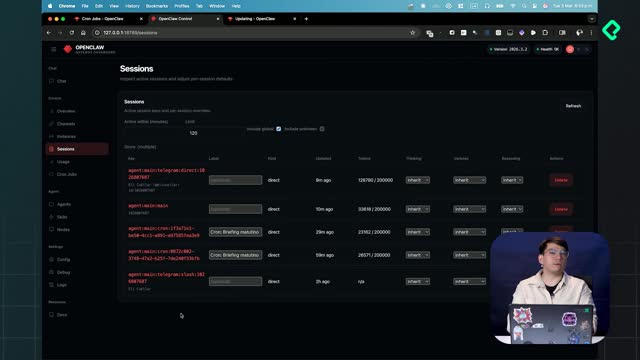
Para revisar y editar desde el dashboard de OpenClaw:
- Abre la sección Cron Jobs y localiza tu “Briefing Matutino”.
- Revisa la cron expression y el estado.
- Edita la tarea, el horario o elimina el cron job desde ahí.
- También puedes pedir al agente que realice cambios o lo elimine.
¿Tienes un flujo que quieras automatizar con cron jobs? Cuéntame en los comentarios cómo lo vas a usar y qué entregables esperas cada mañana.