Conecta tu agente con Google de forma segura y práctica. Aquí verás, paso a paso, cómo instalar GOG, crear un proyecto en Google Cloud, habilitar APIs clave y autenticarte con OAuth para acceder a Calendar, Drive y Gmail. Todo con comandos claros, enfoque en Mac y sin rodeos.
¿Cómo preparar el entorno en Mac con Homebrew y GOG?
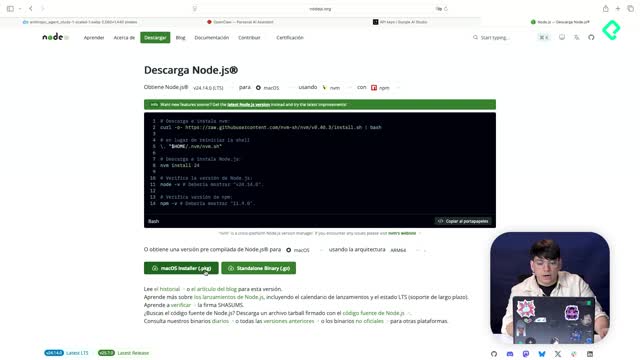
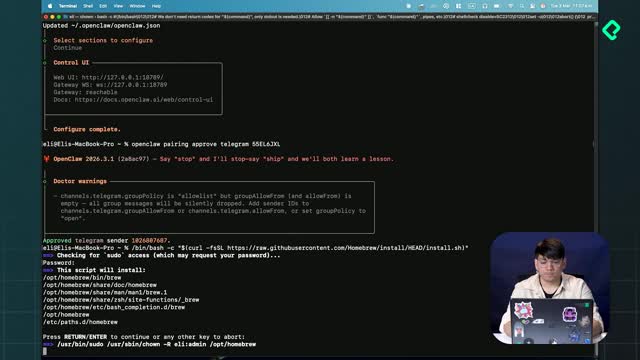
Instalar Homebrew facilita todo: es un package manager para Mac que te permite instalar herramientas como GOG. Tras copiar el comando de instalación desde brew.sh en la terminal, verifica escribiendo Brew y presionando enter: si ves el texto esperado, está correcto.
Homebrew: administrador de paquetes para Mac.
Verificación: teclear Brew y ver que responde.
GOG: app de terminal para servicios de Google.
¿Cómo instalar GOG con brew y verificarlo?
Ve a gogcli.sh, copia el primer comando que dice "Brew install" con la dirección del repo y ejecútalo en la terminal. Luego verifica:
brew install<repo-del-gog-cli>
gog
Si aparece el texto de ayuda de GOG, quedó instalado.
¿Cómo crear el proyecto en Google Cloud y habilitar APIs?
Entra a console.cloud.google.com con tu cuenta de Google y crea un proyecto nuevo con un nombre claro, por ejemplo: Nostradamus Open Cloud Agent. Si trabajas en una organización, puedes asociarlo; si es personal, déjalo sin organización. Este flujo está pensado para uso interno: solo tú interactúas con el asistente.
Quick Access: entra a APIs and Services.
En Library habilita Google Calendar.
Opcional: habilita Google Drive y Gmail si lo necesitas.
¿Qué es “la aplicación” en Google Cloud y por qué importa?
La “aplicación” es tu sistema de autenticación y el puente a las APIs. GOG no accede directo a Google: se conecta a esa aplicación y, a través de ella, usa los servicios habilitados. Así controlas permisos y alcance.
¿Cómo generar credenciales OAuth y publicarlas?
Configura la pantalla de consentimiento en OAuth Consent Screen y crea tu cliente de autenticación.
Get Started: nombre de la app, por ejemplo "gog-cli".
Support email: tu correo personal.
Tipo: External.
Contact information: tu correo personal.
Marca la casilla, Continue y Crear.
En Audience: agrégate como test user con tu correo y guarda.
Pulsa Publish App para publicar.
Al crear el cliente: guarda el client ID y el client secret.
Pulsa Download JSON y guárdalo en un lugar seguro.
Puedes renombrar el archivo para identificarlo mejor, por ejemplo: nostradamus gcloud app clientsecret.json.
¿Cómo autenticar GOG, probar Calendar y activar la skill en OpenClaw?
Primero alimenta a GOG con tus credenciales y luego inicia sesión con tu cuenta de Google.
# Registra la ruta del client secret en GOGgog auth credentials ~/Downloads/nostradamus gcloud app clientsecret.json
# Agrega tu cuenta de Googlegog auth add tu_correo@example.com
El navegador se abrirá con el aviso "Google no ha verificado esta aplicación": entra a advanced y selecciona go to gog-cli. Concede los permisos a los servicios habilitados.
Para comprobar acceso a tu calendario:
gog calendar list
Te pedirá tu contraseña dos veces.
Puedes seleccionar Always allow.
Verás eventos con id, inicio, fin y summary.
Para evitar escribir tu correo cada vez, usa una variable de ambiente y persístela en tu archivo .zshrc.
# Variable de ambiente para GOGexportGOG_account=tu_correo@example.com
Abre tu carpeta de usuario y muestra ocultos con command shift punto.
Edita .zshrc y pega la línea anterior en una nueva línea.
Guarda con command s y cierra.
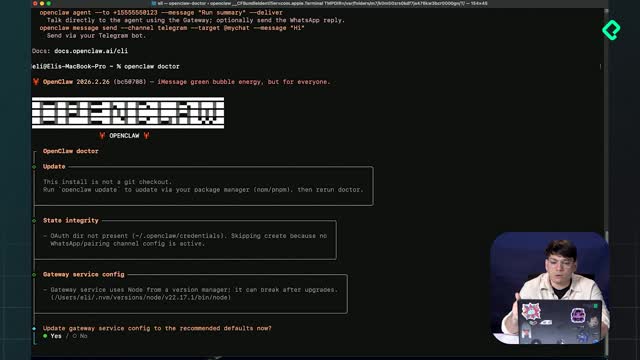
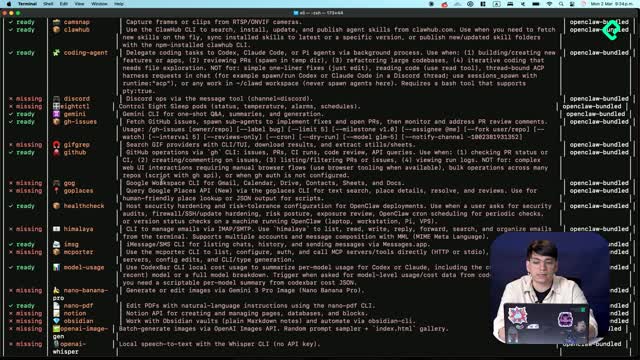
Asegúrate de que la skill de GOG esté activa en OpenClaw.
OpenClaw skill list
OpenClaw configure
# selecciona local > skills > marca GOG con la barra espaciadora > enter
Reinicia el gateway para aplicar cambios.
OpenClaw gateway run
OpenClaw gateway restart
Prueba con tu agente en Telegram. Pregunta: ¿Qué reuniones tengo hoy? Si no usa GOG, indícale: utiliza GOG para revisar mi Google Calendar. Verás el resumen de tu día e incluso análisis útil, por ejemplo: tienes más de ocho horas de juntas hoy.
¿Ya conectaste tu agente y Calendar? Comparte en comentarios qué fue lo primero que le pediste y sube un screenshot de tu resultado.