Instalar GOG en Windows con WSL y Ubuntu
Clase 8 de 16 • Curso de OpenClaw
Contenido del curso

Aplicación en Flujos de Trabajo
Automatización, Sesiones y Seguridad
Actualización

Resumen
Configura GOG en Windows con confianza: desde activar WSL y una distro Ubuntu LTS hasta instalar Homebrew, GOG CLI y conectar Google Calendar, Drive y Gmail mediante OAuth. Sigue los comandos tal cual aparecen y evita errores comunes con pequeñas correcciones de ruta en WSL.
¿Cómo instalar WSL, Ubuntu LTS y Homebrew en Windows para GOG?
Para correr GOG en Windows de forma estable, primero habilita el Subsistema de Linux para Windows (WSL) y usa Ubuntu 24.04 LTS por su soporte a largo plazo. Luego instala Homebrew para gestionar dependencias desde la terminal.
¿Qué comandos ejecutar en PowerShell y en Ubuntu?
- Abre PowerShell con Windows + R, escribe PowerShell y presiona Enter.
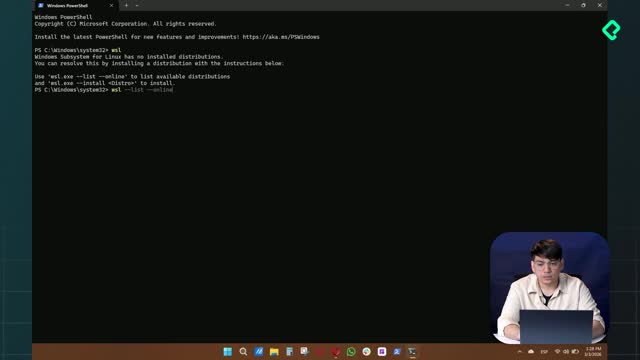
- Instala WSL: escribe
wsly sigue el prompt de instalación. Reinicia cuando termine. - Lista distribuciones:
wsl --list --online. - Instala Ubuntu LTS más reciente (por ejemplo, 24.04):
wsl --install <nombre-de-la-distro>. - Crea usuario y contraseña en Ubuntu. Si la contraseña no se ve al escribir, es normal por seguridad.
- Actualiza paquetes en Ubuntu:
sudo apt update
sudo apt upgrade
- Nota sobre conceptos: sudo significa “superuser do” y ejecuta comandos con permisos de administrador. Distribución de Linux es un sistema operativo (como Ubuntu) con sus propios paquetes.
¿Cómo instalar Homebrew y completar los next steps?
- Entra a brew.sh y copia el comando de instalación de Homebrew.
- Pégalo en la terminal de Ubuntu y confirma cuando lo pida.
- Si aparece “Remote Internal Server Error”, espera: el instalador reintenta automáticamente y continúa.
- Ejecuta los Next Steps que te indica el instalador (pégalos en la terminal).
- Instala dependencias clave:
brew install gcc
- Con esto, Homebrew queda listo para instalar GOG.
¿Cómo instalar y configurar GOG CLI con WSL y resolver errores?
GOG se instala con Homebrew desde gogcli.sh. Después, registra tus credenciales de Google Cloud, ajustando correctamente la ruta de Windows a WSL para evitar fallos.
¿Cómo instalar GOG CLI e indicar el archivo de credenciales?
- Entra a gogcli.sh y copia el comando de instalación con Homebrew.
- En Ubuntu, pégalo y espera a que termine.
- Descarga el archivo JSON de credenciales de Google Cloud y, si quieres, renómbralo para identificarlo mejor, por ejemplo:
Nostradamus GCloud App Client Secret.json. - Copia la ruta del archivo en Windows con “Copy as Path” y conviértela a formato WSL siguiendo estos ajustes:
- Cambia
Cporcen minúscula. - Elimina los dos puntos
:después de la letra de unidad. - Antepone
/mnt/a la unidad:/mnt/c/.... - Reemplaza los backslashes
\por slashes/.
- Cambia
- Registra las credenciales en GOG CLI:
gog auth credentials /mnt/c/Users/tu_usuario/Downloads/Nostradamus GCloud App Client Secret.json
¿Cómo autenticarte con Google y verificar acceso?
- Agrega tu cuenta:
gog auth add tu_correo@gmail.com
- Si no se abre el navegador, copia y pega la URL que te muestra la terminal.
- En el aviso de “app no verificada”, entra por Advanced y “Go to…”.
- Marca los permisos necesarios y continúa.
- Vuelve a la terminal e ingresa tu contraseña de Ubuntu/PC cuando la pida.
- Prueba Calendar con GOG CLI:
Gog Calendar list
- Deberías ver tus eventos con fecha de inicio, fin y título.
¿Cómo evitar que GOG pida tu contraseña cada vez?
- Exporta variables de entorno en tu
~/.bashrcy recárgalas:
echo 'export GOG_KEYRING_PASSWORD=your_password' >> ~/.bashrc
echo 'export GOG_ACCOUNT=tu_correo@gmail.com' >> ~/.bashrc
source ~/.bashrc
- Con esto, el agente no pedirá contraseña en cada uso.
¿Cómo crear el proyecto en Google Cloud y habilitar APIs para Calendar, Drive y Gmail?
Vas a crear un proyecto, configurar la pantalla de consentimiento OAuth, añadirte como test user, publicar la app y descargar el client secret en JSON para dárselo a GOG.
¿Qué activar en Google Cloud y cómo generar el client secret?
- Crea un proyecto: “New Project”, nómbralo (por ejemplo, “Nostradamus Open Claw Agent”).
- Habilita APIs desde “APIs and Services > Library”:
- Google Calendar.
- Google Drive (opcional si quieres acceso a archivos).
- Gmail (opcional; úsalo solo si lo necesitas).
- Configura OAuth Consent Screen:
- Tipo de usuario: External.
- Completa datos básicos y contacto.
- Añádete en Audience como test user y guarda.
- Pulsa “Publish App”.
- Crea las credenciales, descarga el JSON y guárdalo en un lugar seguro.
- Registra el JSON con GOG CLI como se indicó antes:
gog auth credentials /mnt/c/Users/tu_usuario/Downloads/Nostradamus GCloud App Client Secret.json
- Autentícate y valida acceso con
gog auth addy la prueba de Calendar.
¿Cómo probar con tu agente y reiniciar el gateway?
- Reinicia el gateway después de configurar credenciales:
open Clo Gateway restart
- En Telegram, escribe a tu agente: “ya debes tener acceso a mi calendario a través de GOG, ¿qué eventos tengo hoy?”.
- Si ves “typing”, el gateway está activo y la solicitud se procesa. Si no, probablemente está inactivo.
¿Probaste la integración con tu calendario? Comparte en comentarios tu captura con los eventos que recuperó tu agente y cualquier duda que tengas.