Comprender cómo OpenClaw maneja sesiones y memoria te ahorra errores y garantiza que tus preferencias persistan en tareas automáticas. Aquí verás, con ejemplos claros, por qué los cronjobs corren en una sesión separada y cómo la memoria compartida (archivos en OpenClaw Workspace) permite que cualquier sesión recuerde lo importante.
¿Qué son las sesiones en OpenClaw y cómo se relacionan con el contexto?
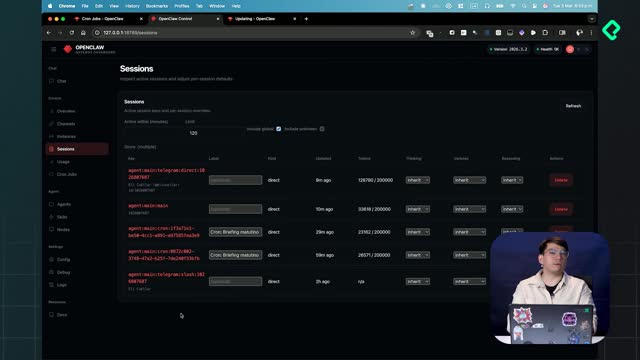
Las sesiones agrupan tus conversaciones continuas con el agente. Puedes ver las sesiones activas o pasadas en el dashboard, sección “sesiones”. En general, OpenClaw las administra solo y no necesitas intervenir.
¿Dónde ver sesiones activas o pasadas?
- Entra al dashboard y abre “sesiones”.
- Revisa conversaciones continuas con el agente.
- Confía en la administración automática del sistema.
¿Qué implica que un cronjob corra en una sesión separada?
- Un cronjob abre una conversación fresca, como si en ChatGPT iniciaras un chat nuevo para una tarea puntual (por ejemplo, el brief del día).
- El cronjob no hereda el contexto de tu conversación principal.
- Esto está bien: normalmente el cronjob no necesita ese contexto directo.
¿Cómo gestiona OpenClaw la memoria del agente?
El agente no puede mantener todo el historial en su contexto. Por eso escribe piezas clave en archivos dentro de OpenClaw Workspace. Así, cualquier sesión (incluyendo la del cronjob) lee esos recuerdos y actúa en consecuencia.
¿Dónde se guardan las memorias y qué archivos existen?
- Carpeta principal: OpenClaw Workspace.
- Archivo global: memory.md en la raíz del Workspace.
- Memorias diarias: subcarpeta memory/ con archivos por fecha del día.
- Si el agente es nuevo, puede que aún no existan: cuando se le pidió, creó la carpeta de memorias diarias y el archivo memory.md.
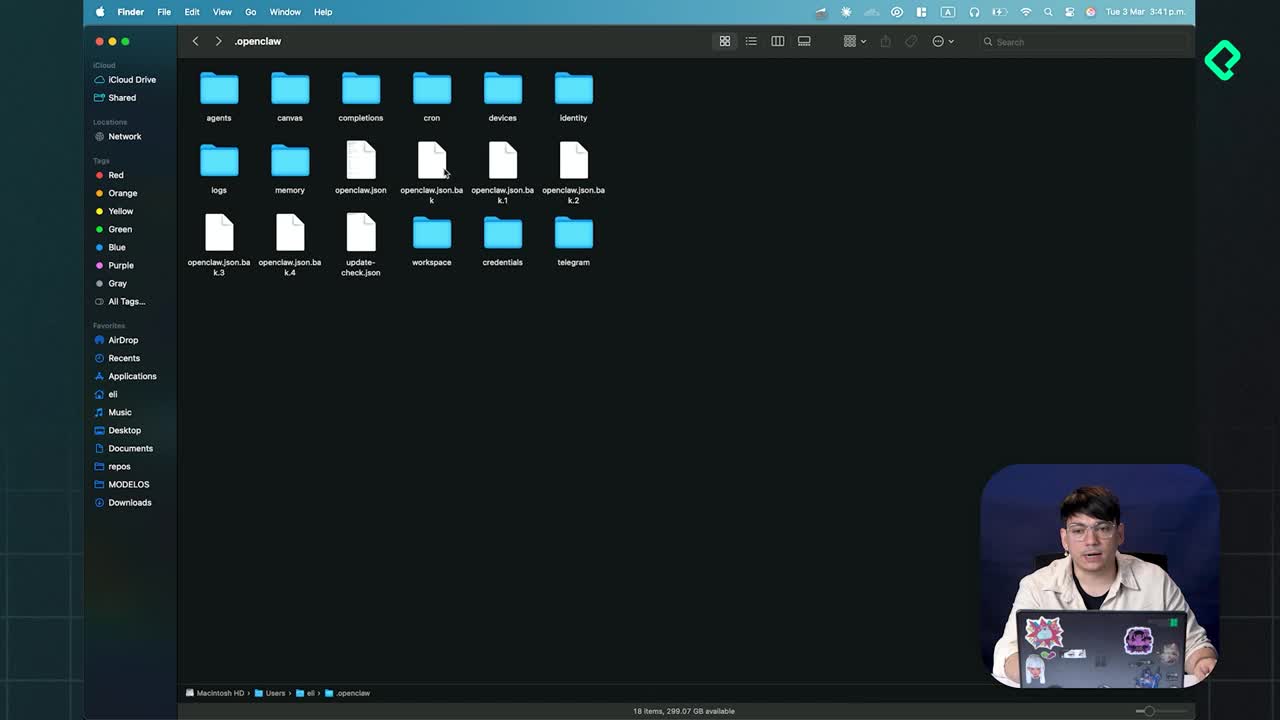
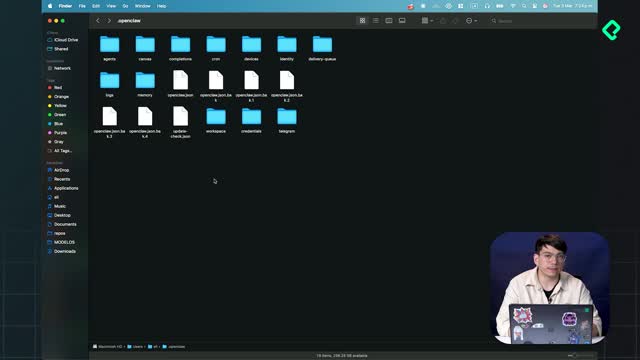
- Ruta útil para revisar en tu equipo: carpeta .OpenClaw, luego Workspace (puedes abrirla con Finder).
- OpenClaw suele crear un archivo de memoria por cada día en que el gateway está corriendo.
¿Cómo pedir que algo se guarde en memoria de forma segura?
- Escribe al agente en tus DMs de Telegram y pídele explícitamente: “asegúrate de escribir esto en tus archivos de memoria”.
- Evita editar memory.md o las memorias diarias directamente.
- Deja que el agente gestione qué entra a memoria.
- Ventaja clave: todas las sesiones, incluso la del cronjob, consideran lo escrito en memoria.
¿Qué prácticas aseguran que el cronjob respete tus preferencias?
Imagina que no confías en cierta fuente de noticias y no quieres verla en el briefing diario. Si lo dices solo en la conversación principal, el cronjob no lo “escucha” por correr en sesión separada. Solución: escríbelo en memoria a través del agente.
¿Qué errores evitar?
- Editar a mano memory.md o los archivos diarios.
- Suponer que el cronjob conoce el contexto de tu chat principal.
- Olvidar pedir al agente que registre la preferencia en memoria.
¿Qué flujo aplicar paso a paso?
- En tus DMs de Telegram, expresa la preferencia o regla.
- Pide: “por favor, asegúrate de escribir esto en tus archivos de memoria”.
- Confirma que el agente creó memory.md y la carpeta memory/ si no existían.
- Revisa en .OpenClaw > Workspace con Finder si necesitas verificar.
- Deja que los cronjobs lean esa memoria: tus preferencias se aplicarán en cualquier sesión.
¿Tienes un caso de uso específico o una regla que quieres que persista? Cuéntalo y vemos cómo formular la instrucción para que quede bien guardada en memoria.