Optimiza tu asistente con una estrategia clara: entiende la diferencia entre tools y skills, elige las herramientas adecuadas para Google Calendar y búsquedas web, y controla los permisos desde OpenClaw.json. Aquí verás cómo pedirle al agente lo que necesita, cuándo evitar el navegador y por qué Gog y Brave Search ofrecen un acceso más directo y confiable.
¿Qué son tools y skills y cuál es la diferencia?
Las tools son los “accesos” del agente: definen qué procesos y herramientas puede ejecutar. Las skills son la “capacitación”: describen el paso a paso, como un playbook, para hacer el trabajo de forma consistente. Esta distinción evita confusiones y acelera la configuración del proyecto.
¿Qué grupos de tools incluye OpenClaw?
OpenClaw trae todas las tools activas por defecto y organizadas en grupos lógicos.
Runtime: ejecutar acciones en tu máquina. Incluye exec, bash y process.
FS: leer y escribir archivos locales.
Sessions y memory: internas y necesarias para operar.
Group OpenClaw: habilitar o deshabilitar todas las tools.
¿Qué tools y skills necesita tu asistente para calendario y búsquedas web?
El mejor camino es preguntarle al propio agente qué requiere para lograr una tarea específica. Aun así, conviene guiarlo para evitar accesos poco prácticos, como depender del navegador cuando existe una alternativa directa.
¿Cómo acceder al calendario con Gog y Groove Runtime?
Pide un análisis de tiempo a partir de tu calendario de Google Calendar.
Evita el navegador si buscas confiabilidad y control.
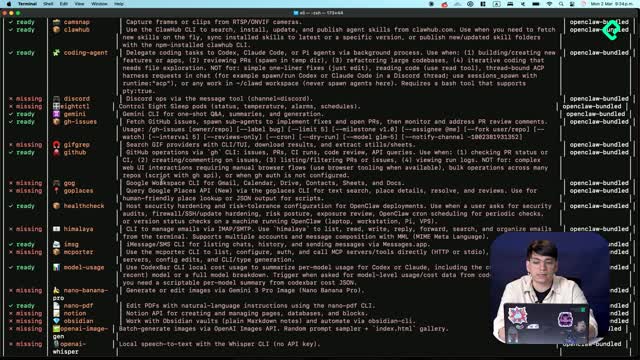
Usa Gog (G-O-G) para interactuar con el calendario vía línea de comandos o app.
Habilita la tool Groove Runtime para que el agente ejecute programas locales (p. ej., Gog).
Añade la skill de Gog para que el agente sepa cómo obtener y procesar los datos del calendario.
Nota práctica: si sincronizas con Apple Calendar, OpenClaw puede leerlo, pero el acceso directo a Google Calendar con Gog te da más control.
¿Cómo buscar cursos con GrooveWeb y Brave Search?
Para investigar cursos (IA u otros), habilita GrooveWeb: le da permiso de buscar en la web.
Agrega la skill Brave Search para usar el API de Brave en las búsquedas.
Beneficio clave: resultados precisos, trazables y sin depender de automatizar un navegador.
¿Cómo guardar notas y preferencias sin crear skills extra?
Habilita Groove FS para que el agente pueda escribir archivos con notas.
Activa Groove Memory para recordar preferencias.
No necesitas skills adicionales: vienen nativas en OpenClaw.
¿Cómo limitar o habilitar tools en OpenClaw sin riesgos?
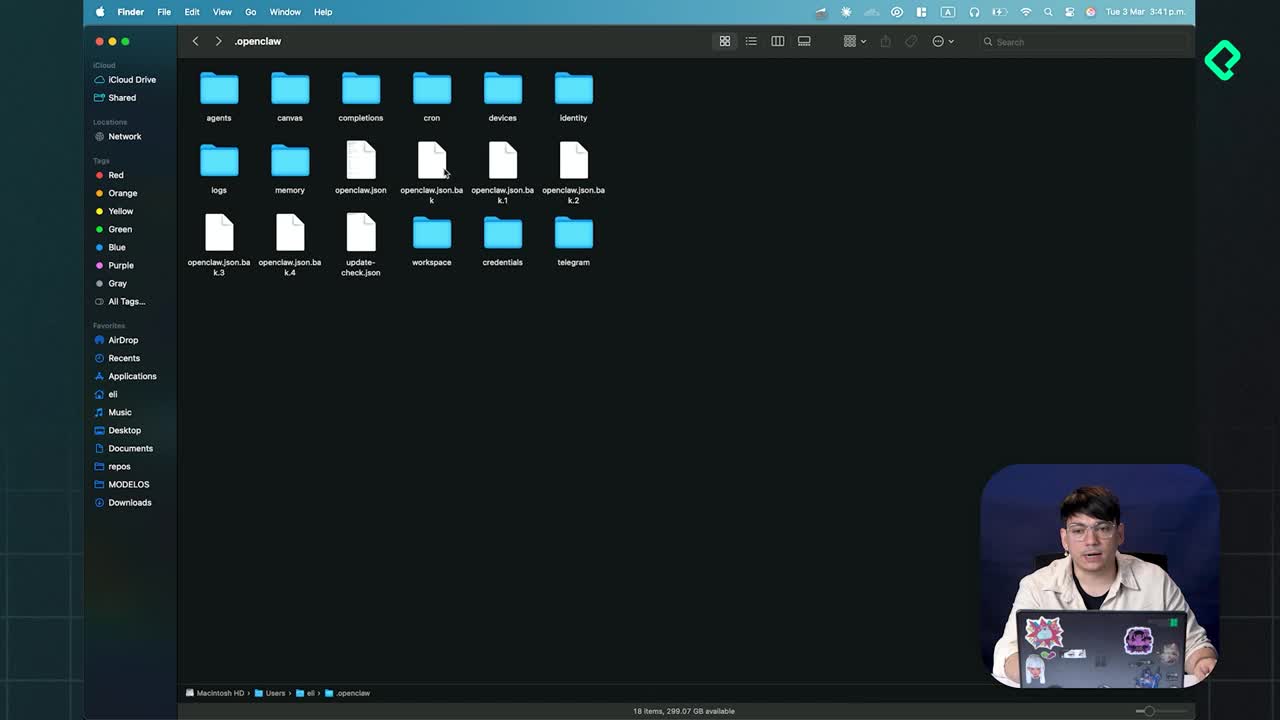
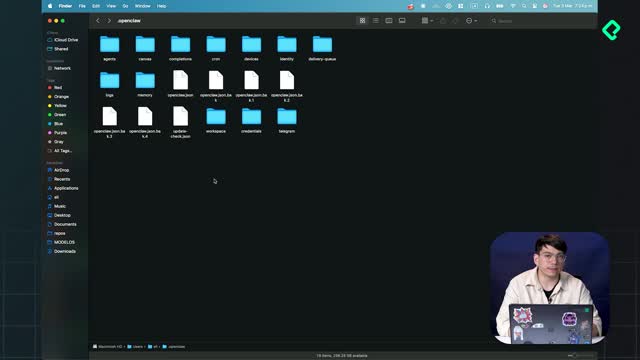
Controlar permisos es esencial. Si necesitas restringir accesos (por ejemplo, a la web), edita la configuración en tu carpeta de usuario, dentro de .OpenClaw, archivo OpenClaw.json. Por defecto, todo está habilitado; tú decides qué negar.
¿Cómo editar OpenClaw.json para restringir la web?
Abre .OpenClaw/OpenClaw.json.
Agrega un bloque con deny para bloquear grupos o herramientas específicas.
Puedes incluir varias entradas separadas por comas.
{"tools":[{"deny":["group web"]}]}
Si más adelante lo requieres, elimina el bloqueo o cambia a allow según la documentación interna que copiaste como base.
Recuerda: puedes negar grupos completos (p. ej., "group web" o "group FS") o elementos específicos.
¿Estás construyendo tu asistente? Comparte en los comentarios cuál es tu proyecto y qué tools de la lista oficial de OpenClaw planeas activar para lograrlo.